-
Word模板v1.3.2 办公文档模板
- 大小:31.1M
- 时间:2026-09-27 07:24
- 语言:简体中文
- 系统:Android
 下载
下载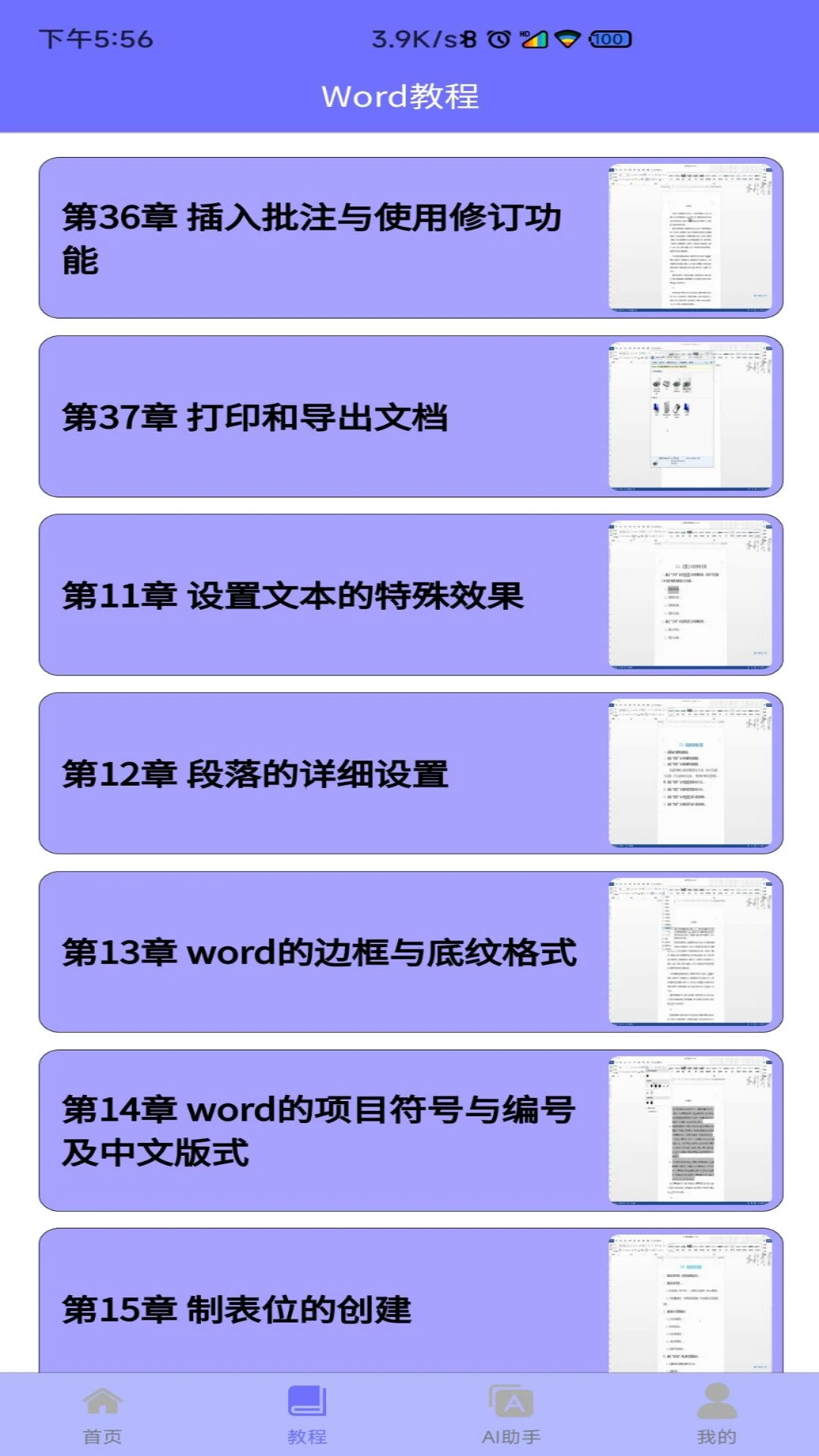
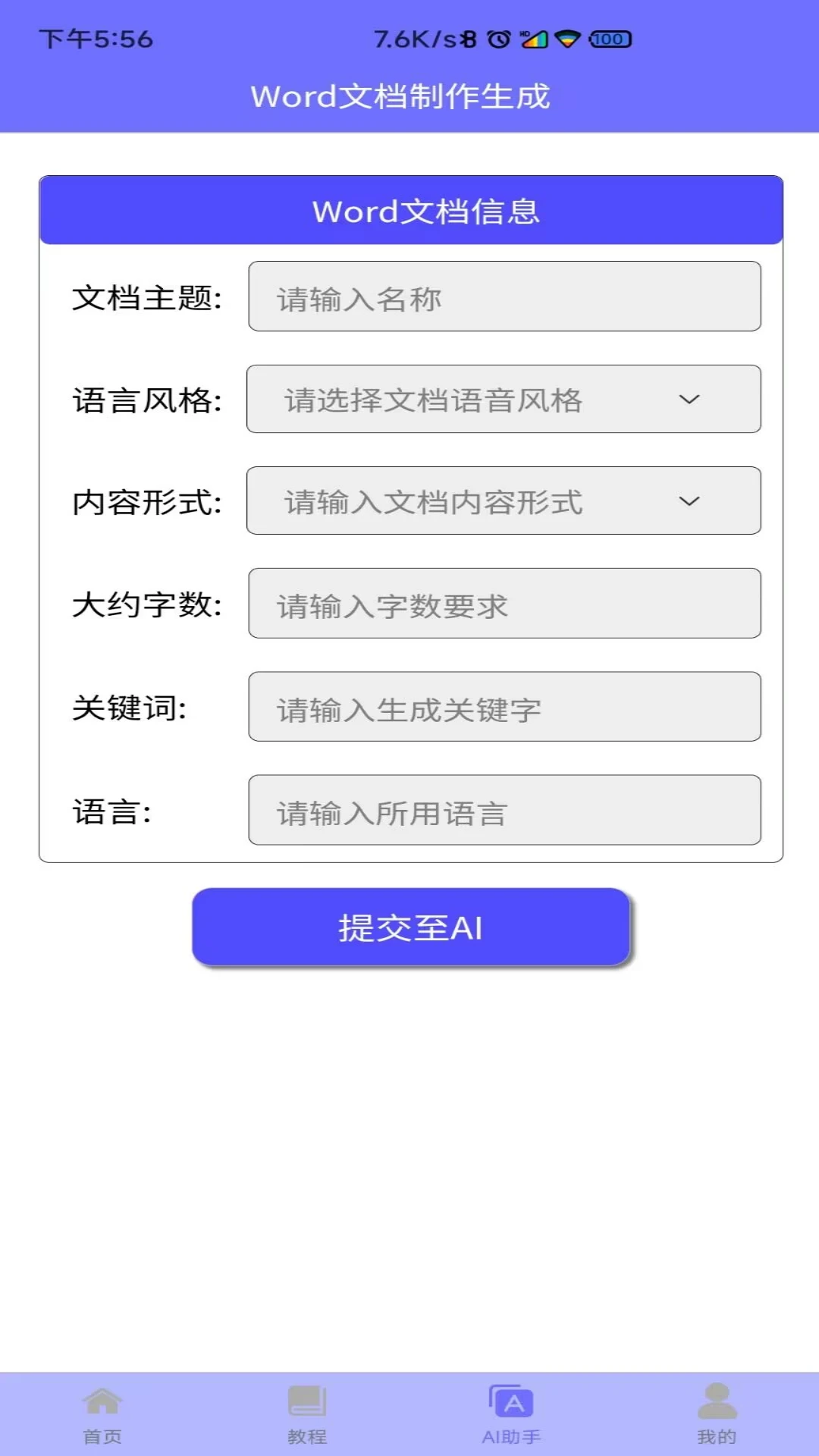
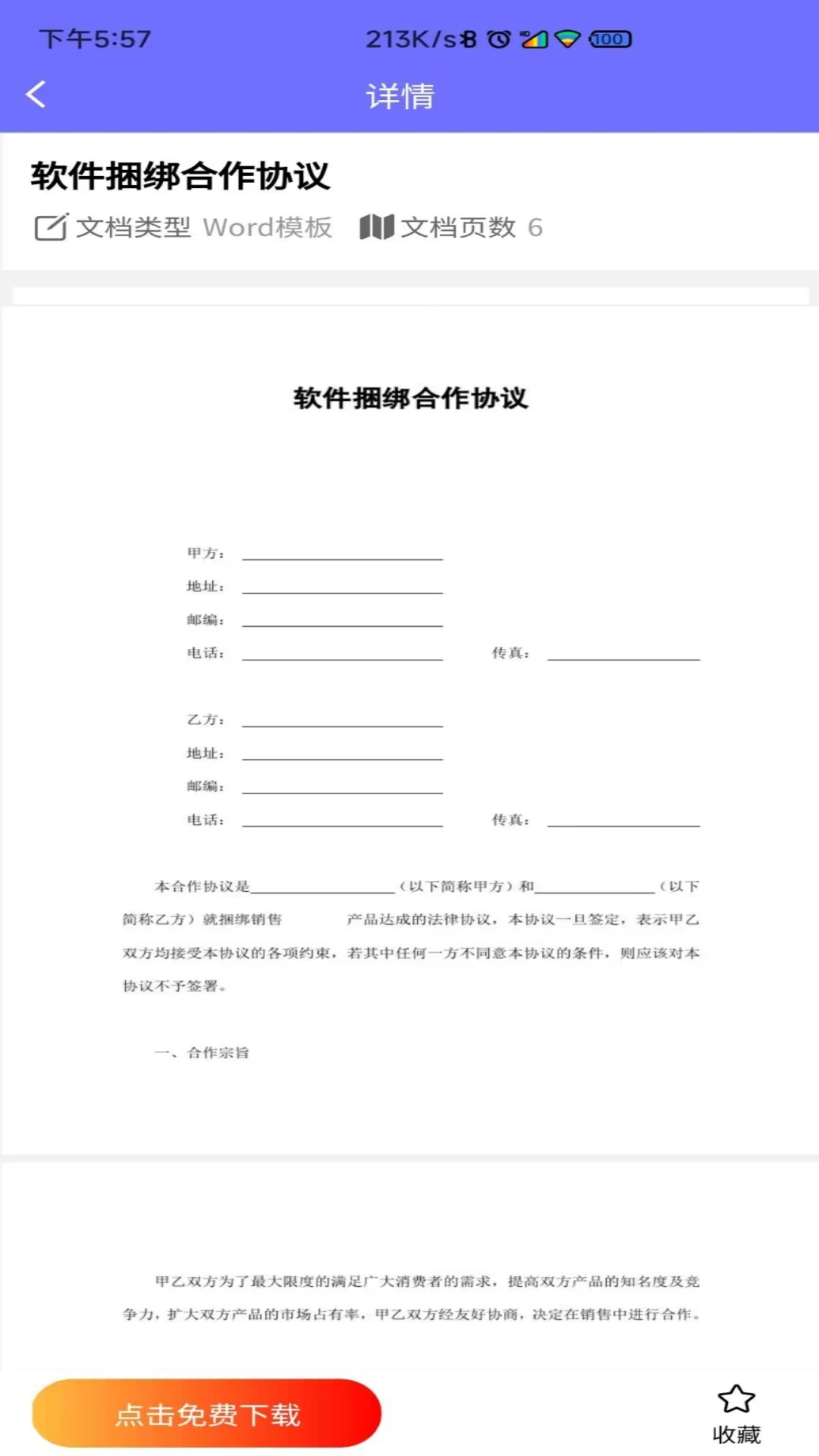
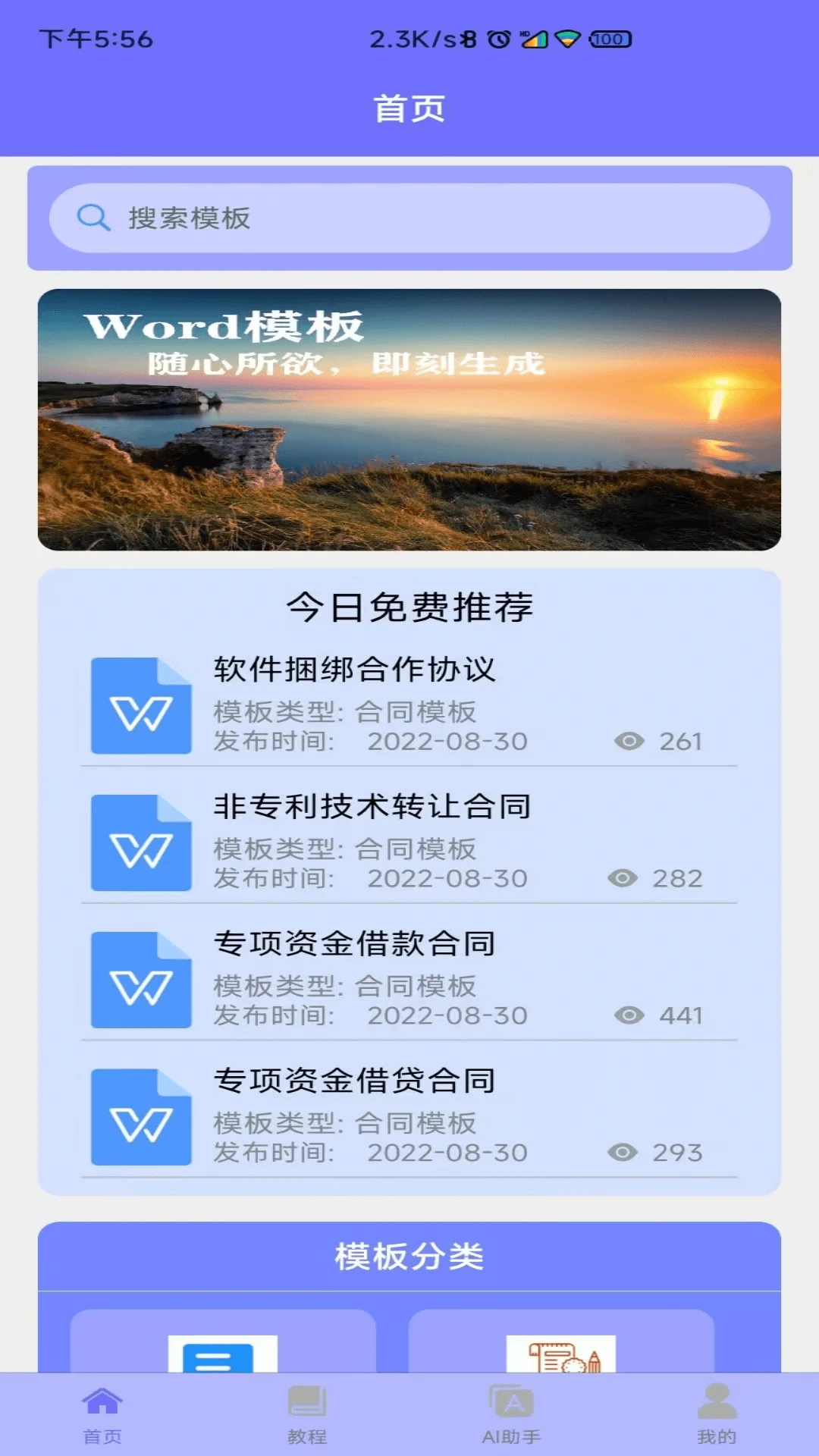
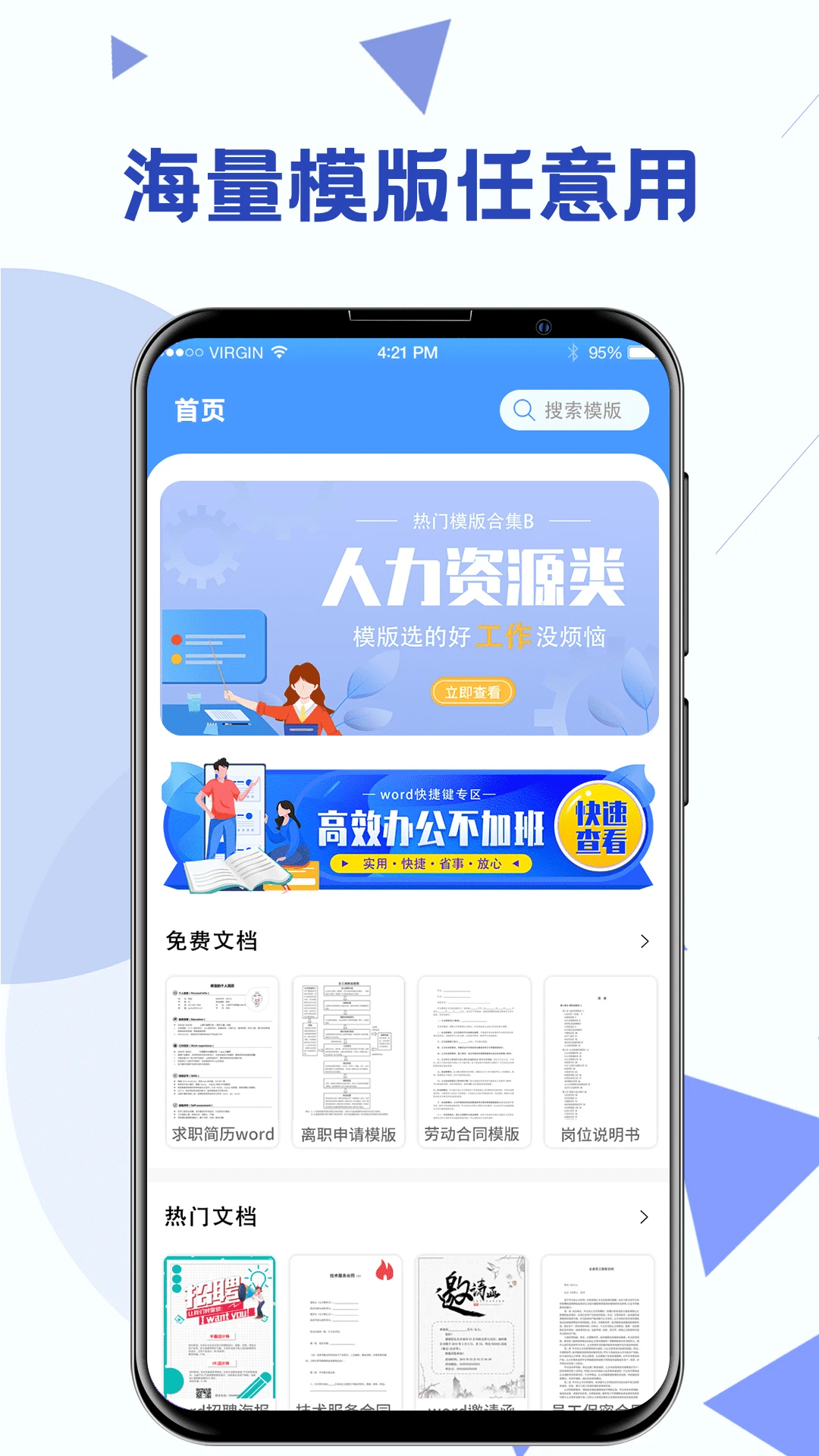
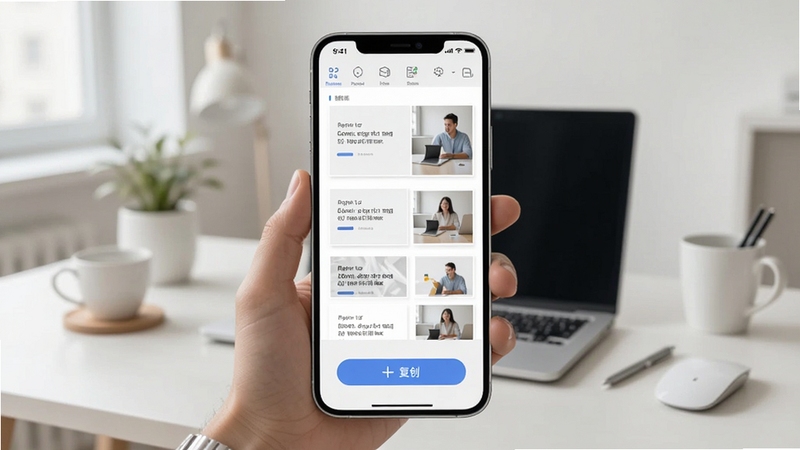
Word模板是一款专为移动端与PC端用户打造的办公文档模板资源工具,内置海量简历、合同、报告、通知、奖状、座位表等常用文档样式,帮助用户在手机上也能快速完成规范排版。软件界面清爽、分类清晰,打开即可按场景检索所需模板,支持一键复制内容到本地Word进行二次编辑,省去从零搭建格式的繁琐步骤。对于经常需要处理行政文书、学校通知、商务函件的用户来说,它更像一个随身的文档素材库,让排版这件事变得简单直接。
软件按行政办公、教育教学、商务合同、个人简历、活动策划等场景进行细致归类,用户无需逐页翻找,通过顶部搜索框输入关键词即可快速定位目标模板。每个模板均标注适用场景与页数参考,方便用户按需取用,减少无效浏览时间。
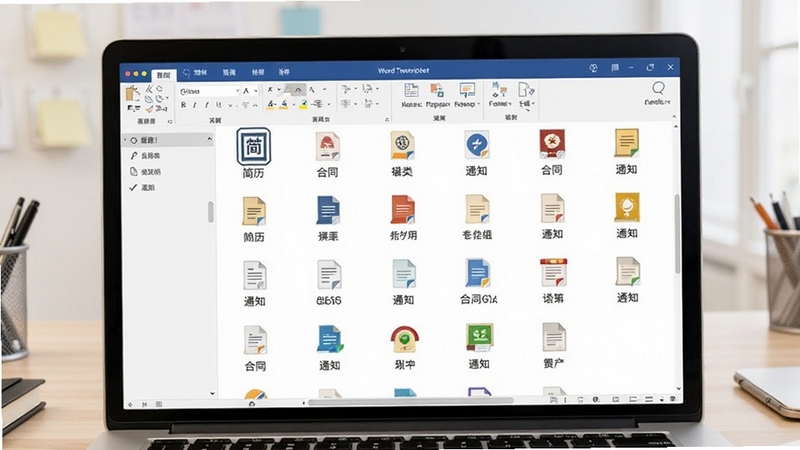
选中模板后可先进行整页预览,确认版式与内容结构是否符合需求。确认无误后点击复制按钮,即可将文字内容与基础格式粘贴到本地Word应用中继续编辑。整个过程无需注册登录,也没有繁琐的下载等待,真正做到了即开即用。
所有模板文字均支持用户根据实际情况替换,标题、正文、落款、日期等位置均可手动调整。对于需要频繁修改的合同条款、会议议程等内容,用户可以直接在本地Word中完成增删改查,模板仅作为格式参考与内容框架,灵活度较高。
安装包体积小巧,运行过程中不会产生大量缓存文件,对手机存储空间占用极低。即便在配置一般的安卓设备上,也能保持流畅的预览与复制操作,适合作为长期驻留的办公辅助工具。
| 软件名称 | 功能优势 | 评分 |
|---|---|---|
| 金山文档 | 多人在线协作编辑 | ★★★★★ |
| WPS Office | 文档表格演示全支持 | ★★★★★ |
| 腾讯文档 | 在线收集与模板丰富 | ★★★★☆ |
| 钉钉 | 办公协同与审批模板 | ★★★★☆ |
| 飞书 | 云文档与模板中心 | ★★★★☆ |
很多用户第一次接触模板类工具时,会习惯性地把整份模板原样保存,结果发现内容与自身需求差距较大。更高效的做法是:先明确自己要写的是通知、简历还是合同,再在软件中搜索对应关键词,找到结构最接近的一份模板,复制到Word后只保留框架,把里面的示例文字全部替换成自己的内容。这样既保证了格式规范,又避免了照搬带来的重复问题。另外,建议把常用的几份模板单独保存在手机文件夹中,下次使用时直接调用,省去重复检索的时间。
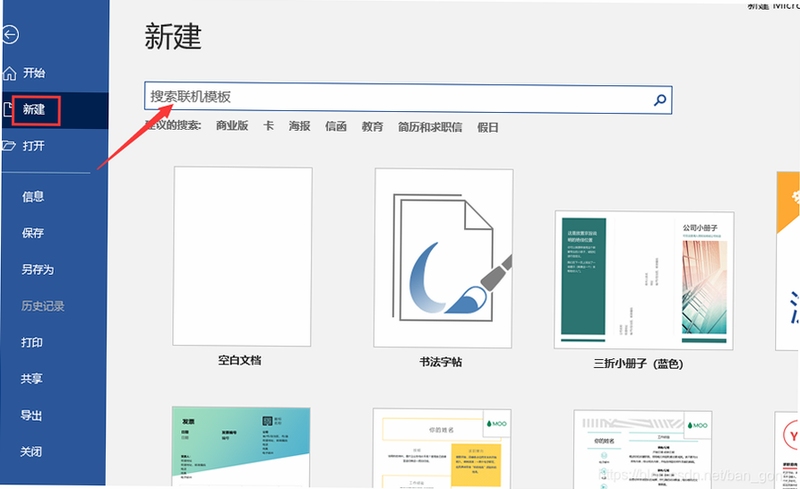
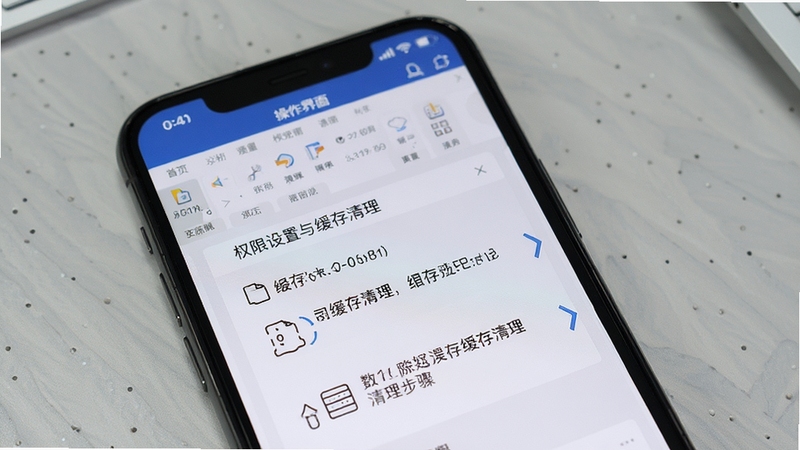
在本地Word中打开复制过来的内容后,点击文字即可直接修改。若需要调整段落间距或字体,可全选正文后统一设置样式。对于不需要的模板记录,在软件内长按条目即可呼出删除菜单,确认后即可移除。如果只是想清理缓存而不删除收藏,可进入设置页面选择清理临时文件,不会影响已保存的模板列表。
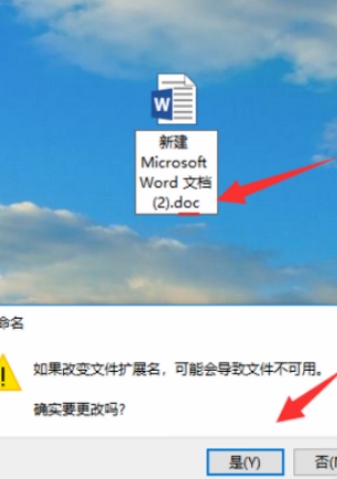
从本软件复制出来的内容粘贴到Word后,保存时默认生成的文件扩展名为.docx,这是目前主流Word版本通用的格式。若需要兼容老旧版本,可在另存为时选择.doc格式。部分用户误以为模板文件是独立格式,实际上它只是内容框架,最终保存仍以Word标准文档格式为准。
本软件提供的模板内容均为常规办公文档框架,不包含可执行代码或宏脚本,正常使用不会对设备安全造成影响。建议用户仅从本站或官方渠道获取安装包,避免第三方修改版本带来的潜在风险。安装时留意权限申请,若发现索取与功能无关的权限,可拒绝授权或选择卸载。
如需删除软件内已保存的模板记录,进入对应分类后长按目标条目,在弹出的菜单中选择删除即可。若要彻底清除软件数据,可前往手机设置中的应用管理,找到Word模板后选择清除数据或卸载。操作前请确认没有需要保留的收藏内容,以免误删造成不便。
查看全文






公章制作v1.0.0.0 电子印章生成工具
效率办公 / 715KB
暮屿管家通v1.1 生活事务辅助
生活 / 45.9M
Word模板v1.3.2 办公文档模板
效率 / 31.1M
小球圈v1.3.5 网球运动社区
社交 / 310.1M
共享卫士v{package_version_name} 网络共享管理
系统工具 / 6.8M
公文写作处理v{package_version_name} 智能公文写作
效率办公 / 1.2M
扫描测量万能王v1.1.0 智能测量扫描
工具 / 93.2M
佰策掌握v1.5.21 数据报表工具
效率 / 37.5M
7q云游戏app免费版v1.2.2 2026官方中文版
工具 / 25M
real driving school汉化完整安卓版v1.0.5 2026官方中文版
赛车竞速 / 144.0M