
-
手机桌面运动健康v1.0.7 桌面步数显示
- 大小:39.5M
- 时间:2026-09-29 06:33
- 语言:简体中文
- 系统:Android
 下载
下载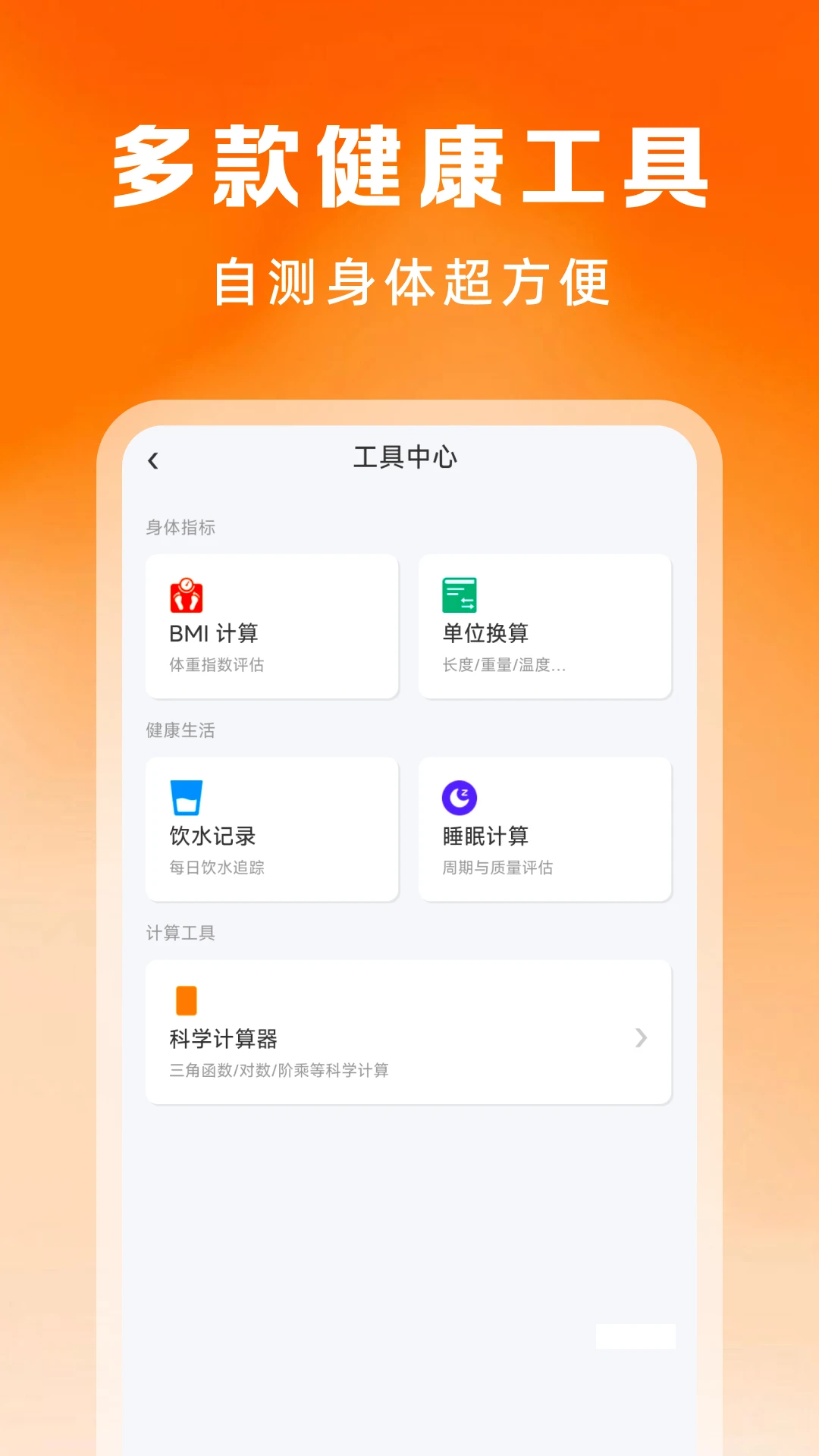

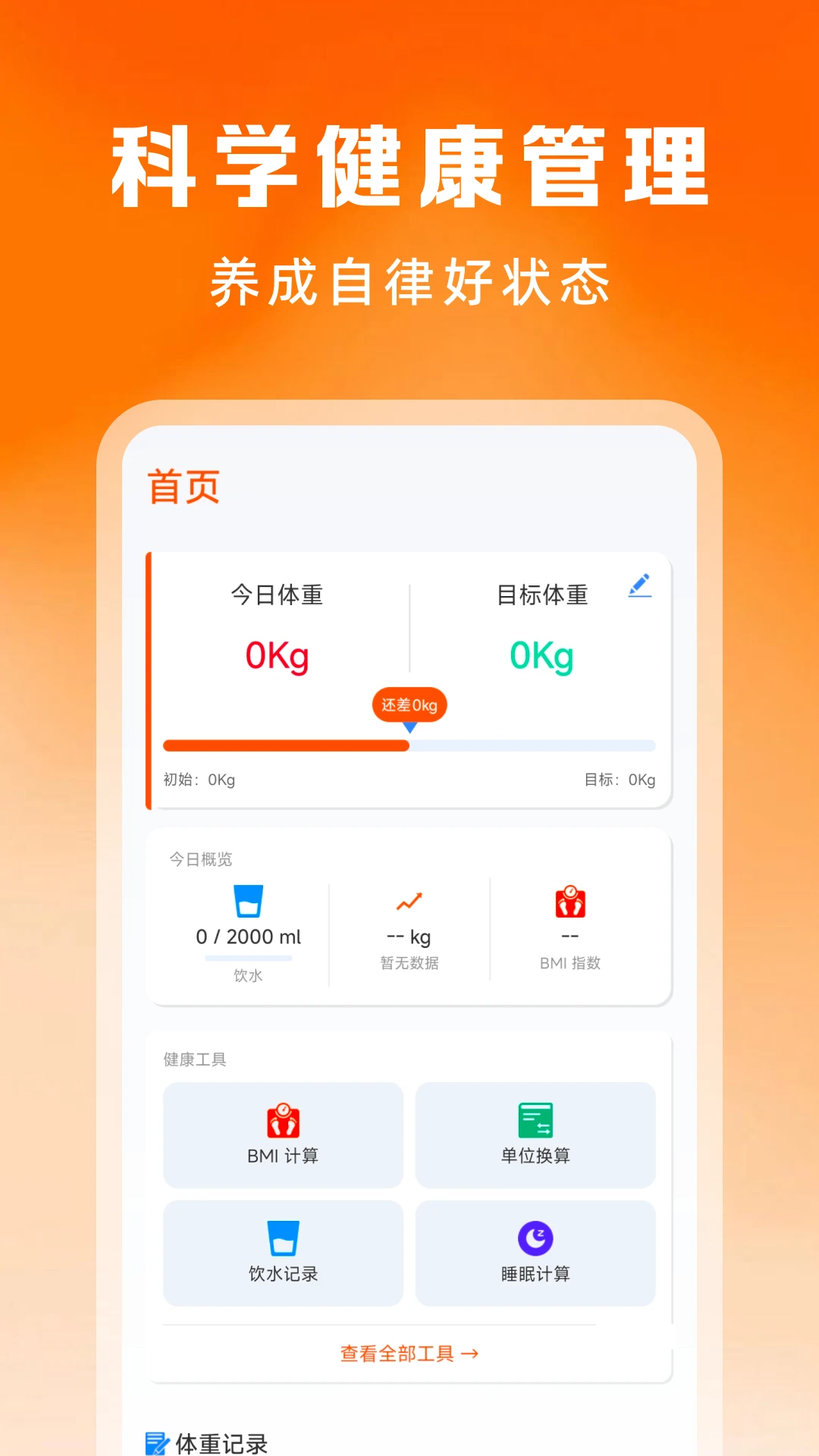
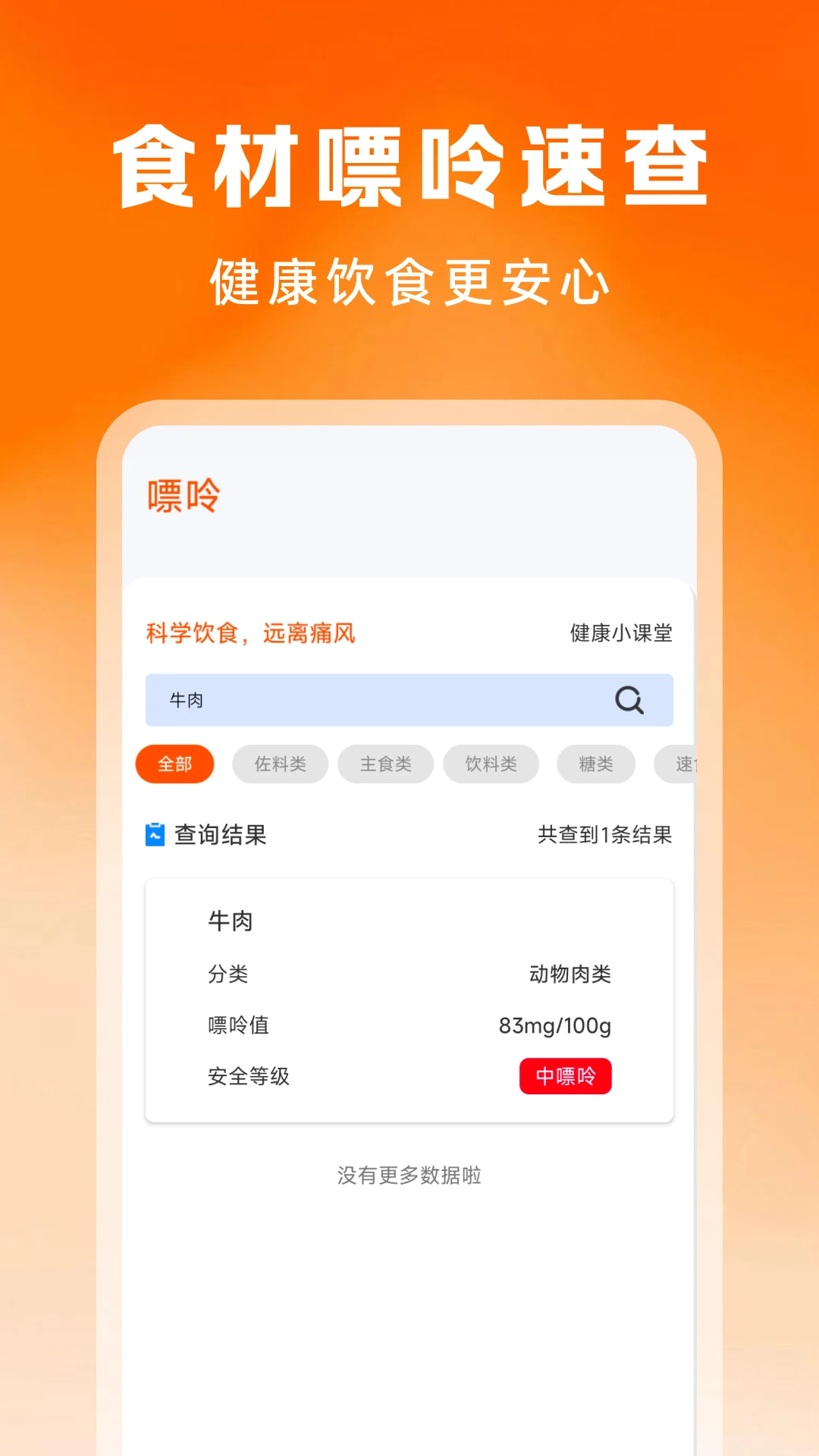
手机桌面运动健康是一款专为安卓用户打造的桌面级运动数据展示工具,能够将每日步数、行走里程、消耗卡路里等核心运动指标直接呈现在手机桌面,无需反复打开应用即可随时查看。软件以轻量化运行为设计理念,安装包体积小巧,后台资源占用低,适配市面上绝大多数安卓机型。无论你是想督促自己每天多走几步,还是希望把运动数据当作桌面装饰的一部分,这款工具都能提供直观、便捷的使用体验。官方持续优化数据同步机制与桌面组件的稳定性,力求让每一位用户都能轻松掌握自己的运动状态。
手机桌面运动健康最核心的能力就是将运动步数通过桌面小组件的形式实时呈现。用户添加组件后,无需解锁进入应用,在桌面即可一眼看到当天累计步数、目标完成进度等信息。组件支持多种尺寸与样式切换,可根据桌面布局灵活调整,兼顾美观与实用。
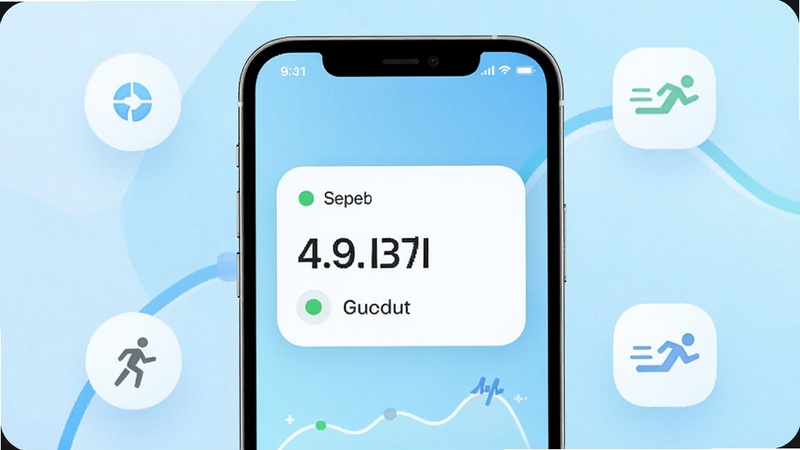
除了基础步数统计,软件还支持记录行走距离、消耗热量、活动时长等多项数据。通过与手机内置传感器协同工作,自动识别步行、跑步等运动状态,减少手动操作的繁琐。数据按日、周、月进行汇总,方便用户回顾自己的运动趋势。
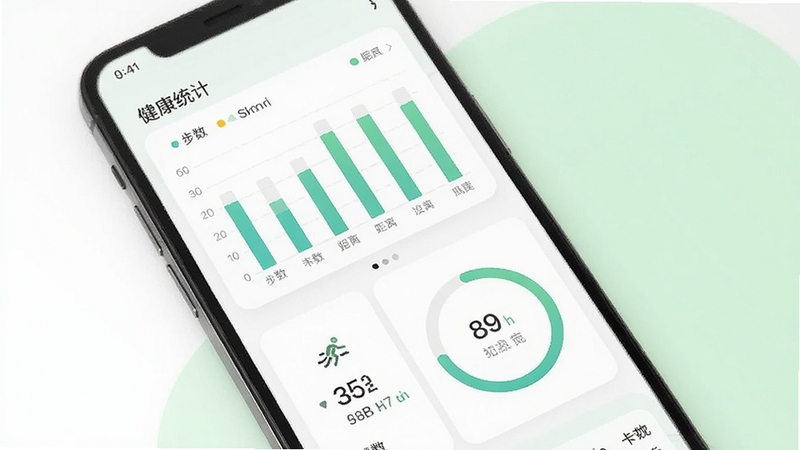
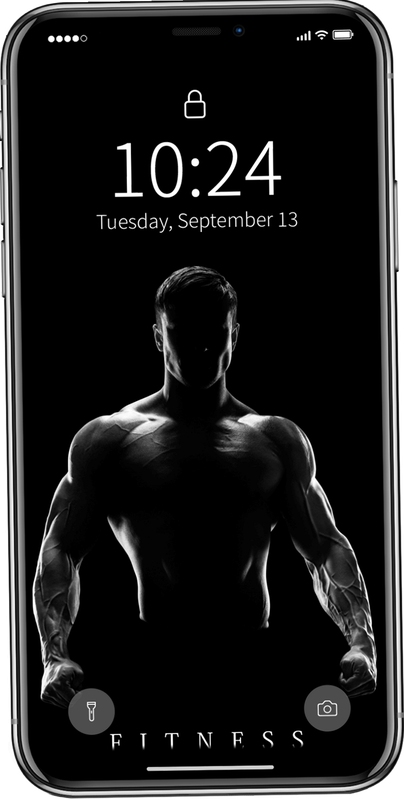
软件内置多套桌面组件主题,涵盖简约、清新、暗黑等多种风格,用户可根据个人喜好和桌面壁纸色调进行搭配。组件的字体大小、显示内容、透明度等参数均支持自定义调节,充分满足个性化需求。
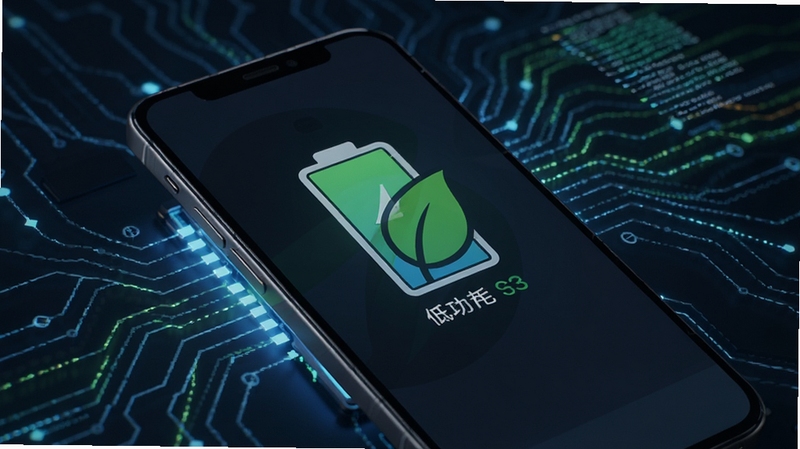
针对用户关心的续航问题,手机桌面运动健康采用智能调度策略,在保证数据准确性的前提下尽可能降低电量消耗。组件刷新频率可根据实际需要调整,避免频繁唤醒传感器造成的额外耗电。
初次使用手机桌面运动健康时,建议先完成基础权限配置,确保数据能够正常读取。
第一步,下载并安装APK文件后,打开应用,根据引导授予「活动识别」或「身体传感器」权限,这是步数统计能否正常工作的关键。
若未授予传感器权限,桌面组件将无法显示任何步数数据,请务必在系统设置中手动开启。
第二步,回到手机桌面,长按空白区域进入桌面编辑模式,选择「添加小组件」或「窗口小工具」,在列表中找到手机桌面运动健康,选择合适尺寸的组件拖拽到桌面即可。
不同品牌手机的桌面编辑入口略有差异,部分机型需要在桌面双指捏合进入编辑状态。
第三步,若组件添加后数据显示为0或长时间不刷新,可尝试以下排查:检查应用是否被系统后台限制,进入电池管理或应用启动管理,将本应用设为「允许后台活动」;确认手机是否支持步数传感器,部分老旧机型可能缺少硬件支持。
建议将应用加入电池优化白名单,避免系统在锁屏后自动清理后台进程导致数据中断。
第四步,如果遇到闪退、卡顿或组件黑屏等问题,可先尝试清除应用缓存或重新安装。若问题依旧存在,可在站内搜索「安卓运动传感器修复」或「桌面组件不刷新解决办法」获取更多排查思路。
第五步,更换手机或恢复出厂设置后,需要重新添加桌面组件并授权,历史数据若未备份将无法恢复,建议定期使用应用内的数据导出功能进行备份。
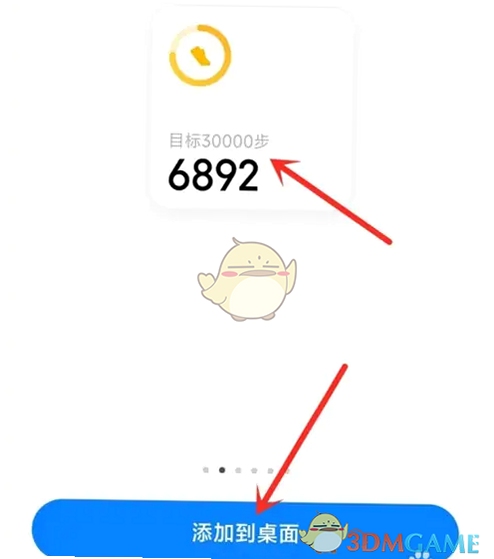
设置手机桌面运动健康主要分为权限授权和桌面组件添加两个环节。先在应用内完成传感器权限授予,再回到桌面长按空白处添加小组件。部分手机需要在设置中额外开启「自启动」和「后台运行」权限,否则组件可能无法实时刷新。若找不到组件入口,可尝试重启手机后再添加。
将运动健康显示在桌面的方法很简单:安装并打开手机桌面运动健康后,进入桌面编辑模式,选择小组件列表,找到对应名称的组件拖到桌面合适位置即可。如果桌面没有显示步数,先确认应用是否在后台正常运行,再检查组件尺寸是否过小导致内容被遮挡。不同安卓版本的操作路径基本一致,只是入口名称可能略有不同。
要让运动健康数据在手机上显示,首先需要确保手机具备步数传感器硬件,然后安装手机桌面运动健康并授予相关权限。添加桌面组件后,数据会自动同步显示。若使用的是第三方桌面启动器,可能需要在启动器设置中允许添加外部小组件。部分机型还需在「应用管理」中允许本应用显示悬浮窗或后台弹出界面。
查看全文





手机桌面运动健康v1.0.7 桌面步数显示
健康 / 39.5M
同调计划v2.0.5 方舟雷达助手
工具 / 212.6M
原野传说史前万年下载2024国际版v1.0.52026国际版
策略塔防 / 228.6M
中年遇友v4.0.2 安卓交友安装包
社交 / 132.3M
泡泡阅读免费下载2024最新版v1.05.132026手机版
阅读 / 10.6M
格力crm系统下载2023最新版v1.2.4 2026手机版
效率 / 34.8M
uu国体追踪免费版V1.5地铁逃生最新版v1.52026游戏辅助手机版
飞行射击 / 100M
智慧幼专手机客户端app安卓最新版2024v1.0.24 2026手机版智慧幼专
教育 / 14.0M
纽曼音频v1.0.5 播放器助手
工具 / 135.5M
植物大战僵尸星铁版游戏(Trash can army)官方正版最新版v1.02026游戏
策略塔防 / 103.3M