
-
紫海豚模拟器官网最新版下载vU24.07.02-2407 Wii GC模拟器
- 大小:11.6M
- 时间:2026-10-08 14:52
- 语言:中文
- 系统:Android
 下载
下载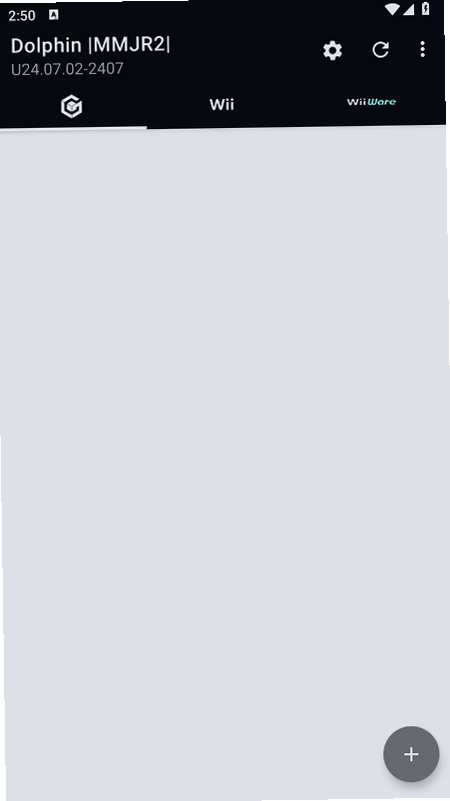
紫海豚模拟器(Dolphin)是全球最知名的任天堂Wii与GameCube游戏模拟器之一,由Dolphin Team开发并维护。自2003年项目启动以来,它凭借出色的兼容性、高清画质增强以及跨平台支持,成为无数玩家重温经典游戏的首选工具。无论你是想在大屏幕上体验《塞尔达传说:黄昏公主》,还是想在手机上回味《超级马里奥银河》,紫海豚模拟器都能满足你的需求。
高清画质增强:支持最高4K分辨率渲染,可自定义抗锯齿、各向异性过滤等画面选项,让经典游戏焕发新生。
广泛兼容性:兼容超过90%的Wii和GameCube游戏库,持续更新修复兼容性问题。
跨平台支持:可在Windows、macOS、Linux以及Android设备上运行,存档互通。
手柄与体感支持:支持Xbox、PS、Switch Pro等主流手柄,并可通过手机陀螺仪模拟Wii体感操作。
即时存档与加速:支持随时保存/加载游戏进度,并可加速跳过冗长过场动画。
金手指与修改器:内置AR/Gecko代码支持,可解锁隐藏内容、无限生命等。
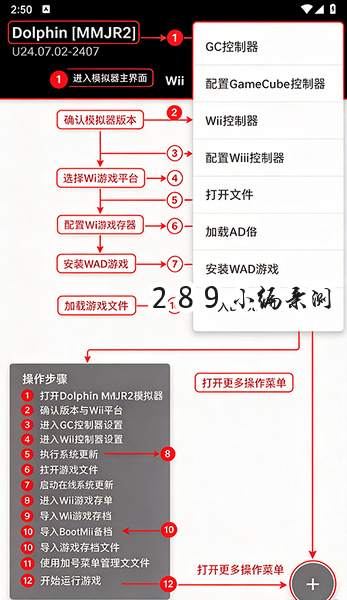
首次使用紫海豚模拟器时,建议按照以下步骤进行配置,以获得最佳游戏体验:
下载与安装:从官网下载对应系统的安装包,Windows用户解压后直接运行Dolphin.exe即可,无需安装。
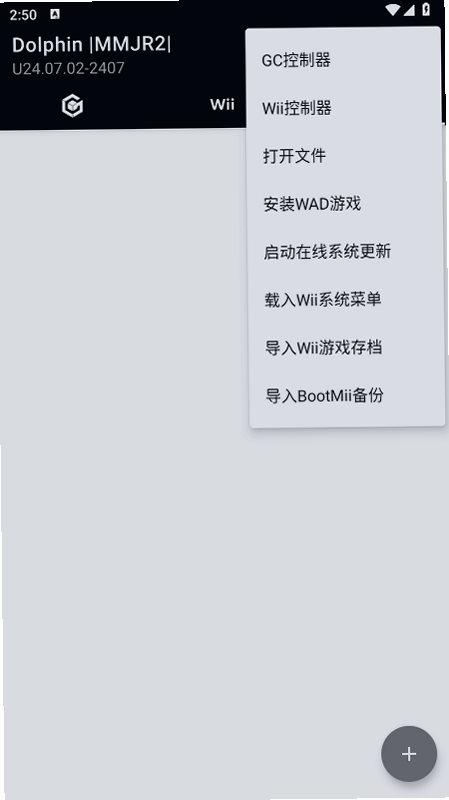
导入游戏:点击“文件”菜单中的“打开”,选择你的游戏ISO或RVZ文件。也可以设置游戏目录,让模拟器自动扫描。
手柄设置:进入“控制器”设置,选择“GameCube控制器”或“Wii遥控器”,根据提示映射按键。安卓用户可连接蓝牙手柄。
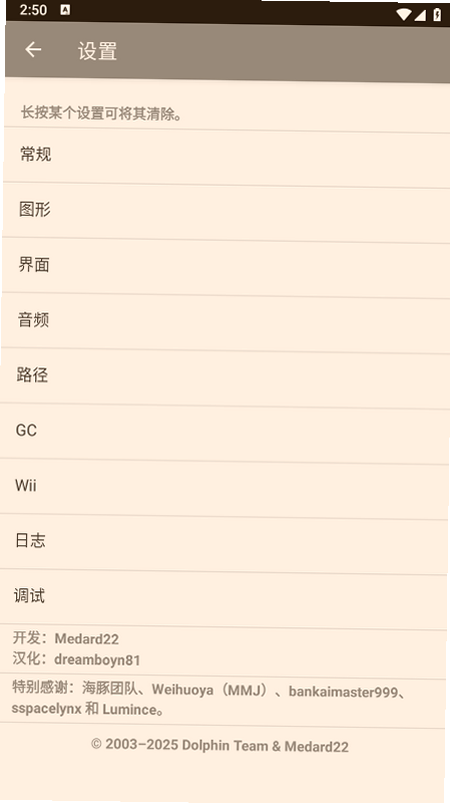
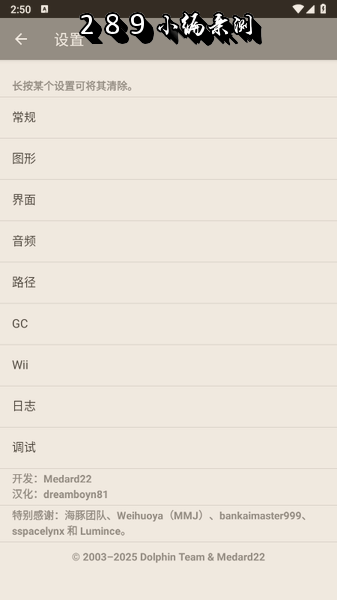
画面优化:在“图形”设置中,将“后端”选为Vulkan或OpenGL,“内部分辨率”调至2x或更高,并开启“异步着色编译”减少卡顿。
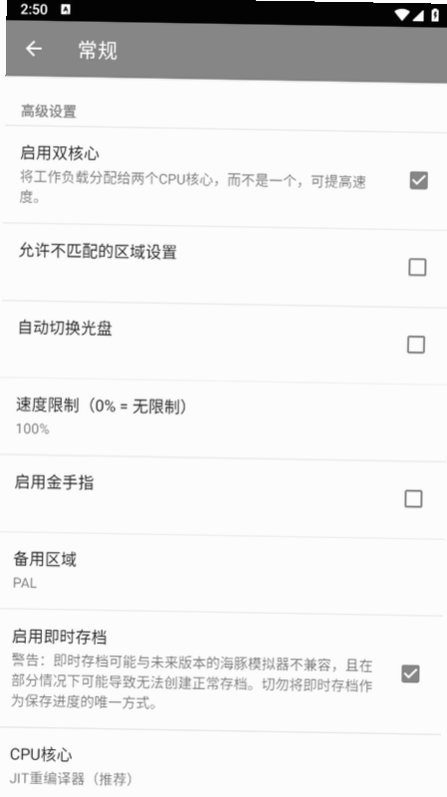
存档管理:使用“即时存档”功能(快捷键Shift+F1)快速保存,避免游戏内存档丢失。

提升帧率:若游戏帧率不足,可尝试关闭“抗锯齿”、降低“内部分辨率”,或在“高级”设置中开启“跳过EFB访问”。
解决音频卡顿:将音频后端切换为“Cubeb”或“OpenAL”,并适当增加缓冲大小。
体感模拟:安卓用户可在“Wii遥控器”设置中启用“模拟陀螺仪”,通过手机倾斜控制游戏。
金手指使用:右键点击游戏列表中的游戏,选择“属性”→“Gecko代码”,粘贴代码后启用即可。
网络对战:通过“工具”菜单中的“网络对战”功能,可与好友进行本地或在线联机。
怀旧玩家:想重温童年经典Wii和GameCube游戏的老玩家。
画质党:希望以高清画质体验老游戏,享受4K分辨率与抗锯齿效果。
安卓用户:想在手机或平板上随时随地玩主机游戏。
游戏开发者:用于测试自制游戏或研究模拟器技术。
速通玩家:利用即时存档和加速功能练习速通技巧。
Q:紫海豚模拟器需要付费吗?
A:紫海豚模拟器是完全免费的开源软件,不收取任何费用,也不包含广告。
Q:为什么我的游戏运行卡顿?
A:请检查电脑配置是否满足要求,尝试降低图形设置,或更新显卡驱动。部分游戏需要特定设置才能流畅运行。
Q:安卓版和电脑版存档能互通吗?
A:可以。只需将电脑版的存档文件复制到安卓设备的对应目录即可,但需注意版本兼容性。
Q:如何导入Wii游戏?
A:支持ISO、RVZ、WBFS等格式。在“文件”菜单中选择“打开”,或设置游戏目录自动扫描。
Q:模拟器支持体感操作吗?
A:支持。电脑端可通过蓝牙连接Wii遥控器,安卓端可利用手机陀螺仪模拟体感。
最新版本vU24.07.02-2407Wii GC模拟器主要更新内容:
新增对多款Wii游戏兼容性修复,提升《最后的故事》运行稳定性。
优化Vulkan后端性能,减少卡顿现象。
改进安卓版触摸控制布局,支持自定义按键大小与位置。
修复部分GameCube游戏音频同步问题。
更新内置金手指数据库,新增多款热门游戏代码。
安卓版紫海豚模拟器可能申请以下权限:
存储权限:用于读取游戏ROM文件和保存存档。
蓝牙权限:用于连接无线手柄。
网络权限:用于在线对战和检查更新。
振动权限:用于手柄振动反馈。
以上权限均用于核心功能,不会收集个人隐私数据。
查看全文





紫海豚模拟器官网最新版下载vU24.07.02-2407 Wii GC模拟器
工具 / 11.6M
mxplayer会员解锁专业版(mx 播放器)2026下载安卓免费版v3.2.13安卓免费版
工具 / 107.4M
mxplayer pro专业版免费下载2026中文安卓版v3.2.13免费安卓版
工具 / 107.4M
清风盐城app安卓最新版v1.8.0 2026官方中文版
生活 / 27.8M
Facebook Lite官方正版下载2026最新版本v531.0.0.13.104 安卓版
社交 / 3.3M
Facebook Lite下载2026中文版v531.0.0.13.104安卓版
社交 / 3.3M
机战王无限内购破解版最新免费版v4.5 2026官方中文版
格斗游戏 / 107.9M
象牙聊天交友app下载官方最新版v3.4.80安卓免费版
社交 / 137.4M
泰坦云电脑app官方下载最新版v1.0.1掌上云网咖神器
工具 / 70.9M
人类节奏棒球手机版v1.0.0 2026官方中文版
体育竞技 / 41.9M