-
星野同屏v1.0.0 同屏互动工具
- 大小:18.3M
- 时间:2026-10-09 00:02
- 语言:简体中文
- 系统:Android
 下载
下载


星野同屏是一款专注于多设备屏幕同步与互动分享的实用工具,旨在帮助用户轻松实现手机、平板与电脑之间的画面实时共享。无论您是想在大屏幕上展示手机里的照片、视频,还是需要将平板上的操作过程同步给家人朋友观看,星野同屏都能提供稳定流畅的连接体验。软件界面简洁直观,连接步骤经过深度优化,即使是初次接触此类工具的新手用户,也能在几分钟内快速上手。星野同屏官方下载渠道提供的安装包经过严格安全检测,无任何恶意插件,适配当前主流的安卓操作系统,让您用得安心、连得放心。
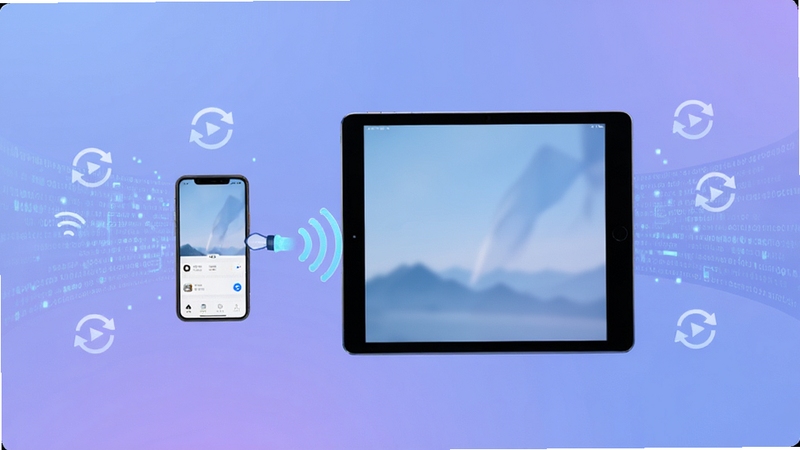
星野同屏支持将安卓手机或平板的屏幕画面实时投射到另一台设备上,延迟控制出色,画面同步率高。无论是演示操作步骤还是分享影音内容,都能做到声画同步,满足家庭娱乐与小型会议场景的使用需求。
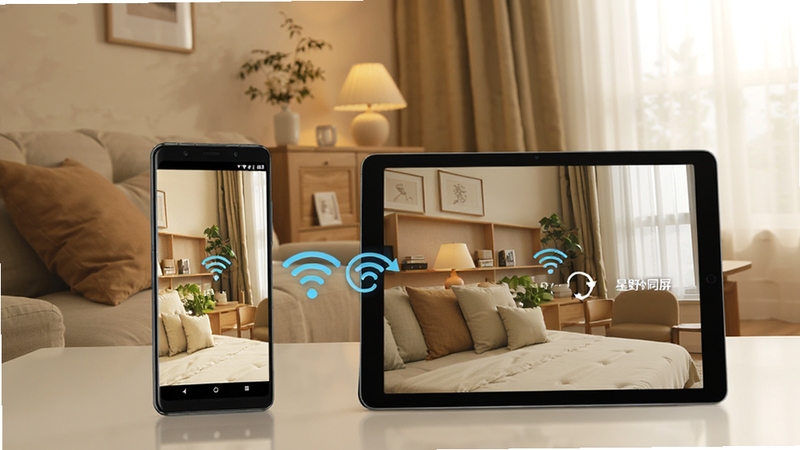
软件采用扫码连接与局域网自动发现双模式,用户无需复杂设置即可快速建立同屏通道。权限申请清晰透明,仅在必要时请求录屏与网络权限,充分保障用户隐私安全。
星野同屏针对不同网络环境进行了智能码率适配,在保证画面清晰度的同时有效降低传输延迟。即使在普通家庭WiFi环境下,也能获得流畅的同屏观看效果。
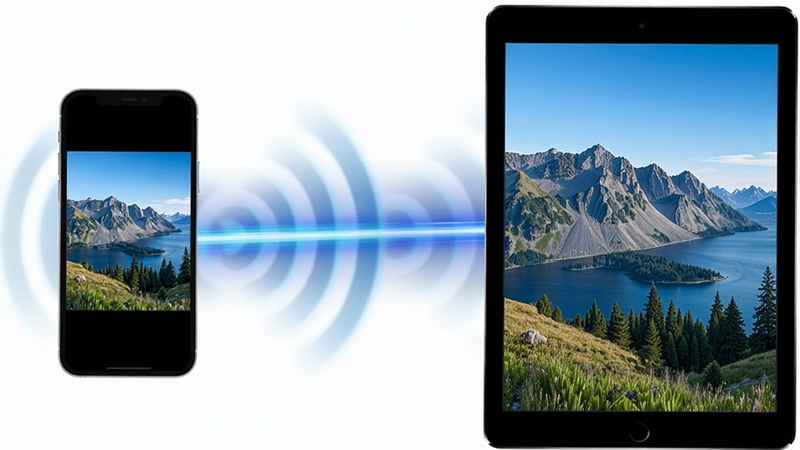
软件能够智能识别源设备的屏幕方向,自动调整接收端的显示比例,无论是横屏游戏还是竖屏浏览都能完美适配。同时提供后台运行管理选项,用户可根据需要限制后台活动以节省电量。
首次使用星野同屏时,请确保发送端与接收端设备处于同一无线网络环境下,这是建立稳定连接的基础条件。
移动端安装时,若系统提示“禁止安装未知来源应用”,请前往手机设置中开启对应权限,安装完成后建议关闭该权限以保安全。
高危操作警示:请勿在公共WiFi环境下进行同屏操作,避免屏幕内容被他人截获,建议在家庭或可信办公网络中使用。
电脑端若使用模拟器运行星野同屏,需确保模拟器已开启网络桥接模式,否则可能出现设备无法互相发现的情况。
优化技巧:若同屏画面出现卡顿,可尝试降低发送端的分辨率设置,或关闭其他占用带宽的后台下载任务,能有效提升流畅度。
部分安卓设备在长时间同屏后可能出现发热降频现象,建议适时暂停同屏让设备休息,或连接充电器保持供电稳定。
温馨提示:同屏过程中请保持两台设备电量充足,低电量模式可能会限制网络性能导致连接中断。
若遇到闪退问题,请先检查系统版本是否满足安卓7.0及以上要求,并尝试清理软件缓存后重新启动。
黑屏问题通常与录屏权限被系统拦截有关,请前往应用权限管理页面,确认星野同屏的“显示在其他应用上层”与“录屏”权限均已开启。
当设备无法搜索到对方时,可尝试手动输入IP地址进行连接,或重启路由器刷新局域网状态。
如需获取更多设备兼容性列表与依赖组件信息,可访问站内搜索 星野同屏兼容性 了解详情。
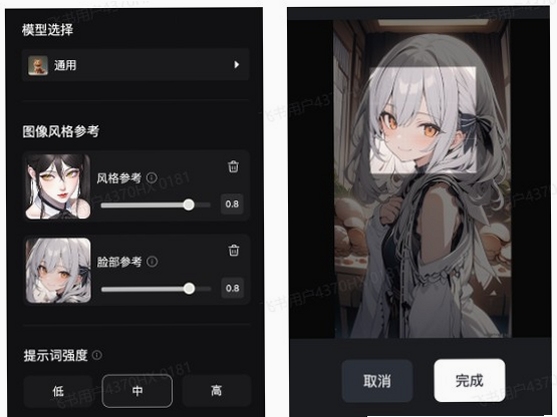
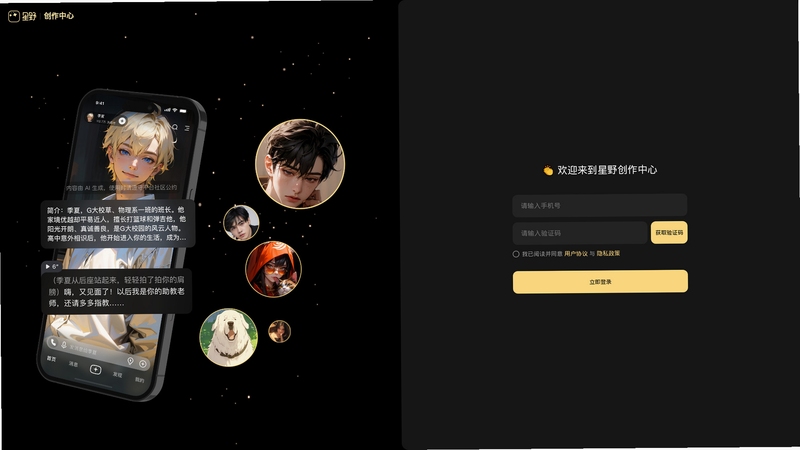
星野同屏目前主要适配安卓手机与安卓平板设备,要求系统版本在安卓7.0及以上。对于电脑端用户,可以通过安装安卓模拟器的方式使用本软件,但需注意模拟器的网络设置需调整为桥接模式才能与手机正常通信。iOS设备暂未提供原生客户端,但可以通过浏览器访问网页版接收端实现基础的同屏观看功能。整体而言,星野同屏对中低端安卓设备也做了性能优化,运行内存2GB以上的机型基本可以流畅使用。
连接失败是用户反馈较多的问题,通常由网络环境引起。首先请确认两台设备连接的是同一个路由器,且未开启AP隔离功能。其次检查手机是否开启了省电模式,部分机型在省电模式下会限制后台网络活动导致无法发现设备。如果以上均正常,可尝试关闭再重新打开星野同屏,或重启路由器清除缓存。在少数情况下,防火墙软件可能会拦截局域网通信,请将星野同屏加入白名单。若问题依旧存在,建议更换一台路由器测试,排查是否为硬件兼容性问题。
星野同屏在数据传输过程中采用了加密协议,能够有效防止局域网内的未授权访问。软件本身不收集用户的屏幕内容与个人隐私数据,所有同屏画面仅在用户设备之间点对点传输,不经过第三方服务器中转。但需要提醒的是,用户应避免在公共网络环境下使用同屏功能,并定期更新软件版本以获取最新的安全补丁。只要在可信网络中使用并妥善管理权限,星野同屏是一款安全可靠的工具。

查看全文






爱奇艺体育直播app官方版下载安装13.8.5 2026高清体育直播看球神器
影音 / 99.0M
醒图app安卓下载最新版v15.6.0 2026安卓最新版下载
拍照 / 198.8M
xt修图软件下载(醒图)15.6.0 2026醒图修图滤镜美颜
工具 / 421.9M
学而思网校在家上课学习app11.01.03 2026 K12在线辅导
教育 / 364.4M
醒图ai绘画15.6.0 2026版 AI绘画智能修图
个性化 / 421.9M
学而思网校官方app11.01.03 2026手机版在线辅导学习
教育 / 364.4M
星野同屏v1.0.0 同屏互动工具
工具 / 18.3M
垣题汇智v1.0.0 智能学习辅助
教育 / 73.3M
兔兔助手安卓vip破解版v3.6.2 2026官方中文版
工具 / 31.7M
醉酒酒吧格斗(Drunkn Bar Fight)v1.0.4 酒吧乱斗模拟
动作冒险 / 1.26G