-
Word编辑文档v1.0.0 手机文档编辑
- 大小:95.4M
- 时间:2026-10-09 22:33
- 语言:简体中文
- 系统:Android
 下载
下载
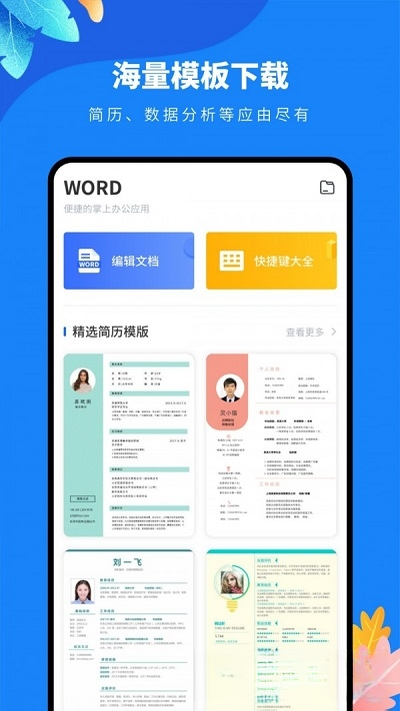
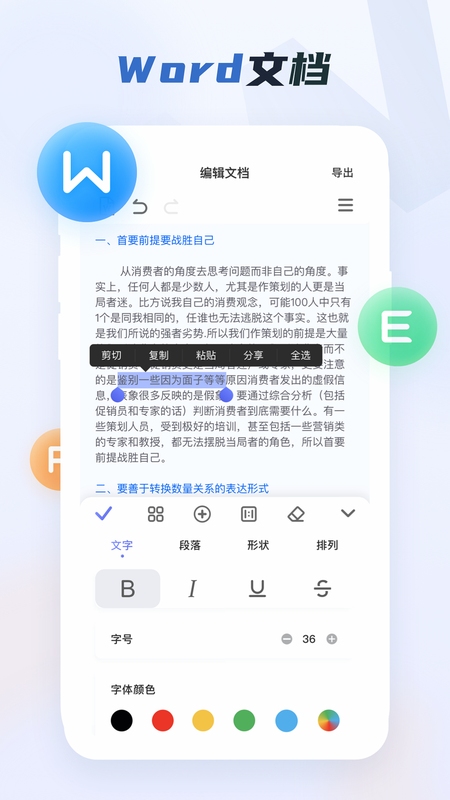
Word编辑文档是一款专为安卓手机用户打造的移动端文档处理工具,官方定位为轻量级、高效率的文字编辑与排版助手。无论你是学生党需要随时修改论文作业,还是职场人士外出途中要紧急调整合同方案,这款软件都能在手机上还原接近电脑端的编辑体验。它支持常见的文档格式打开与保存,界面简洁直观,新手也能快速上手。相比同类产品,Word编辑文档在安装包体积和运行流畅度上做了不少优化,低配机型也能稳定运行。下面我们就从功能特色、实操教程到常见问题,带你全面了解这款工具,帮你判断它是否值得装进手机里。
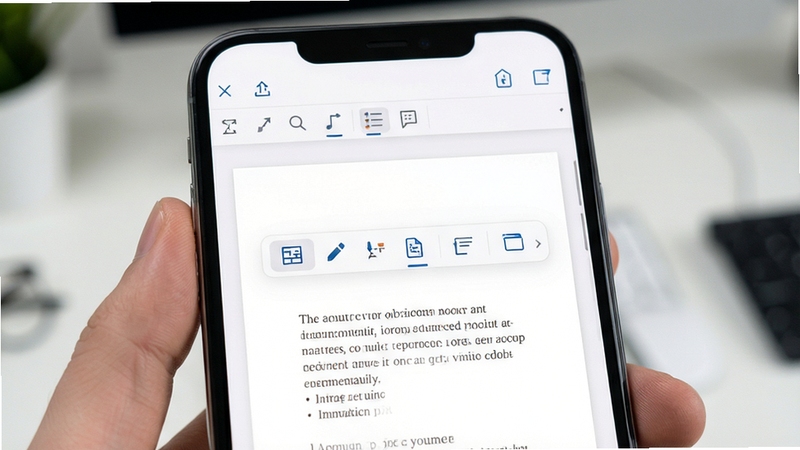
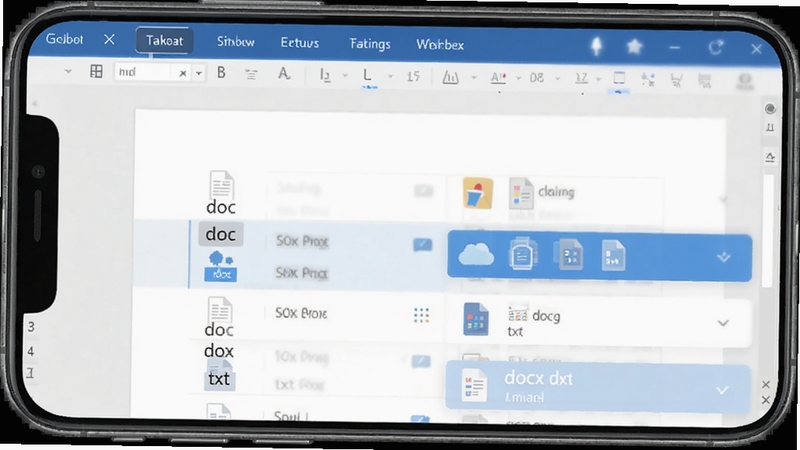
Word编辑文档支持打开和保存doc、docx、txt等主流文档格式,兼容性表现出色。你可以直接导入手机本地存储中的文件进行编辑,也能将编辑好的内容导出分享给他人。对于经常需要跨设备处理文档的用户来说,这一功能大大减少了格式转换的麻烦。
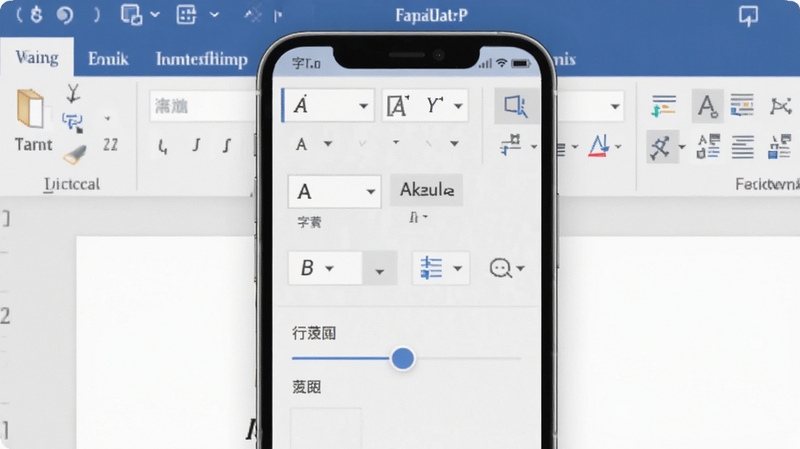
软件内置了段落对齐、行间距调整、字体加粗斜体下划线、字号颜色修改等常用排版工具。编辑过程中所见即所得,修改后的效果实时呈现在屏幕上,不需要反复预览。对于需要快速调整格式的用户,这些工具足以应对日常文档处理需求。
编辑文档最怕误操作后无法恢复,Word编辑文档提供了多步撤销与重做功能,误删内容可以快速找回。同时软件支持自动保存机制,在切换应用或意外退出时能保留编辑进度,降低内容丢失的风险。建议用户仍养成手动保存的习惯,双重保险更安心。
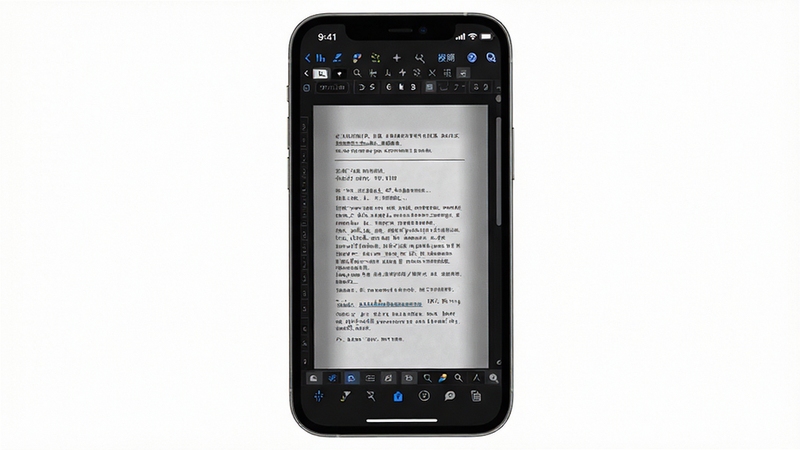
考虑到用户在不同光线环境下使用手机的场景,软件加入了夜间模式切换功能。开启后界面底色变深,文字对比度柔和,长时间阅读或编辑文档时能减轻眼睛疲劳。这一细节设计对于喜欢在睡前处理文字的用户来说比较友好。
| 软件名称 | 功能优势 | 评分 |
|---|---|---|
| WPS Office | 全能办公套件兼容性强 | ★★★★★ |
| 腾讯文档 | 在线协作实时同步 | ★★★★☆ |
| 石墨文档 | 轻量简洁云端存储 | ★★★★☆ |
| 金山文档 | 多人协作模板丰富 | ★★★★☆ |
| 手机Word文档 | 专注手机端编辑体验 | ★★★☆☆ |
行间距调整是文档排版中非常高频的需求。在Word编辑文档中,你可以先选中需要调整的段落文字,然后点击工具栏中的段落设置图标,找到行间距选项。软件提供了单倍、1.5倍、2倍以及自定义数值等选项,根据文档规范选择合适的间距即可。如果只需要调整某一段,记得只选中该段文字再操作;若想全文统一修改,可以先全选文档内容再设置。部分用户反馈设置后没有生效,通常是因为光标没有放在目标段落内,建议先点击段落任意位置再进行调整。
编辑文档时出现卡顿、反应慢的情况,通常与手机运行内存不足或文档体积过大有关。首先建议关闭后台其他不常用的应用,释放运行内存。其次,如果文档中插入了大量高清图片或复杂表格,可以尝试将文档拆分处理,或者先在电脑端压缩图片后再导入手机编辑。另外,检查软件是否为最新版本,旧版本可能存在性能优化不足的问题。如果手机存储空间剩余不足百分之十,也会明显影响读写速度,建议清理无用文件后再使用。若以上方法均无效,可以尝试在设置中关闭自动拼写检查和语法高亮功能,这些功能会持续占用处理器资源。

编辑完成后想通过微信发送给好友,操作其实很简单。在文档编辑界面点击右上角的菜单按钮,选择分享或导出选项,系统会弹出分享面板,从中选择微信图标即可跳转到微信好友选择页面。需要注意的是,部分安卓系统在首次分享时可能要求授予软件访问微信的权限,按照提示允许即可。如果分享面板中没有直接显示微信,可以先将文档保存到手机本地,然后打开微信聊天窗口,点击加号选择文件,从手机存储中找到刚才保存的文档发送。两种方式都能实现,前者更快捷,后者适合批量发送多个文件。发送前建议确认文档已保存为兼容格式,避免对方打不开。
遇到文档无法编辑的情况,先确认文件是否被设置为只读属性。在Word编辑文档中打开文件后,查看标题栏是否显示只读字样,如果是,可以尝试另存为一份新文件再编辑。其次,检查文档是否来自网络下载或邮件附件,部分文件会被系统标记为受保护状态,需要在文件管理器中修改属性解除锁定。另外,如果文档格式较为特殊或版本过高,软件可能无法完全兼容,建议先用电脑端转换格式后再导入手机。还有一种情况是存储权限被系统回收,进入手机设置的应用管理,找到Word编辑文档,确认存储权限处于开启状态。逐一排查以上原因,基本能解决大部分无法编辑的问题。
查看全文






豆包ai app下载2026官方安卓版15.3.0_2026官方AI智能助手
工具 / 371.4M
逗鲍ai软件下载2026最新版本15.3.0_2026安卓AI智能助手
工具 / 265.7M
出境易app官方版免费v2.00.20 2026出境游必备
生活 / 162.8M
神州签v1.4.8 电子签章工具
效率 / 28.9M
Word编辑文档v1.0.0 手机文档编辑
效率 / 95.4M
作业帮-学生搜题利器2019最新版14.54.0 2026安卓最新版作业帮搜题
教育 / 48.9M
灰烬之棺电脑版v1.0.0 2026电脑版
电脑游戏 / 43.8M
豆包app下载安装免费官方正版15.3.0 2026 AI智能对话助手
工具 / 371.4M
飞町直聘v1.0.3 求职招聘助手
社交 / 34.2M
SnapCamerv1.2 趣味变脸相机
拍照 / 136.5M