
-
海视云v5.3.0.5 智能监控
- 大小:140.7M
- 时间:2026-10-10 09:31
- 语言:简体中文
- 系统:Android
 下载
下载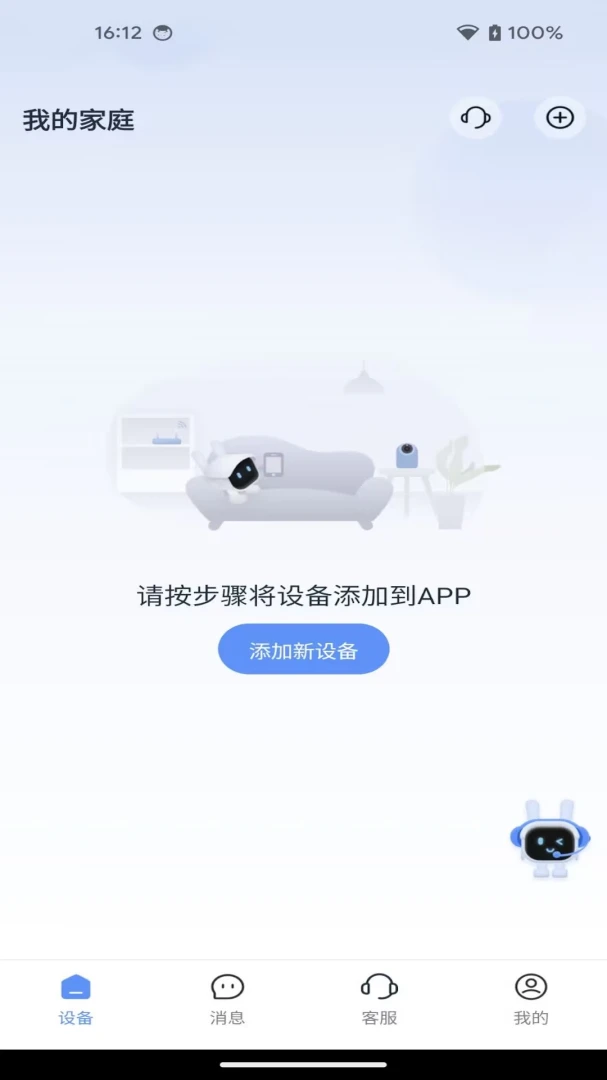
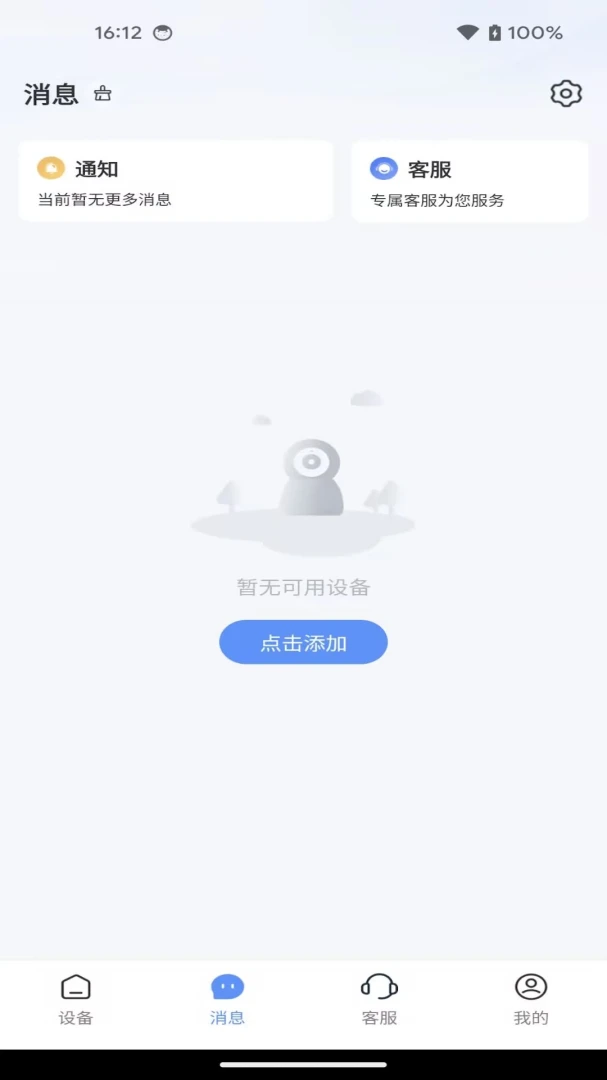
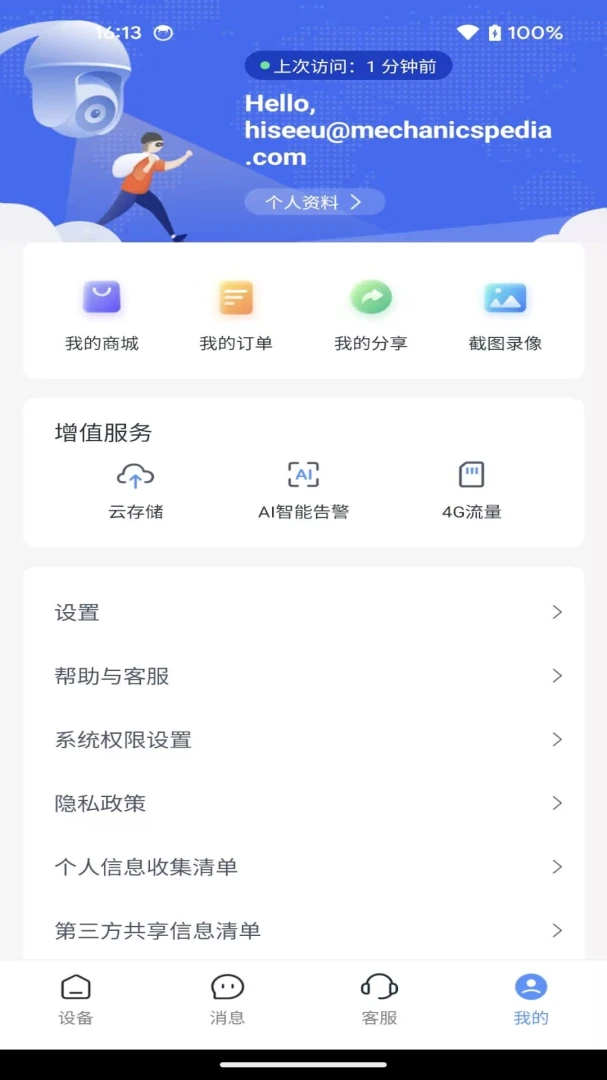
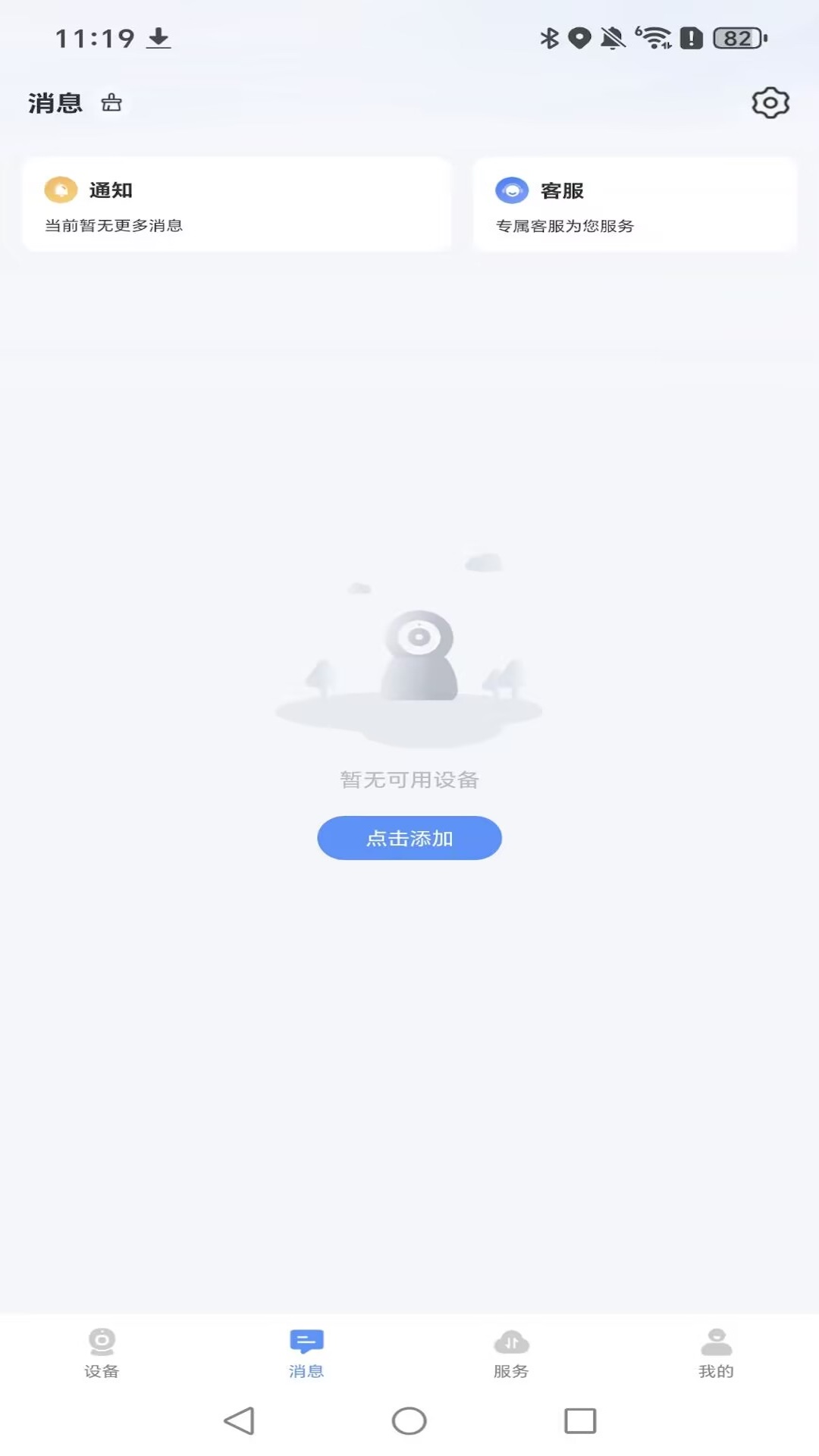
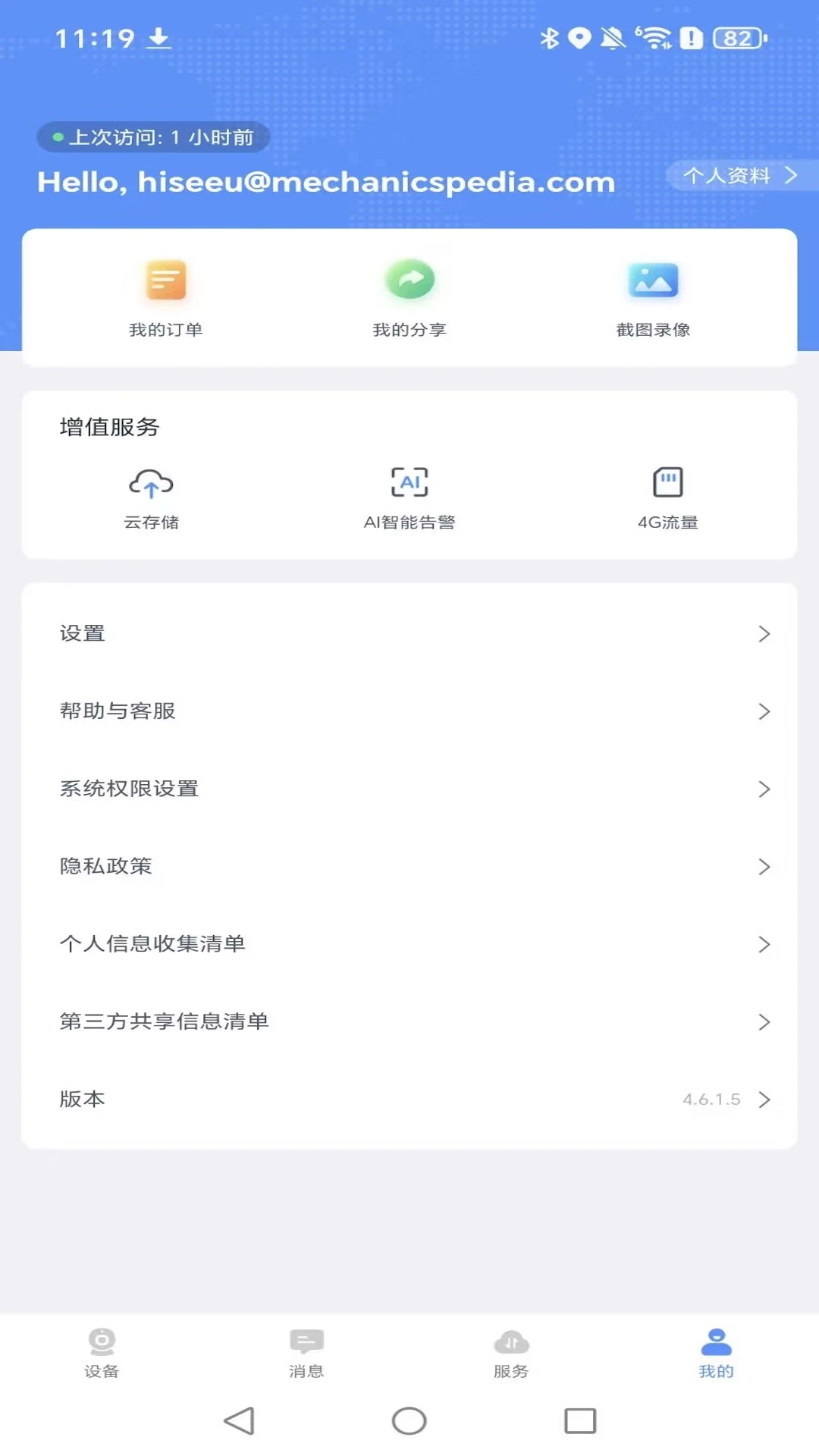
海视云是一款面向家庭与小型商业场景的智能视频监控管理软件,通过手机即可远程查看摄像头实时画面、回放历史录像并接收异常报警推送。无论您身处何地,只要设备处于联网状态,就能随时随地掌握家中、店铺或办公场所的动态。海视云支持多设备同时接入,兼容多种主流网络摄像机型号,界面简洁直观,新手也能快速完成设备添加与画面预览。对于关注安全防护、看护老人小孩或照看宠物的用户来说,海视云提供了一套轻量且实用的远程监控方案。
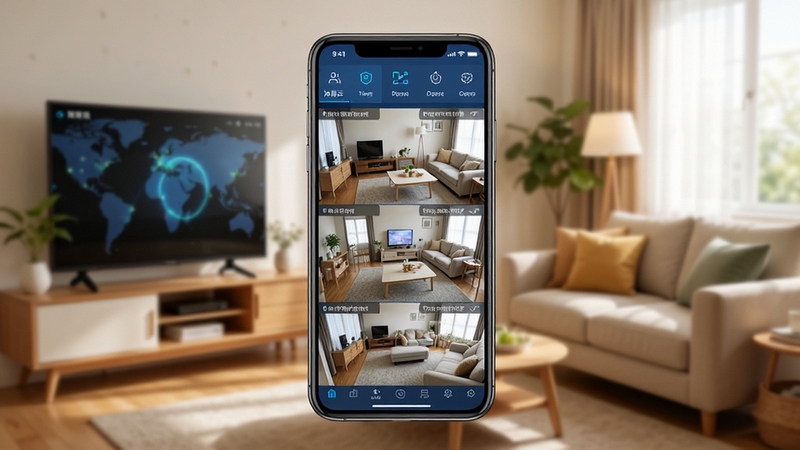
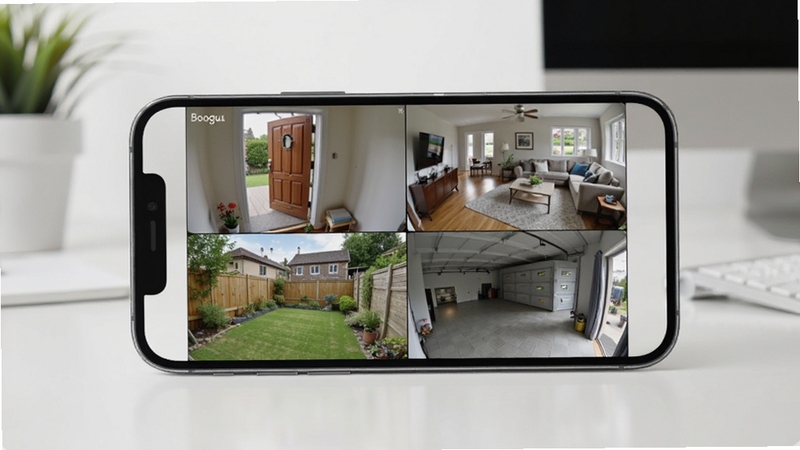
海视云支持通过移动网络或无线网络远程连接摄像头,实时查看高清画面。用户可在手机端自由切换不同通道,支持单画面、四画面等多种布局模式,满足多角度同时监控的需求。画面延迟低,加载速度快,即使在网络环境一般的条件下也能保持流畅预览。
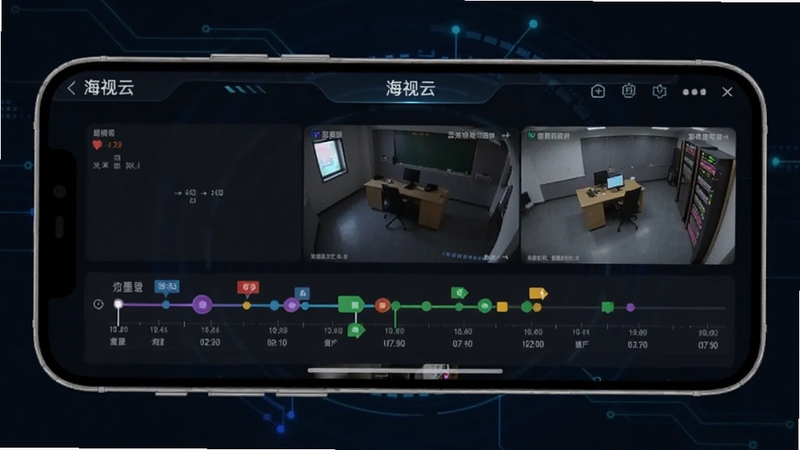
设备搭配存储卡或云端存储后,海视云可自动保存历史录像。用户通过时间轴拖拽即可快速定位到指定时间点,支持按日期、小时筛选回放片段。回放过程中可暂停、截图、倍速播放,方便查找关键画面。对于需要留存证据或回顾异常事件的用户,这一功能尤其实用。
海视云内置移动侦测与声音侦测算法,当监控画面中出现异常动态或声响时,设备会立即向手机推送报警通知。用户可自定义侦测灵敏度与报警时间段,避免无效打扰。收到报警后可直接点击通知进入实时画面查看,及时了解现场情况。
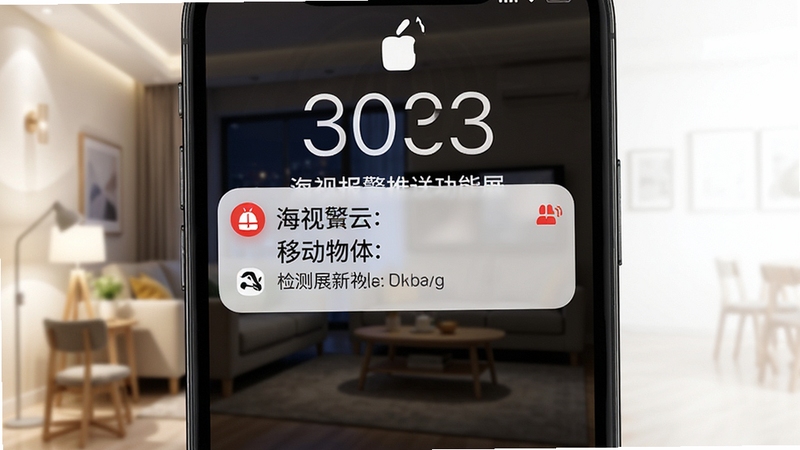
一个海视云账号可绑定多台摄像机,支持按房间、楼层或用途分组管理。用户可在设备列表中快速切换查看不同摄像头画面,无需反复登录退出。对于拥有多套监控设备的用户,统一管理大幅提升了操作效率。
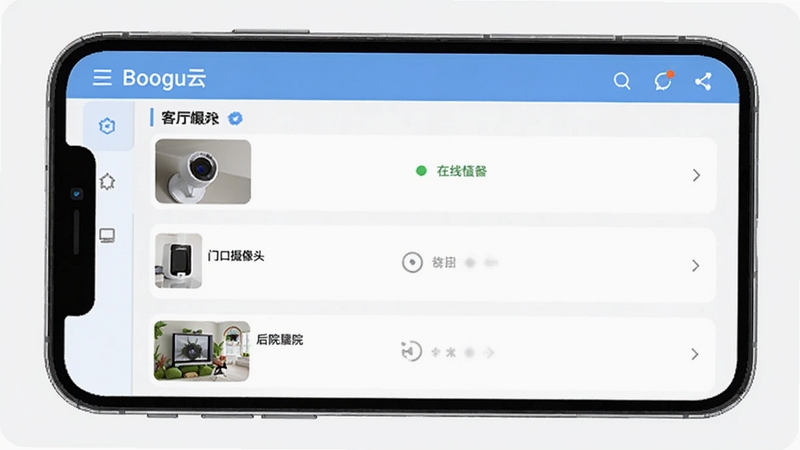
部分型号摄像头支持双向语音对讲,通过海视云即可与监控现场的人员实时通话。此外,用户可将设备分享给家人或同事,设置不同权限级别,方便多人共同查看与管理,兼顾便捷性与隐私安全。

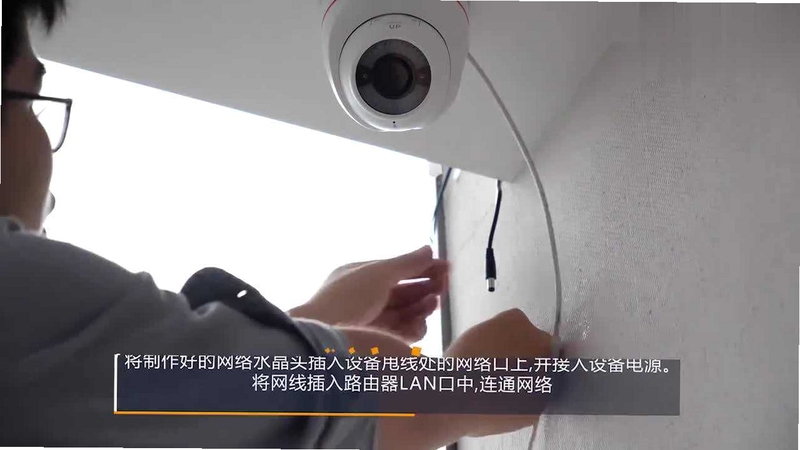
初次使用海视云时,建议先确认摄像头已通电并处于配网状态。
移动端用户请在应用商店搜索海视云下载安装,安装完成后打开软件注册账号并登录。
点击添加设备,选择对应的摄像头型号,按照提示输入无线网络名称与密码。
等待设备连接成功后,即可在首页看到实时画面。
高危注意:请勿在公共网络环境下使用默认密码,首次登录后务必修改设备初始密码,防止被他人非法访问。
电脑端用户如需在PC上查看监控,可安装安卓模拟器后运行海视云APK,操作逻辑与手机端一致。
优化技巧:将摄像头放置在无线信号较强的位置,可有效减少画面卡顿与断连情况。
若遇到设备无法添加的情况,请检查摄像头是否已重置、手机是否连接了2.4G频段无线网络。
温馨提示:建议定期清理手机缓存,保持海视云运行流畅。
部分设备需要配合存储卡使用,请提前准备Class10以上速度的MicroSD卡。
如出现闪退或黑屏,可尝试卸载后重新安装海视云,或检查系统权限是否全部开启。
若提示缺少依赖组件,可在本站搜索“海视云组件”获取相关支持文件。
后台运行时请将海视云加入电池优化白名单,避免被系统自动清理导致无法接收报警推送。
| 软件名称 | 功能优势 | 评分 |
|---|---|---|
| 萤石云 | 海康旗下监控管理平台 | ★★★★★ |
| 乐橙宝 | 大华旗下智能安防应用 | ★★★★☆ |
| 360家庭卫士 | 家庭安防与看护功能 | ★★★★☆ |
| 小米家 | 小米生态监控设备管理 | ★★★★☆ |
| TP-LINK物联 | TP路由器与摄像头联动 | ★★★★☆ |
市面上监控类软件众多,海视云在兼容性与轻量化方面做了不少优化。相比部分品牌绑定严格的监控应用,海视云对第三方摄像头的支持更为友好,用户不必局限于某一品牌设备。同时海视云的安装包体积控制得当,对手机存储空间占用较小,运行内存消耗也相对较低,适合中低端机型使用。在功能层面,海视云保留了实时预览、录像回放、报警推送等核心模块,去除了过多冗余的社交与商城功能,让工具回归工具本身。
部分用户反馈下载海视云后无法完成注册,通常与网络环境或手机号验证有关。建议先检查手机是否开启了拦截陌生短信的功能,验证码可能被误拦。其次确认手机号是否已注册过海视云账号,如已注册可直接登录或找回密码。若使用无线网络注册失败,可尝试切换至移动数据网络重试。另外请确认下载的是最新版本海视云,旧版本可能存在接口不兼容的情况。
海视云采用加密传输协议保护用户视频数据,账号登录支持密码与验证码双重验证。用户可自主设置设备访问密码,分享功能也支持权限分级管理。建议用户定期修改账号密码,不要在公共设备上勾选记住密码选项。从正规渠道下载海视云安装包,避免使用来路不明的修改版,可进一步降低安全风险。
海视云在软件内设有在线客服入口,用户可通过帮助与反馈模块提交问题。如需电话支持,可查看海视云官方渠道公布的服务热线。建议优先通过软件内在线客服沟通,便于提供设备截图与日志信息,有助于技术人员快速定位问题。
查看全文






鱼的报复电脑版v1.0.0 2026休闲版
电脑游戏 / 100M
LabVIEW2020中文激活版2020SP1 2026专业版
开发应用 / 1.89G
诛仙手游官服官网下载最新版本v2.1168.1最新版
角色扮演 / 1.42G
海视云v5.3.0.5 智能监控
工具 / 140.7M
乐活儿v1.1.2 生活服务助手
生活 / 83.3M
模拟城市我是市长官方下载最新版v2.4.21447.33504最新版
模拟经营 / 383.1M
齐鲁工会(齐鲁工惠)app安卓最新版本2026v2.6.10 2026安卓工会服务版
生活 / 61.6M
植物大战僵尸2国际版官方下载v13.5.1 塔防游戏
策略塔防 / 1.55G
图片像素PS照片压缩器v4.6.7 极速压缩图片
拍照 / 98.3M
乐宠相伴v1.0.0 宠物陪伴助手
生活 / 17.9M