-
绿联云(UGREEN Cloud)v1.20.12 私有云存储
- 大小:284.8M
- 时间:2026-10-13 23:03
- 语言:简体中文
- 系统:Android
 下载
下载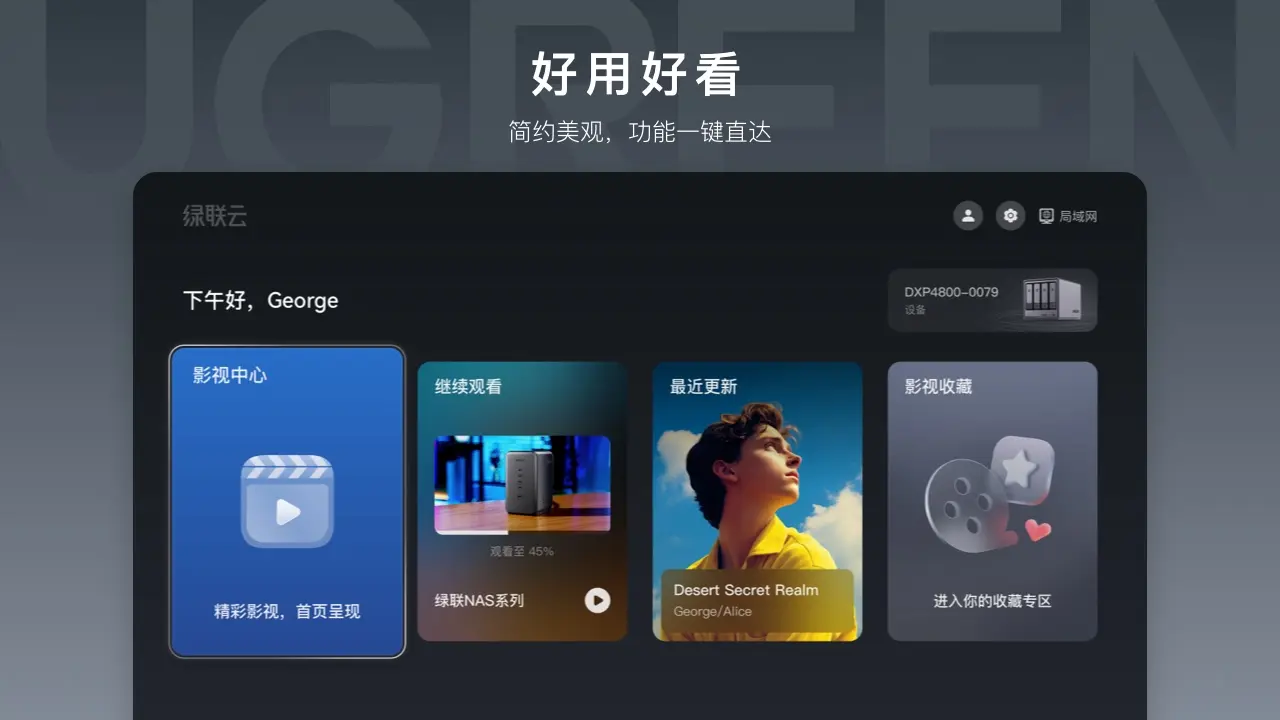
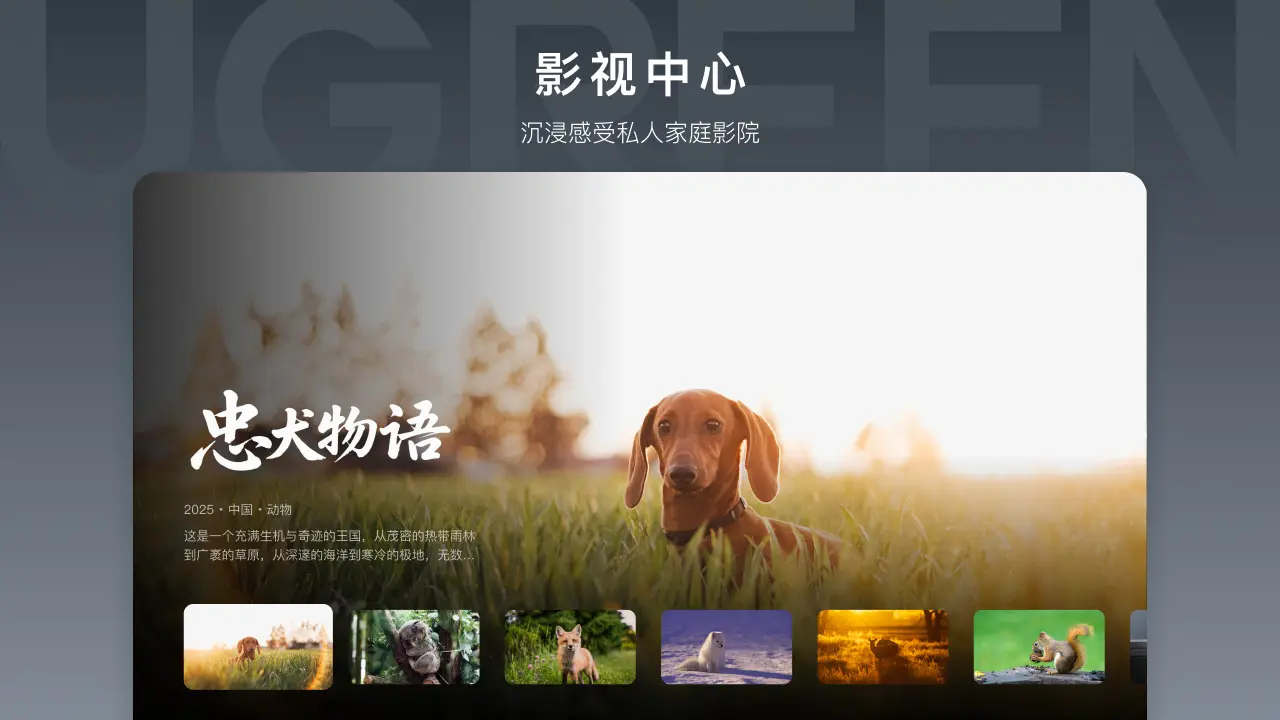
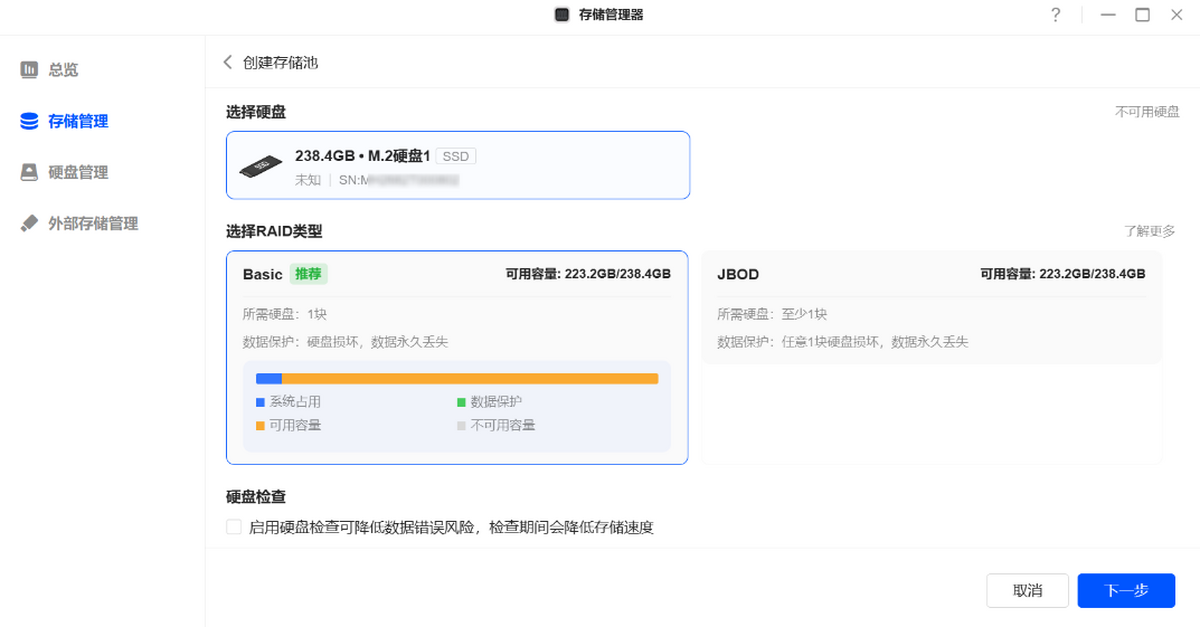
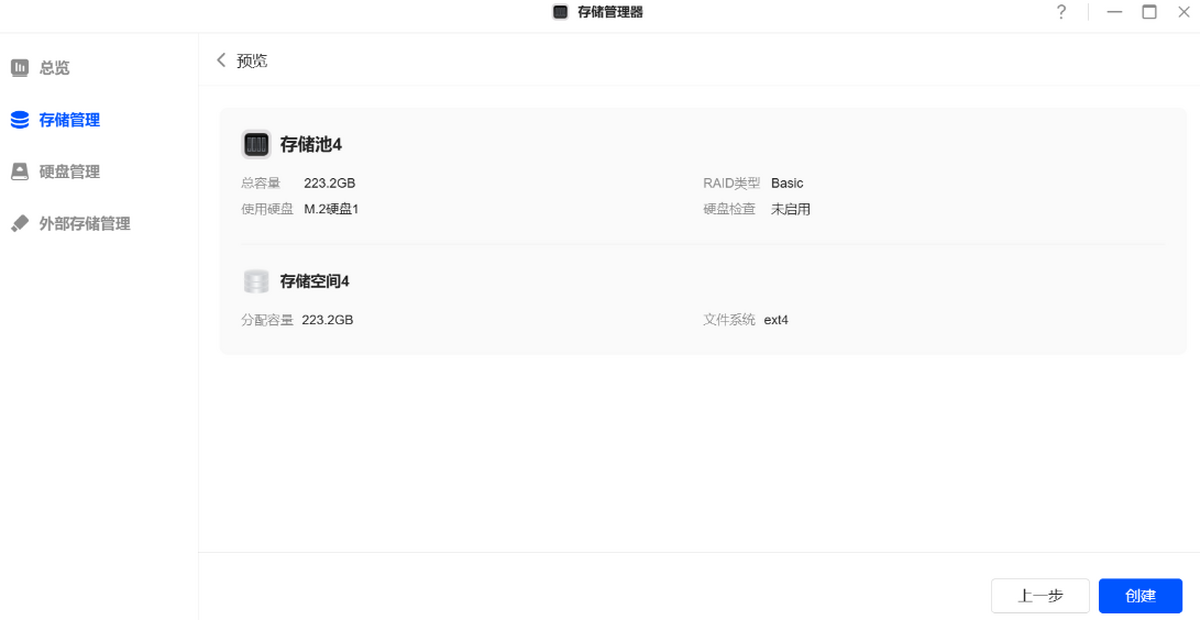
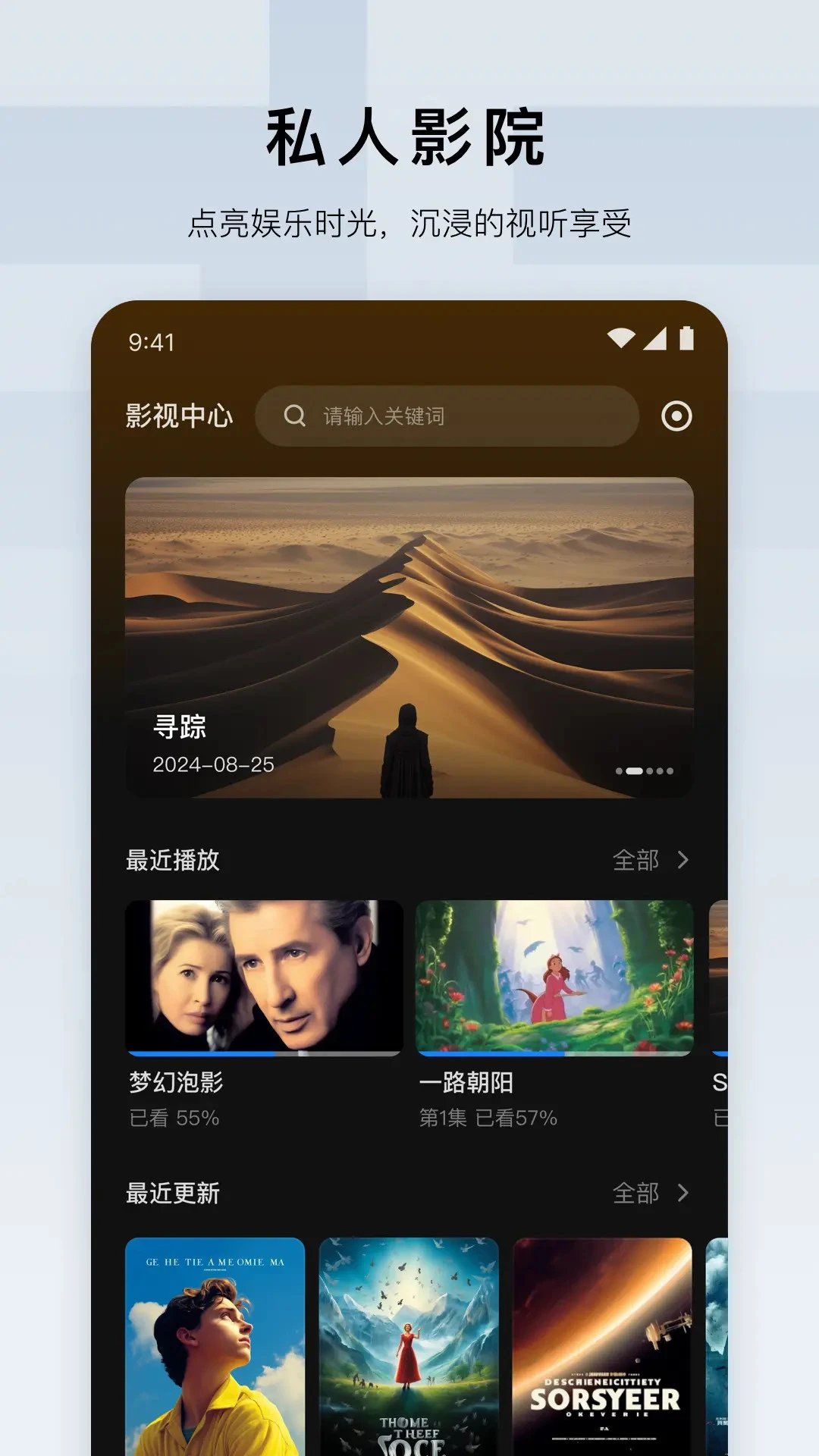
绿联云是绿联官方为旗下NAS私有云设备量身打造的一站式移动管理客户端,定位为用户的私人数据管家。它不仅支持手机相册自动备份、文件远程上传下载,还集成了影视刮削、相册智能分类、共享空间及离线下载等实用功能。对于购买了绿联私有云产品的用户来说,这款App就是打开家庭数据中心大门的钥匙。无论你身处何地,只要设备联网,就能随时存取家中的文件,彻底告别网盘限速与容量焦虑,真正实现数据私有化与跨平台无缝流转。
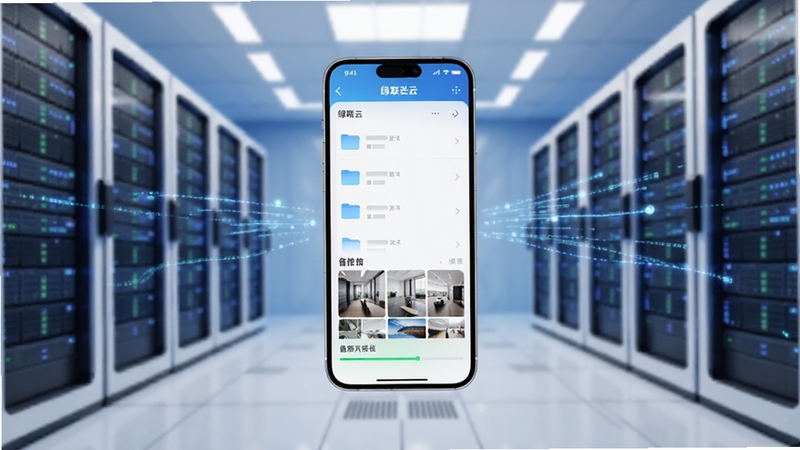
绿联云支持手机相册、通讯录、微信文件以及指定文件夹的自动备份。用户只需在设置中开启相应开关,手机里的新照片和视频就会在连接WiFi时静默上传至私有云空间。电脑端则可通过映射网络驱动器或使用同步盘功能,实现办公文档的多设备实时同步。这一功能彻底解决了手机存储空间不足的痛点,同时也为重要数据提供了第二份物理备份,避免因设备丢失造成不可挽回的损失。
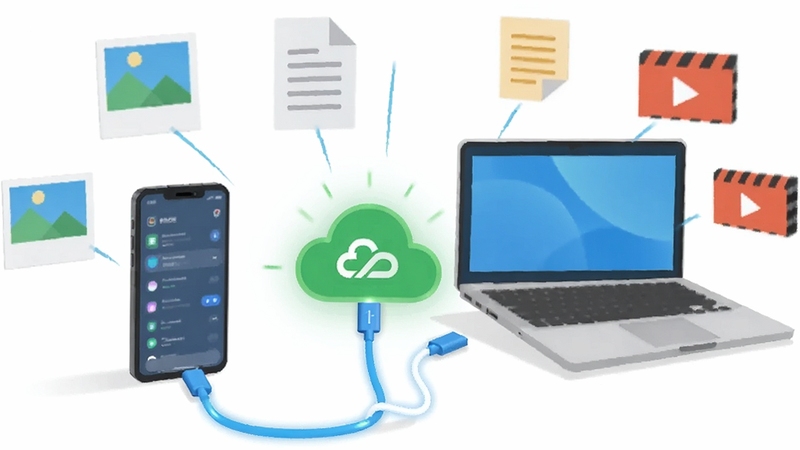
得益于内置的AI引擎,绿联云相册能够自动识别照片中的人脸、场景、地点和物体,并生成相应的智能分类相册。用户可以按人物、按事物或按地点快速查找照片,例如搜索“美食”或“海边”,系统会迅速呈现相关图片。此外,还支持照片去重、模糊照片筛选以及按时间轴快速浏览,让海量照片的管理变得井井有条,回忆检索更加高效。

对于影音爱好者而言,绿联云内置的影视功能堪称神器。只需将下载好的电影剧集放入指定文件夹,App便会自动刮削影片信息,生成精美的海报墙。它支持多种字幕格式加载、音轨切换以及倍速播放。用户可以在电视端安装绿联云TV版,直接串流播放NAS中的4K原盘资源,无需拷贝,即点即播。配合离线下载功能,还能远程添加BT种子或磁力链接,下班回家即可享受私人影院般的体验。

绿联云提供了类似本地文件管理器的操作体验。用户可以轻松进行文件的上传、下载、复制、移动、重命名和删除操作。通过SMB、WebDAV等协议,还能将绿联云挂载为电脑的网络硬盘,像访问本地磁盘一样直接编辑云端文件。在外网环境下,App会自动优化连接通道,确保远程访问的稳定性。同时,共享空间功能允许家庭成员各自拥有独立账户,既能保护隐私,又能共享公共资料。
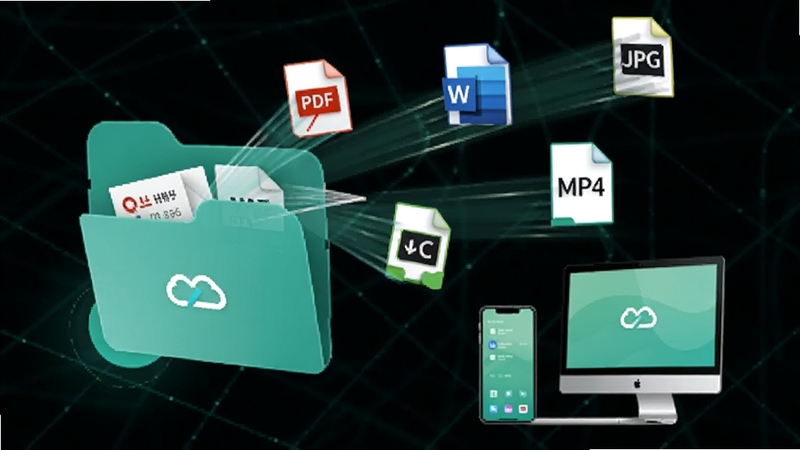
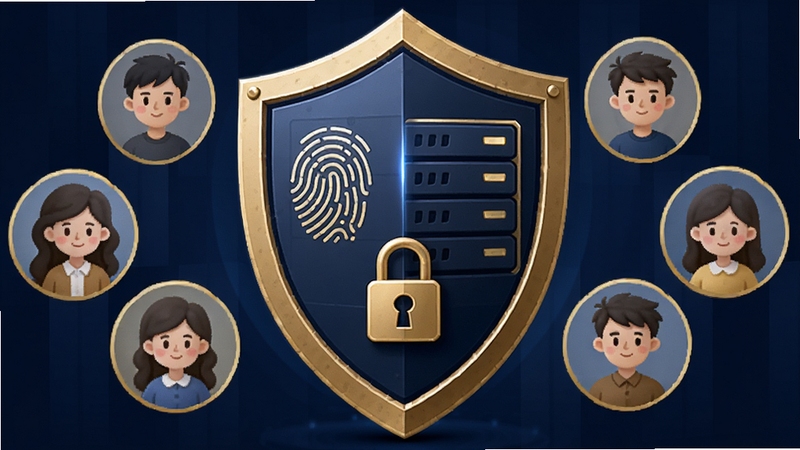
数据安全是私有云的核心。绿联云支持RAID磁盘阵列模式,即使单块硬盘损坏也能保障数据不丢失。App端支持设置复杂的登录密码、指纹解锁或面部识别。管理员可以为每个家庭成员分配独立的账号和权限,例如限制孩子账号只能访问学习资料文件夹,无法查看大人的工作文档。此外,还提供了回收站功能,误删的文件可在一定时间内找回,为数据安全再加一道防线。
初次使用绿联云,建议先完成设备绑定与初始化。
高危操作:初始化硬盘会格式化所有数据,若你使用的是二手硬盘或存有资料的硬盘,请务必提前备份!
移动端安装后,需允许App获取本地存储、相册和通知权限,否则无法实现自动备份。
优化技巧:建议在“设置-备份中心”中开启“仅WiFi下备份”,避免消耗手机流量。
电脑端使用时,若无法通过SMB访问,请检查Windows的SMB 1.0/CIFS支持是否开启。
温馨提示:绿联云TV版需在电视端浏览器搜索下载或通过U盘安装,具体教程可在站内搜索“绿联云TV版安装教程”。
若遇到App闪退,请先检查系统版本是否过低,Android需7.0以上,iOS需12以上。
出现连接超时或速度慢,可尝试在App设置中切换连接模式为“P2P直连”或检查路由器UPnP设置。
若忘记管理员密码,只能通过重置设备网口旁的小孔恢复出厂,因此密码务必记牢。
后台运行时,建议将绿联云加入电池优化白名单,防止进程被系统杀掉导致备份中断。
| 软件名称 | 核心优势 | 推荐指数 |
| 群晖 | 老牌NAS系统生态完善 | ★★★★★ |
| 威联通 | 功能丰富扩展性强 | ★★★★☆ |
| 极空间 | 影视刮削体验优秀 | ★★★★☆ |
| 华为家庭存储 | 与鸿蒙生态无缝联动 | ★★★★☆ |
| 海康存储 | 安防监控联动便捷 | ★★★★ |
| 雷克科技 | 性价比高入门首选 | ★★★☆ |
很多用户反馈绿联云下载速度只有1M,这通常与网络环境有关。首先检查是否处于外网访问,外网速度受限于你家中宽带的上行带宽,一般家庭宽带上行只有30-50Mbps,换算下来下载速度约3-6MB/s,若同时多人使用则更慢。其次,若使用中继转发模式,数据需经服务器中转,速度会大打折扣。建议在App设置中开启“P2P直连”或检查路由器是否开启UPnP和NAT类型是否为全锥形。局域网内传输则应跑满千兆,若速度仍低,请排查网线是否为超五类以上、路由器端口是否千兆。
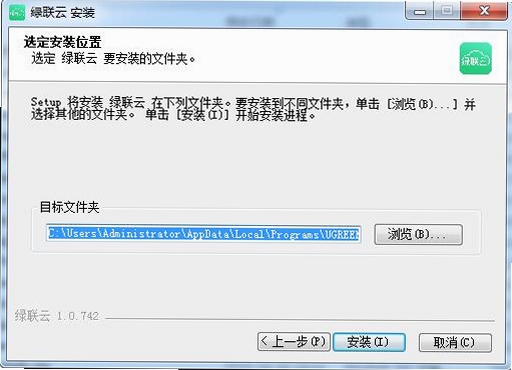
简单来说,绿联私有云是硬件产品的统称,指代绿联推出的NAS设备本体(如DH2600、DX4600等)。而绿联云则是管理这些硬件的软件应用名称,包括手机App、电脑客户端和TV版。你可以把绿联私有云理解为家里的保险箱,绿联云则是打开保险箱的钥匙和操作界面。两者相辅相成,缺一不可。购买硬件后,必须下载绿联云App才能完成设备绑定和日常使用。
使用步骤非常简单:第一步,将绿联私有云设备接通电源并连接路由器网线;第二步,手机下载绿联云App并注册账号;第三步,打开App点击“添加设备”,扫描设备底部二维码或局域网搜索;第四步,按照提示格式化硬盘并设置管理员密码;第五步,进入App首页即可开始使用相册备份、文件管理等功能。如需外网访问,保持设备联网即可,无需复杂设置。
绿联云在安全性方面做了多重保障。数据存储在你自己的硬盘里,不经由第三方服务器,从根本上杜绝了网盘服务商扫描文件或泄露隐私的风险。传输过程采用SSL/TLS加密,账号支持二次验证。设备端支持RAID1/RAID5等阵列模式,防止硬盘故障导致数据丢失。此外,还可以设置共享文件夹权限,限制不同家庭成员的访问范围。只要妥善保管管理员密码并定期备份重要数据,绿联云是非常安全的私有存储方案。
查看全文





VR世界景点v2.1.28 全景景点游览
出行 / 20.1M
绿联云(UGREEN Cloud)v1.20.12 私有云存储
工具 / 284.8M
微步运动v2.3.92 计步健康助手
健康 / 46.7M
千里漫游地图v1.0.5 全景探索
出行 / 223.5M
至尊乱斗火柴人(至尊决斗火柴人)v3.4 火柴人热血格斗
格斗游戏 / 65.5M
闪耀暖暖v6.0.2644970 3D换装手游
恋爱养成 / 3.55G
全免卫星导航v1.0.8 精准导航地图
工具 / 109.7M
林间暖巢Steam移植下载v0.8.2森林生存模拟手游
模拟经营 / 325.5M
战影破穹v1.0.2 动作冒险手游
动作冒险 / 147.1M
兔莉韩语app下载官方最新版本v1.0.5零基础入门版
教育 / 510.3M