-
叮当小印v2.7.23 手机打印工具
- 大小:171.6M
- 时间:2026-10-16 00:38
- 语言:简体中文
- 系统:Android
 下载
下载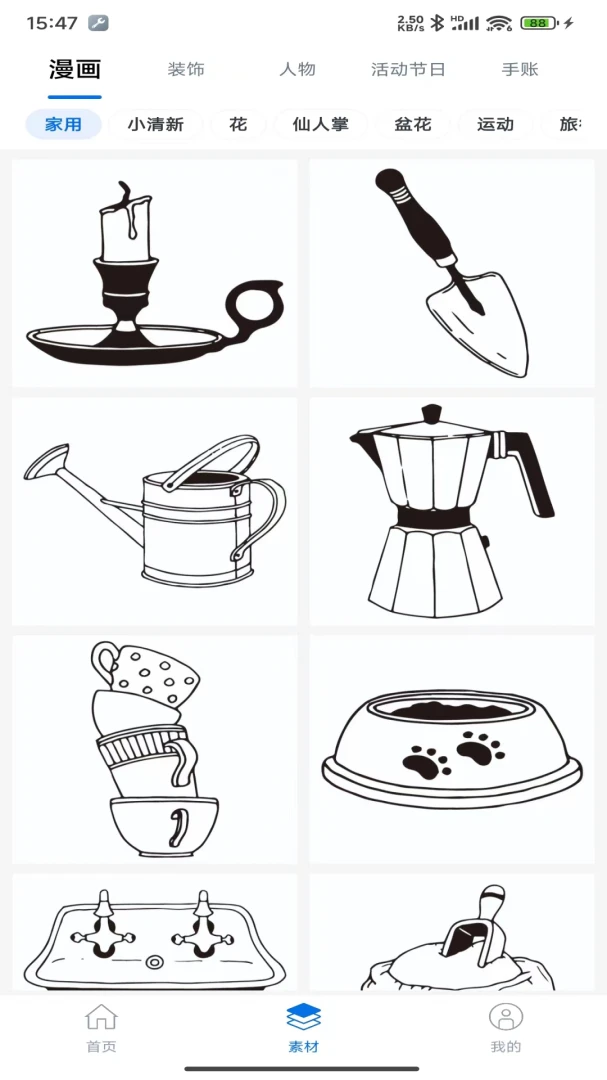
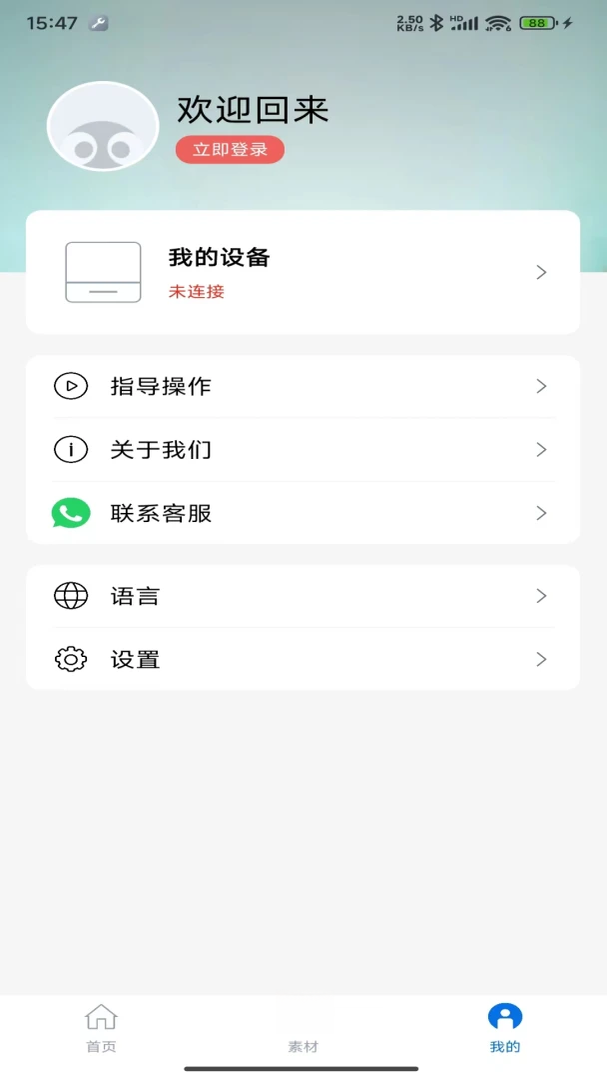
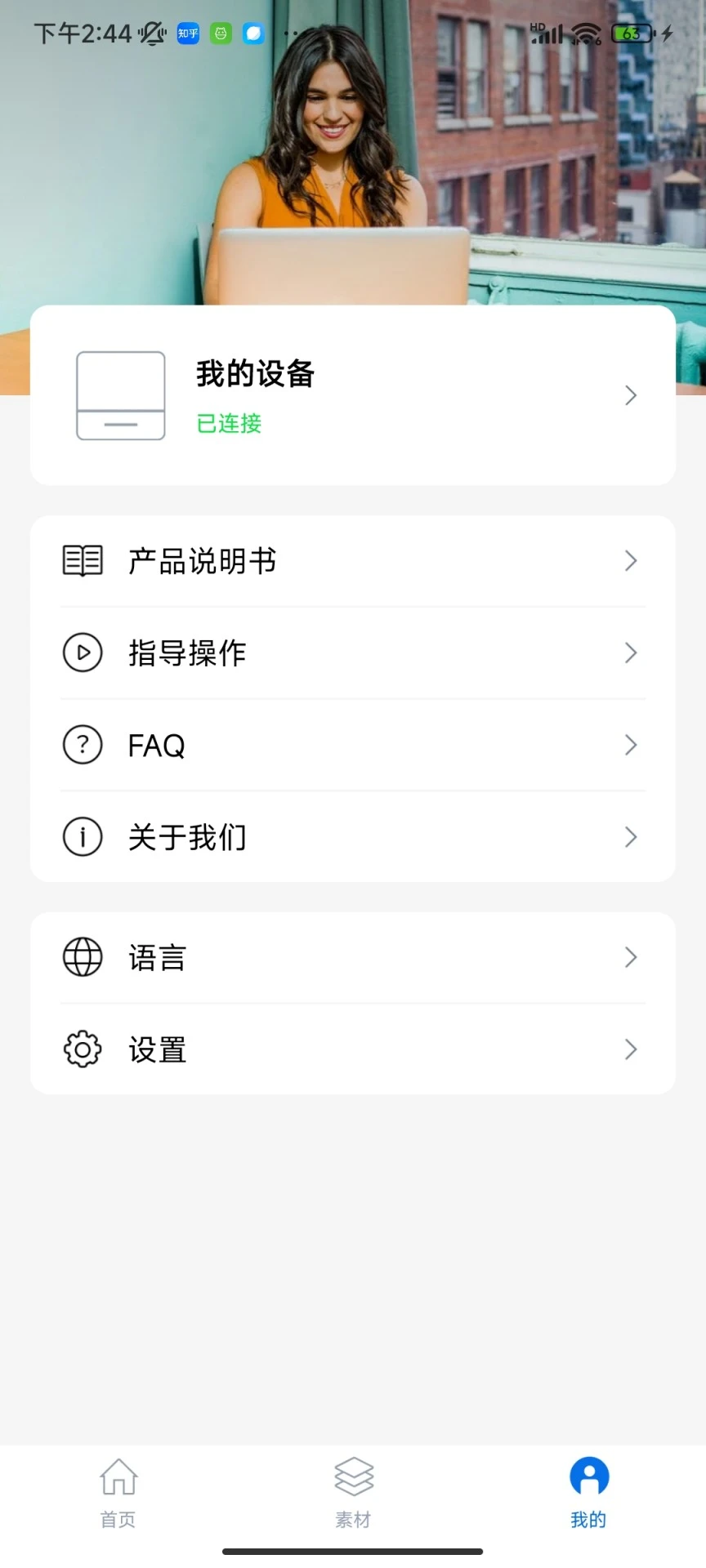
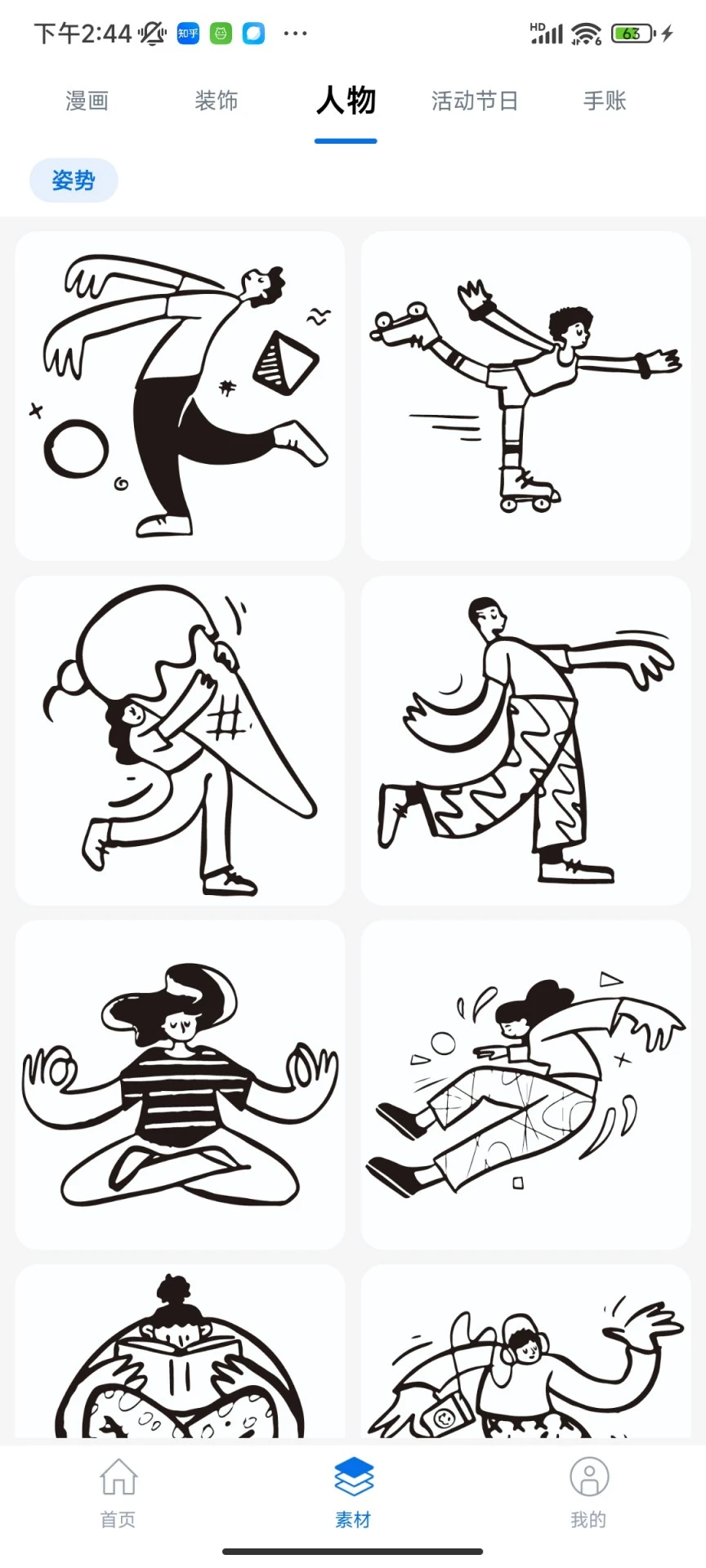
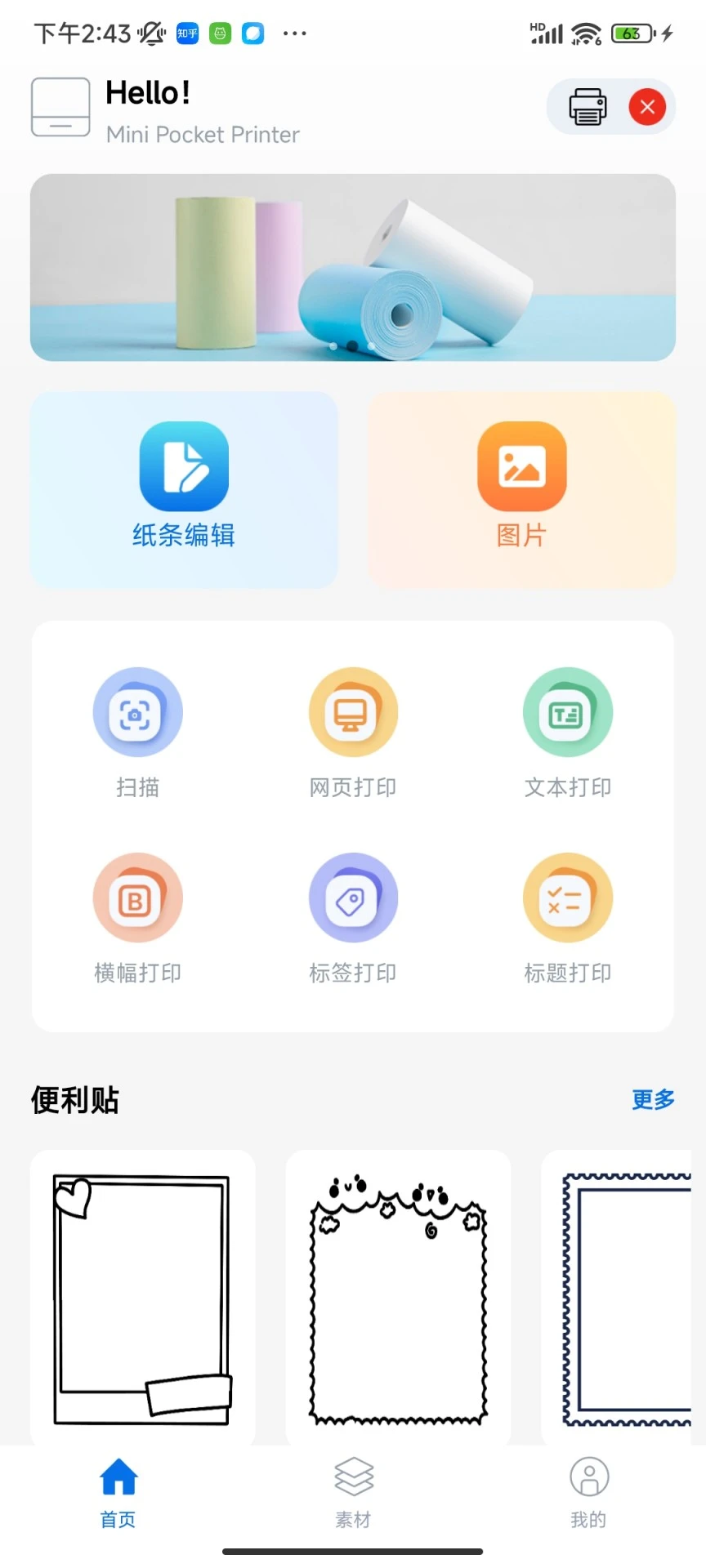
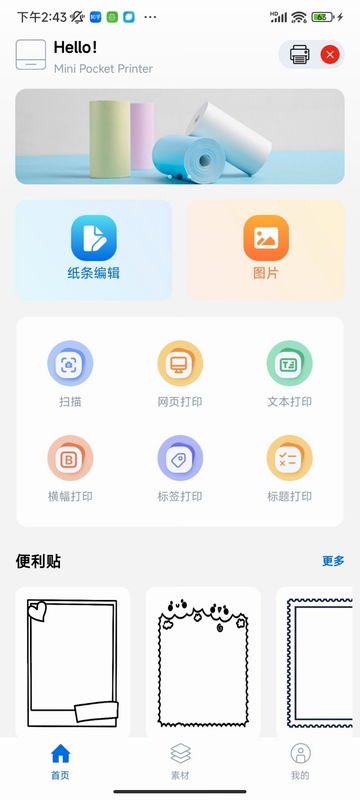
叮当小印是一款专为移动端用户打造的便携式打印辅助工具,能够帮助用户通过手机快速连接各类蓝牙打印机,实现文档、图片、标签、流水号等多种内容的即时输出。无论是日常办公中的文件打印,还是商铺经营中的小票与标签制作,叮当小印都能提供稳定高效的解决方案。该软件界面简洁,操作逻辑清晰,即使是没有太多技术背景的新手用户也能轻松上手。目前叮当小印已更新至2.7.23版本,在打印稳定性与设备兼容性方面有了进一步提升,适配市面上主流的热敏打印机型,满足不同场景下的打印需求。
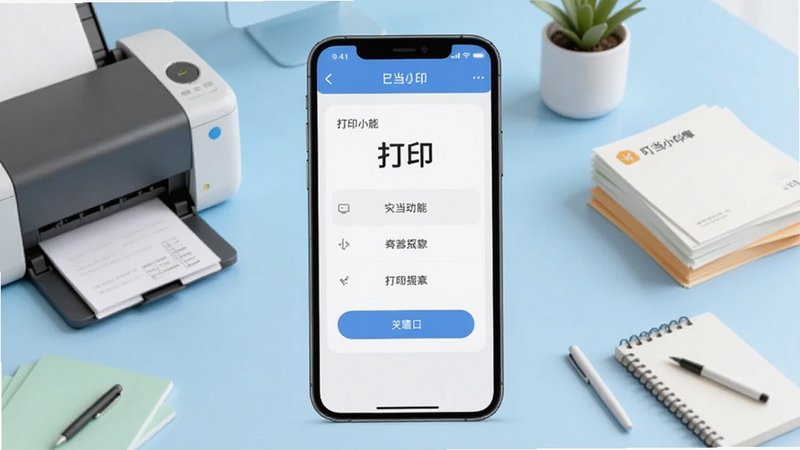
叮当小印内置了丰富的打印模板库,涵盖文档打印、图片打印、标签打印、二维码打印以及流水号打印等多种模式。用户可以根据实际需要自由切换,无需额外安装其他辅助工具。特别是流水号打印功能,支持自定义起始编号、递增步长与打印份数,非常适合商铺、仓库、餐饮等需要连续编号的场景使用。
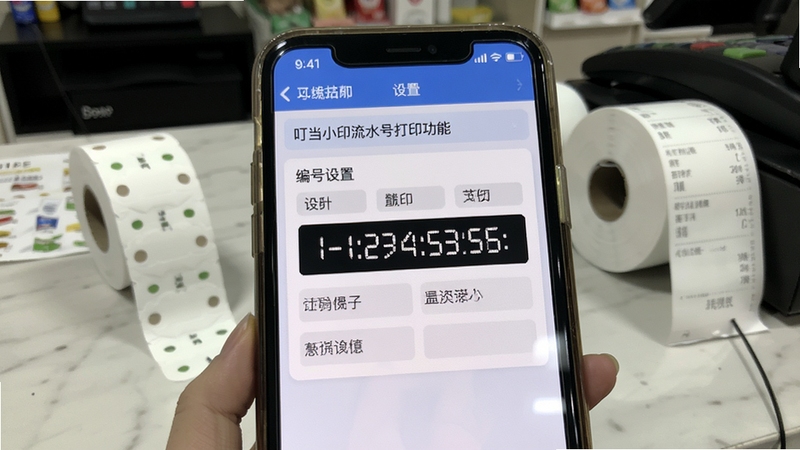
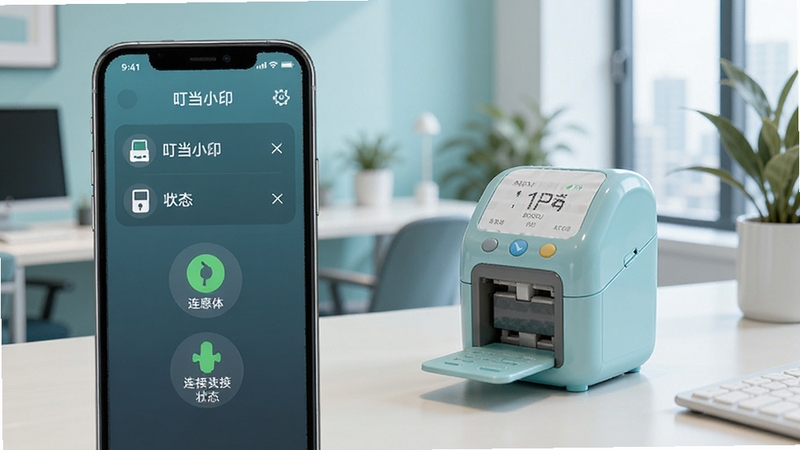
软件采用智能蓝牙搜索机制,能够自动识别附近处于配对状态的打印机设备。用户只需打开打印机电源,在叮当小印中点击搜索,即可在列表中看到设备名称,一键完成连接。整个配对过程通常只需几秒钟,连接成功后软件会显示打印机当前状态,包括纸张余量、电量信息等,方便用户提前做好准备。
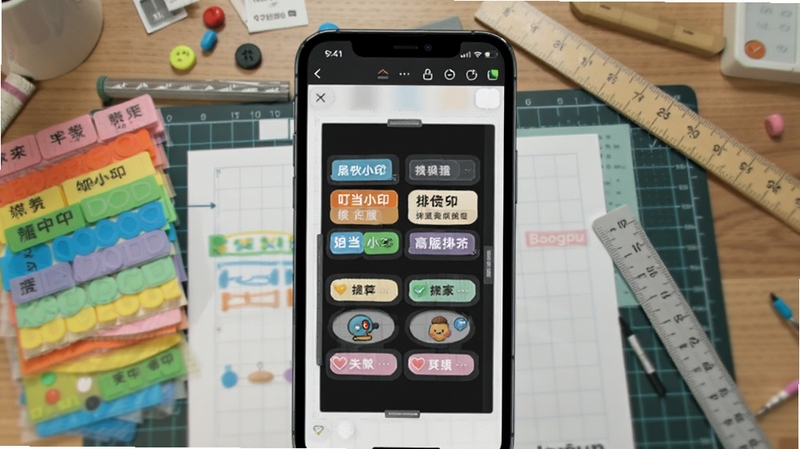
叮当小印提供了灵活的模板编辑功能,用户可以对打印内容进行排版调整,包括字体大小、对齐方式、行间距、边距等参数。软件内置了多种常用尺寸模板,如40mm×30mm标签、58mm小票、80mm小票等,同时也支持用户手动输入自定义尺寸,满足非标准纸张的打印需求。编辑完成后可以实时预览打印效果,避免浪费纸张。
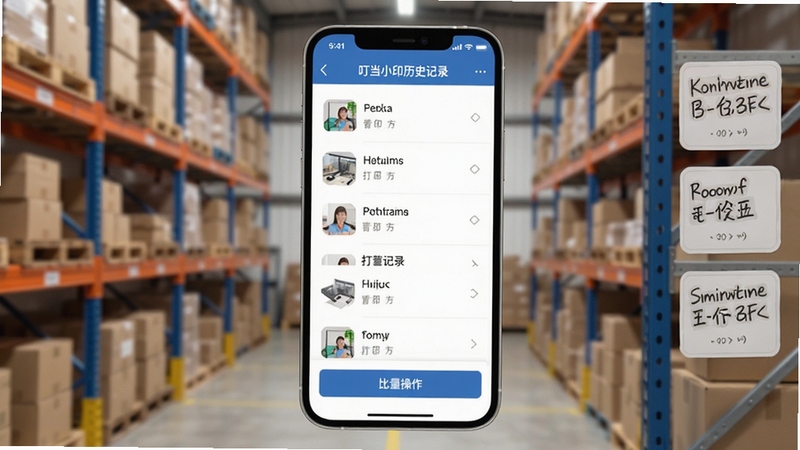
每次打印任务完成后,叮当小印会自动保存打印记录,用户可以随时查看历史打印内容并进行重复打印操作。对于需要批量输出的场景,软件支持多选记录后一键批量打印,大幅提升工作效率。历史记录按照时间倒序排列,支持关键词搜索,方便快速定位之前打印过的内容。
初次使用叮当小印时,建议先确认打印机型号与纸张规格是否匹配,避免因纸张尺寸不符导致打印内容偏移或无法正常出纸。
移动端用户请在手机设置中开启蓝牙权限,并允许叮当小印获取附近设备信息,否则软件无法搜索到打印机。温馨提示:部分安卓机型需要同时开启定位权限才能正常使用蓝牙搜索功能,这是系统层面的限制,并非软件本身的问题。
连接打印机时,若列表中未出现设备名称,请先检查打印机是否处于开机状态且蓝牙指示灯闪烁,然后尝试关闭再重新打开手机蓝牙开关。
高危注意:请勿在打印过程中强行关闭打印机电源或断开蓝牙连接,这可能导致打印任务卡死,后续需要清除软件缓存才能恢复正常。
如果遇到打印内容模糊或空白的情况,请检查纸张是否装反,热敏纸只有一面可以显色,装反后无法打印出内容。优化技巧:在打印图片类内容时,建议先在模板编辑中适当调高对比度与亮度,这样打印出来的效果会更加清晰锐利。
当软件出现闪退或卡顿现象时,可以尝试进入手机应用管理页面,清除叮当小印的缓存数据后重新打开。若问题依旧存在,建议卸载后重新下载安装最新版本。
对于需要打印流水号的用户,请在打印前仔细核对起始编号与递增规则,一旦开始打印后中途修改设置可能导致编号错乱。强制操作提醒:批量打印流水号前务必先用单张测试,确认编号顺序正确后再进行大批量输出,避免浪费纸张和耗材。
若您的手机系统版本较旧,可能会遇到软件无法安装或打开后黑屏的情况,此时建议升级手机系统至安卓7.0以上版本。
部分用户反馈连接打印机后无法打印,这通常是因为缺少必要的打印服务组件,您可以在站内搜索
| 软件名称 | 功能优势 | 评分 |
|---|---|---|
| 喵喵打印 | 支持多品牌打印机连接 | ★★★★☆ |
| 便携打印 | 小巧轻便快速出纸 | ★★★★☆ |
| 标签助手 | 标签模板丰富编辑灵活 | ★★★★★ |
| 小票印刷 | 专注小票快速打印 | ★★★★☆ |
| 云印刷 | 云端存储远程打印 | ★★★★☆ |
流水号打印是叮当小印中非常实用的功能之一,很多做零售、餐饮、仓储管理的用户都会用到。具体设置方法如下:首先在软件主界面选择“流水号打印”模式,进入后可以看到起始编号输入框,在这里填写您希望开始的数字,比如从1001开始。接着设置递增步长,通常默认为1,即每打印一张编号自动加1。然后设定打印份数,软件会自动按顺序生成对应数量的编号。在正式打印前,建议先预览一下编号排列是否正确,确认无误后再点击打印按钮。如果需要打印带有前缀或后缀的流水号,比如“NO.1001”,可以在格式设置中添加固定文字。另外,叮当小印支持将流水号与日期、时间等变量组合打印,满足更复杂的业务需求。
连接打印机是使用叮当小印的第一步,很多新手用户对此比较关心。首先确保您的蓝牙打印机已经开机,并且处于可被发现的状态,通常打印机上会有蓝色指示灯闪烁。然后打开手机蓝牙功能,进入叮当小印主界面,点击“连接打印机”或类似按钮,软件会自动搜索附近设备。在搜索结果中找到您的打印机名称,点击进行配对。部分打印机可能需要输入配对码,常见的是0000或1234,具体请参考打印机说明书。配对成功后,软件会显示已连接状态,此时就可以正常打印了。如果搜索不到设备,请检查打印机是否与手机距离过近或过远,一般建议保持在10米以内。另外,请确保手机没有同时连接其他蓝牙音频设备,以免造成信号干扰。若多次尝试仍无法连接,可以尝试重启打印机和手机蓝牙后重新操作。
很多用户在搜索叮当小印下载时会遇到各种疑问,这里集中解答几个高频问题。第一,叮当小印是否安全可靠?该软件为正规打印辅助工具,不包含恶意扣费或隐私窃取行为,用户可以放心下载使用。第二,下载后无法安装怎么办?请先检查手机是否开启了“允许安装未知来源应用”的权限,部分安卓机型需要在设置中手动授权。第三,叮当小印支持哪些打印机?目前主流的热敏蓝牙打印机基本都可以兼容,具体型号可以在软件内查看兼容列表。第四,旧版本还能继续使用吗?建议更新至最新版本以获得更好的稳定性和功能体验,旧版本可能存在部分机型适配问题。第五,打印时提示“未连接设备”如何解决?请确认打印机已开机且蓝牙已配对,然后在软件内重新点击连接即可。
查看全文





叮当小印v2.7.23 手机打印工具
工具 / 171.6M
兜风v6.10.10.261015 出行导航助手
出行 / 154.2M
2022腾讯新闻小企鹅消防安全云课堂app最新版本v6.7.21 2026安卓版
教育 / 40M
守护之拳手机版1.0
动作冒险 / 22.3M
最志愿高考志愿模拟填报appv1.0.8 2026官方中文版
工具 / 9.1M
兽易通v7.9.0 执兽备考题库
教育 / 70.2M
只语打字训练v2.1.2 打字练习助手
教育 / 31.1M
外研U学教师v5.4.0 教学云平台
教育 / 208.2M
希悦校园appv3.0.0安卓版
效率 / 26.5M
深海迷航零度之手游下载2022中文完整免费版v11免费版2026中文版
动作冒险 / 19.5M