-
Only Player下载官方最新版本v1.0.211多格式视频播放器
- 大小:26.5M
- 时间:2026-10-16 11:39
- 语言:中文
- 系统:Android
 下载
下载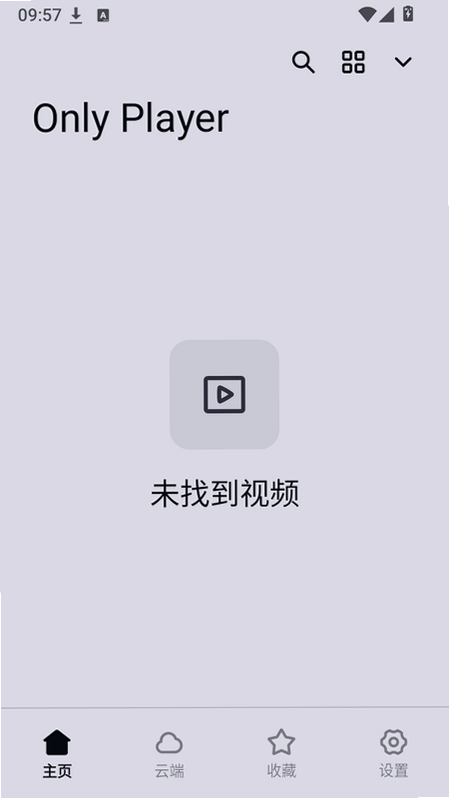
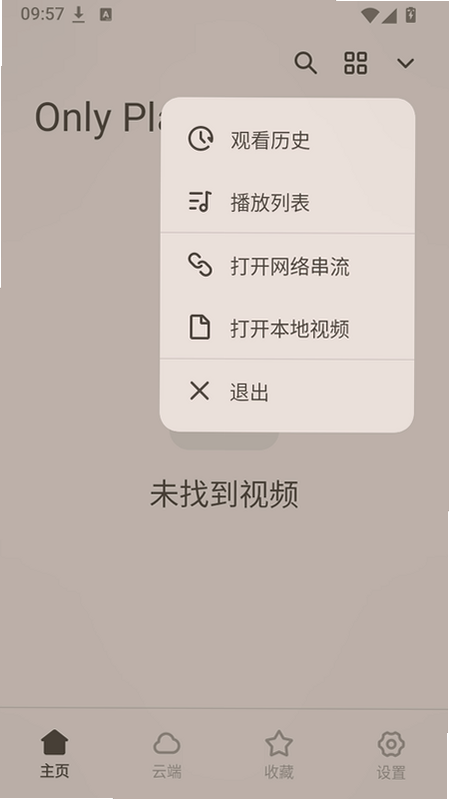
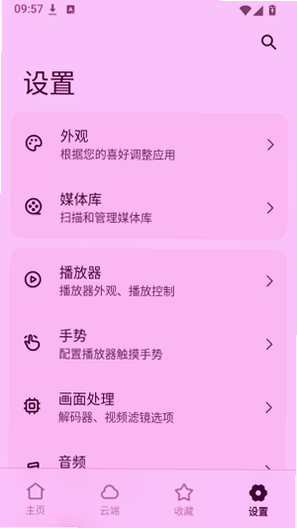
Only Player是一款专注于本地视频播放的多格式影音工具,凭借强大的解码能力和简洁的操作界面,在众多播放器中脱颖而出。无论你是追剧达人、电影爱好者,还是需要播放工作视频的职场人士,Only Player都能为你提供流畅、高清、无广告的播放体验。软件体积小巧,安装包仅20MB左右,却内置了专业级解码核心,真正做到"小身材大能量"。
广泛格式支持:Only Player支持MP4、AVI、MKV、MOV、FLV、WMV、RMVB、TS、M4V、3GP等几乎所有常见视频格式,无需额外安装解码器即可直接播放。
4K高清硬解:内置硬件加速引擎,充分利用设备GPU性能,4K视频也能流畅播放不卡顿,同时降低CPU占用,延长手机续航。
音频格式兼容:除了视频,还支持MP3、AAC、FLAC、WAV、OGG等音频格式播放,一个软件满足多种娱乐需求。
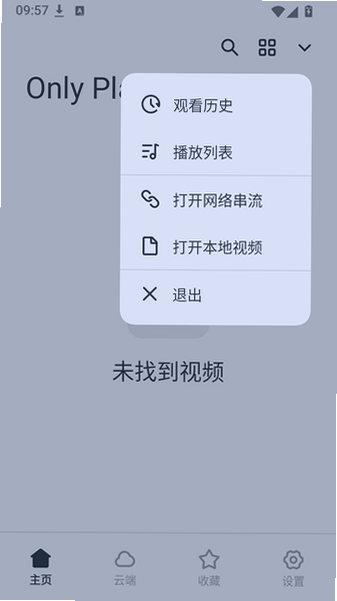
网络流媒体播放:支持HTTP、RTSP、RTMP等流媒体协议,可以直接输入URL播放在线视频流。
字幕智能匹配:自动搜索并加载同名字幕文件,支持SRT、ASS、SSA等字幕格式,还可手动调整字幕大小、颜色、延迟时间。
倍速播放与画面调节:支持0.25倍至4倍速播放,画面亮度、对比度、饱和度均可自由调节,满足不同观看习惯。
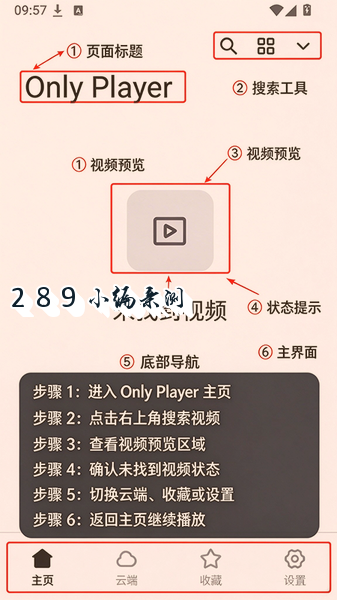
第一次使用Only Player时,建议按照以下步骤进行设置,以获得最佳播放体验。首先,打开软件后进入"设置"菜单,开启"硬件加速"选项,这将显著提升高清视频的播放流畅度。其次,在"解码器"选项中选择"自动"模式,软件会根据视频格式智能匹配最优解码方案。如果你经常观看外语影片,可以在"字幕"设置中开启"自动加载同名字幕",并将字幕编码设为UTF-8,避免出现乱码问题。
实用技巧方面,很多用户不知道Only Player支持手势控制。在播放界面,上下滑动屏幕左侧可以调节亮度,上下滑动右侧可以调节音量,左右滑动则可以快进快退。双击屏幕可以暂停或播放,双指捏合可以缩放画面比例。此外,长按播放界面可以调出更多选项,包括截图、循环播放、AB段重复等。对于喜欢追剧的用户,建议开启"记忆播放位置"功能,下次打开同一视频时会自动跳转到上次观看的位置,非常方便。
如果遇到某些特殊格式无法播放的情况,可以尝试在设置中切换解码器为"软解码"模式。虽然软解码会稍微增加CPU负担,但兼容性更强,能够处理一些编码特殊的视频文件。另外,Only Player支持外挂字幕文件,只需将字幕文件与视频文件放在同一文件夹并保持同名,播放时即可自动加载。如果需要调整字幕同步,可以在播放界面点击字幕按钮,使用"字幕延迟"功能进行微调,正数值表示字幕延后显示,负数值表示字幕提前显示。
影视爱好者:下载了大量高清电影、美剧、日漫,需要一个不挑格式的播放器来流畅观看。
学生群体:需要播放网课视频、教学课件,利用倍速播放功能提高学习效率。
职场人士:经常需要预览工作相关的视频素材,Only Player的快速解码和截图功能非常实用。
旅行途中:在飞机、地铁等无网络环境下,本地播放功能让你随时随地享受影音娱乐。
老年用户:界面简洁、操作直观,大按钮设计方便老年人使用,无需复杂设置即可播放视频。
问:Only Player播放视频时没有声音怎么办?
答:首先检查设备音量是否开启,然后确认视频文件本身是否有音频轨道。如果其他播放器有声音而Only Player没有,可以尝试在设置中切换音频输出模式,或更换解码器为软解码。
问:如何加载外部字幕文件?
答:将字幕文件(.srt或.ass格式)与视频文件放在同一文件夹,并确保文件名一致。播放视频时软件会自动加载,也可以手动点击字幕按钮选择"打开字幕文件"进行加载。
问:Only Player支持后台播放吗?
答:支持。在播放界面点击菜单按钮,开启"后台播放"选项即可。这样你可以边听视频声音边使用其他应用,适合听音乐或播客场景。
问:为什么有些视频播放卡顿?
答:可能是视频码率过高或设备性能不足。建议开启硬件加速,关闭其他后台应用,或降低视频分辨率。如果仍然卡顿,可以尝试切换为软解码模式。
优化4K视频解码性能,播放更加流畅稳定
新增手势控制功能,支持亮度、音量、进度调节
修复部分MKV格式视频无法加载字幕的问题
改进字幕搜索算法,匹配准确率提升30%
优化界面响应速度,启动时间缩短20%
修复已知崩溃问题,提升软件稳定性
存储权限:用于读取设备中的视频文件,以及保存截图和播放记录。
网络权限:用于播放在线流媒体视频,以及搜索匹配字幕文件。
音频权限:用于调节音量输出和后台播放功能。
悬浮窗权限:用于画中画模式,方便边看视频边操作其他应用。
查看全文





Only Player下载官方最新版本v1.0.211多格式视频播放器
工具 / 26.5M
Kards表情生成器下载安卓免费版v1.0.0官方版
工具 / 18.8M
皇家战斗吃鸡(ScarFall)最新版下载v1.6.772026安卓吃鸡手游
动作冒险 / 97.6M
日照新出行公交车官方下载安卓版v4.0.02026手机版
出行 / 28M
爱玩游戏盒子破解游戏免费安卓版v2.8.2 2026官方中文版
工具 / 13.6M
我的探索世界最新手机版v2.1 2026官方中文版
动作冒险 / 29.2M
抠图秀会员解锁版v1.2.62026手机版
工具 / 32.1M
淡墨水云乡测试版下载v1.2.33新国风种田模拟手游
模拟经营 / 1.02G
捣蛋鹅手机版中文版v1.0 2026官方中文版
模拟经营 / 320M
掌上车秘全球Miti客户端v3.3.7 2026官方中文版
生活 / 20.1M