-
HeyCyan(嘿赛智能眼镜)v1.0.173(CN)_20261017 智能穿戴助手
- 大小:426.8M
- 时间:2026-10-19 16:34
- 语言:简体中文
- 系统:安卓
 下载
下载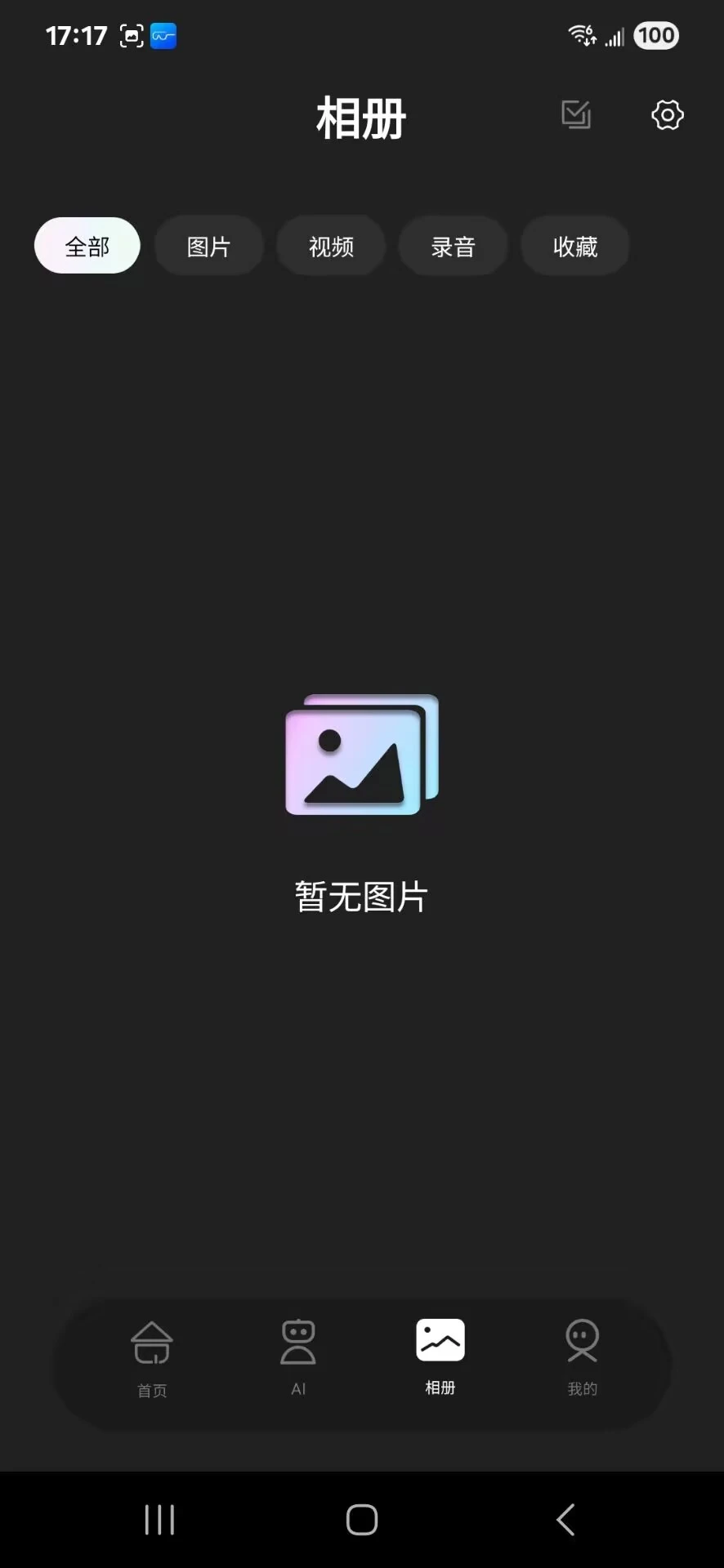
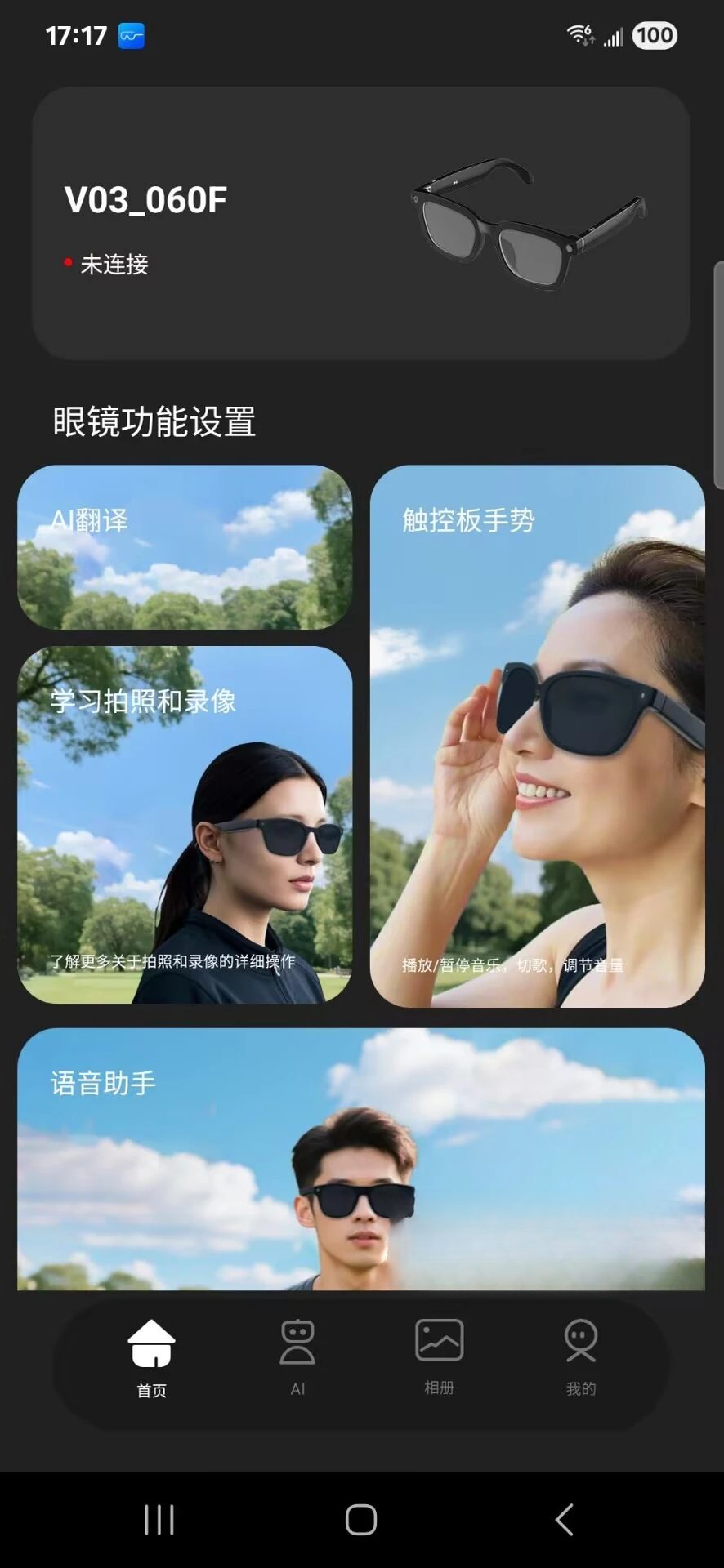
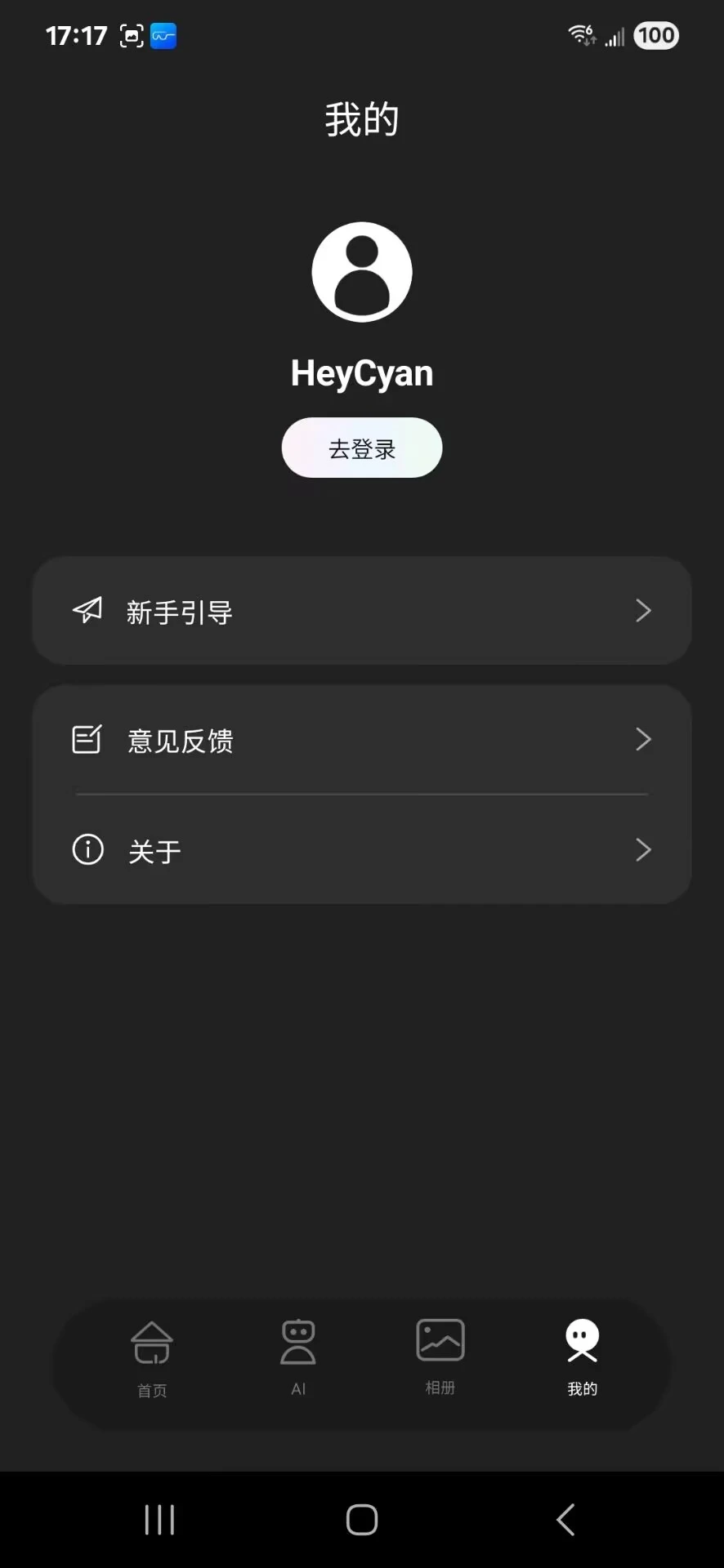
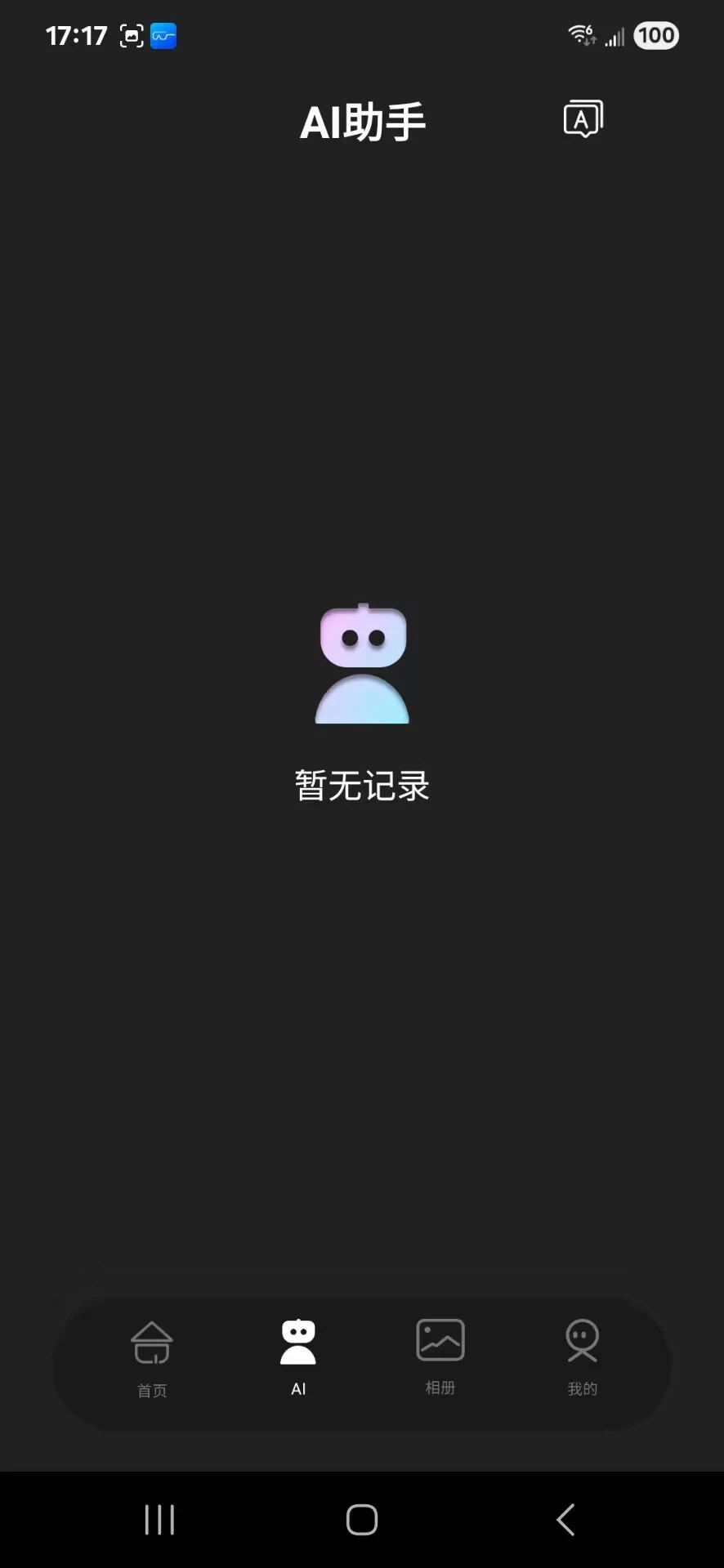
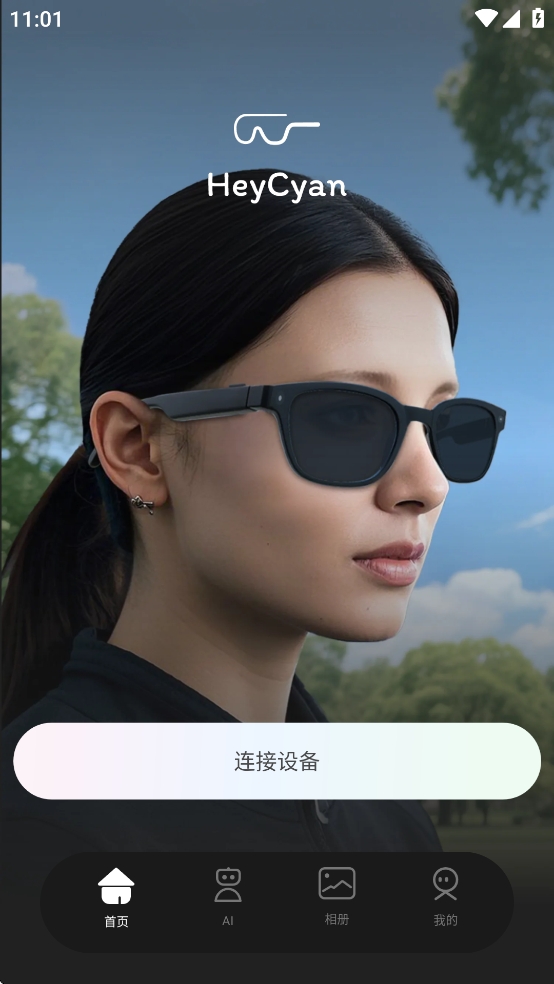
HeyCyan 是一款专为智能眼镜设备打造的手机端配套管理工具,官方定位为连接智能穿戴硬件与移动终端的桥梁型应用。它能够帮助用户完成设备配对、固件升级、照片视频同步、拍摄参数调节等日常操作,让智能眼镜真正融入手机使用场景。无论你是刚入手智能眼镜的新手,还是已经深度使用穿戴设备的老玩家,HeyCyan 都提供了直观的引导界面与清晰的功能入口,降低上手门槛。应用体积轻量,运行稳定,适配主流安卓系统版本,是管理智能眼镜不可缺失的辅助软件。
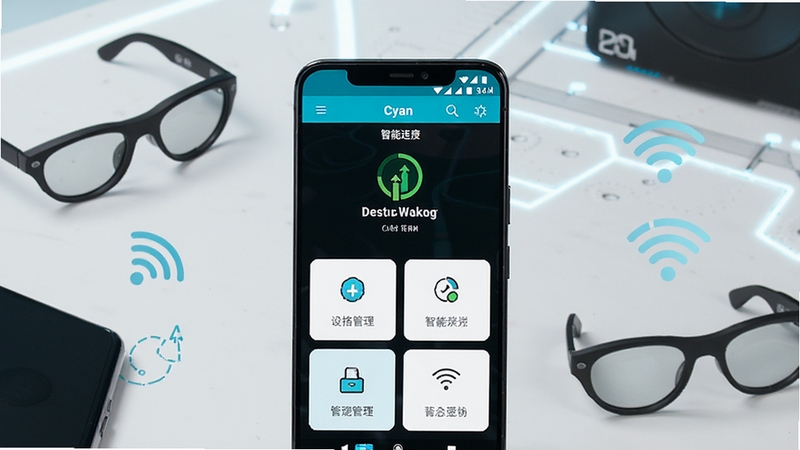
HeyCyan 支持蓝牙快速搜索并配对智能眼镜设备,连接成功后可在首页查看电量、存储空间与固件版本等关键状态信息。应用会自动记忆已配对设备,下次打开即可一键重连,省去反复搜索的繁琐步骤。对于多设备用户,还可在设备列表中切换管理不同眼镜,保持连接状态清晰可控。

智能眼镜拍摄的照片和视频可通过 HeyCyan 快速传输到手机相册,支持批量选择与断点续传,传输过程显示进度条与剩余时间。应用内置文件管理模块,可按拍摄日期或文件类型筛选内容,方便用户整理素材。对于苹果手机用户遇到的导入异常问题,应用也提供了格式兼容与权限引导提示,帮助排查传输障碍。
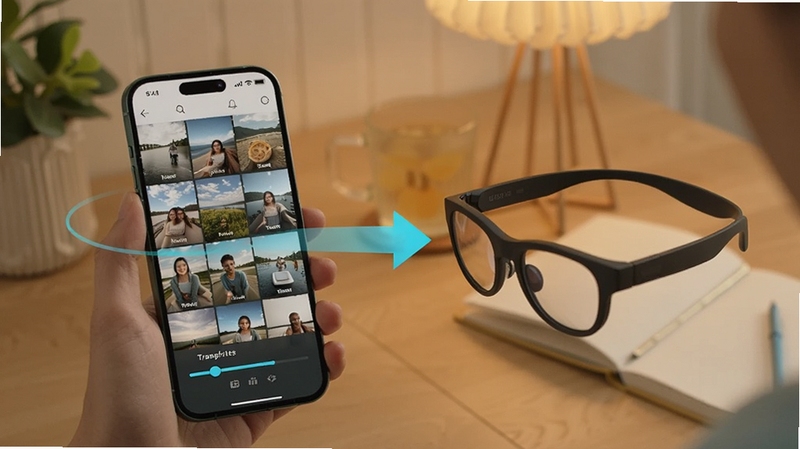
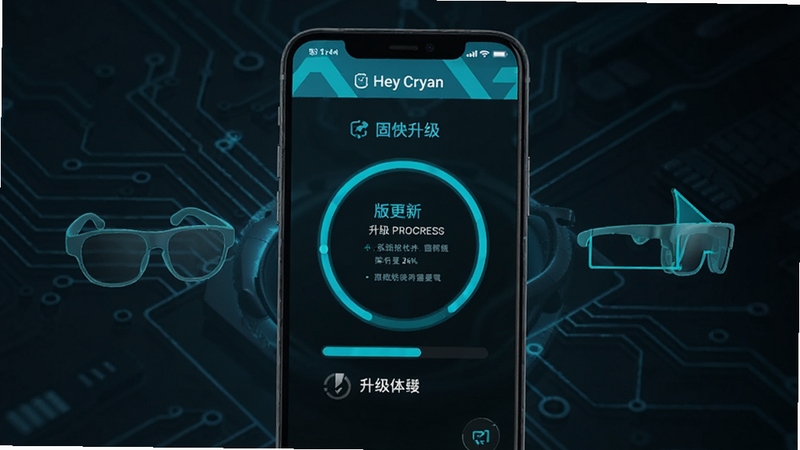
当智能眼镜发布新固件时,HeyCyan 会推送更新提醒,用户可在应用内直接下载升级包并完成设备固件刷新。升级流程配有详细说明与注意事项,避免因操作不当导致设备异常。应用还提供设备自检功能,可检测蓝牙连接稳定性、存储状态与传感器工作情况,帮助用户及时发现潜在问题。
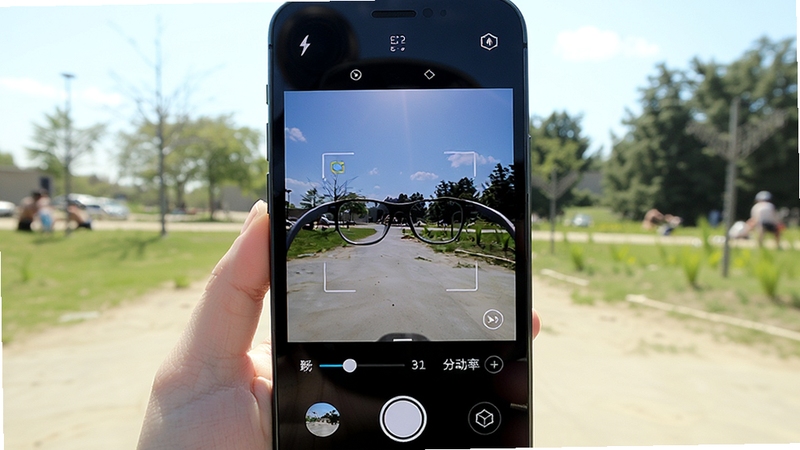
通过 HeyCyan 可对智能眼镜的拍摄分辨率、曝光补偿、拍摄模式等参数进行远程设置,无需摘下眼镜即可完成调整。应用内提供实时预览窗口,方便用户在拍摄前确认画面构图与光线效果。对于喜欢记录生活或进行第一视角创作的用户,这一功能显著提升了拍摄效率与成片质量。


| 软件名称 | 功能优势 | 评分 |
|---|---|---|
| 智能眼镜助手 | 多品牌眼镜统一管理 | ★★★★☆ |
| 穿戴同步 | 照片视频一键备份 | ★★★★☆ |
| 固件升级助手 | 设备固件快速更新 | ★★★★☆ |
| 蓝牙连接管家 | 蓝牙设备稳定管理 | ★★★★☆ |
| 照片导入助手 | 跨平台照片传输 | ★★★★☆ |
| 摄像头调校 | 拍摄参数精细调节 | ★★★★☆ |
HeyCyan 是专注于智能穿戴设备领域的品牌,旗下智能眼镜产品主打轻量化佩戴与第一视角拍摄体验。该品牌通过配套手机应用实现设备管理与内容同步,在智能眼镜细分市场中拥有一定的用户基础。HeyCyan 应用即为其官方推出的移动端管理工具,用于连接和控制品牌旗下智能眼镜设备。
从用户反馈来看,HeyCyan 智能眼镜的优势在于佩戴轻便、拍摄视角自然、配套应用功能较为完整;不足之处在于部分用户反映固件更新后蓝牙连接稳定性有待提升,以及照片导入苹果手机时偶有格式兼容问题。建议用户保持应用与固件版本同步更新,遇到连接异常时优先排查权限与后台限制设置。
若遇到 HeyCyan 应用控制智能眼镜无法拍照的情况,首先检查眼镜电量是否充足、存储空间是否已满;其次在应用内确认拍摄模式是否被误切换至其他状态;然后检查手机是否授予了应用相机与存储权限。若以上均正常,可尝试重启眼镜设备并重新连接。仍无法解决时,建议在站内搜索

安卓用户可通过正规应用商店搜索 HeyCyan 获取安装包,也可在本站下载页面直接获取适配版本。下载前请确认手机系统版本满足应用要求,安装时允许必要的权限请求。iOS 用户可在 App Store 中搜索对应名称获取。建议下载后先完成设备配对测试,确认连接正常后再进行固件升级等操作。
查看全文






 Google_Pixel_10
空闲淘汰赛公园大亨3d(Idle Knockout Park Tycoon )游戏中文安卓版v0.1.5 2026手机版
益智休闲 / 141.4M
仁魔游戏厅安卓官方最新版v2.3.27 2026安卓游戏厅版
工具 / 23.0M
解压缩全能王2022安卓最新免费版v4.1.32026安卓免费版
工具 / 20.7M
战斗天使在线防御免广告修改版v1.5.32026免广告版
策略塔防 / 131M
mokoroom相机app安卓免费版v1.3.0 2026手机版
拍照 / 62.4M
流星蝴蝶剑安卓移植版v0.3.1.02026官方中文版
动作冒险 / 168.7M
中科智慧校园人脸识别最新版v2.1.5 2026官方中文版
教育 / 19M
小鱼快游游戏盒子v2.4.122026手机版
工具 / 18.8M
OviCut视频剪辑器下载免会员解锁版v2.0.5 2026手机版
工具 / 54.9M
掉落漫画世界手游安卓完整免费版v1.0.3 2026手游版
恋爱养成 / 123M