-
UzBoxv1.0.1 实用工具盒
- 大小:65.5M
- 时间:2026-10-20 12:10
- 语言:简体中文
- 系统:安卓
 下载
下载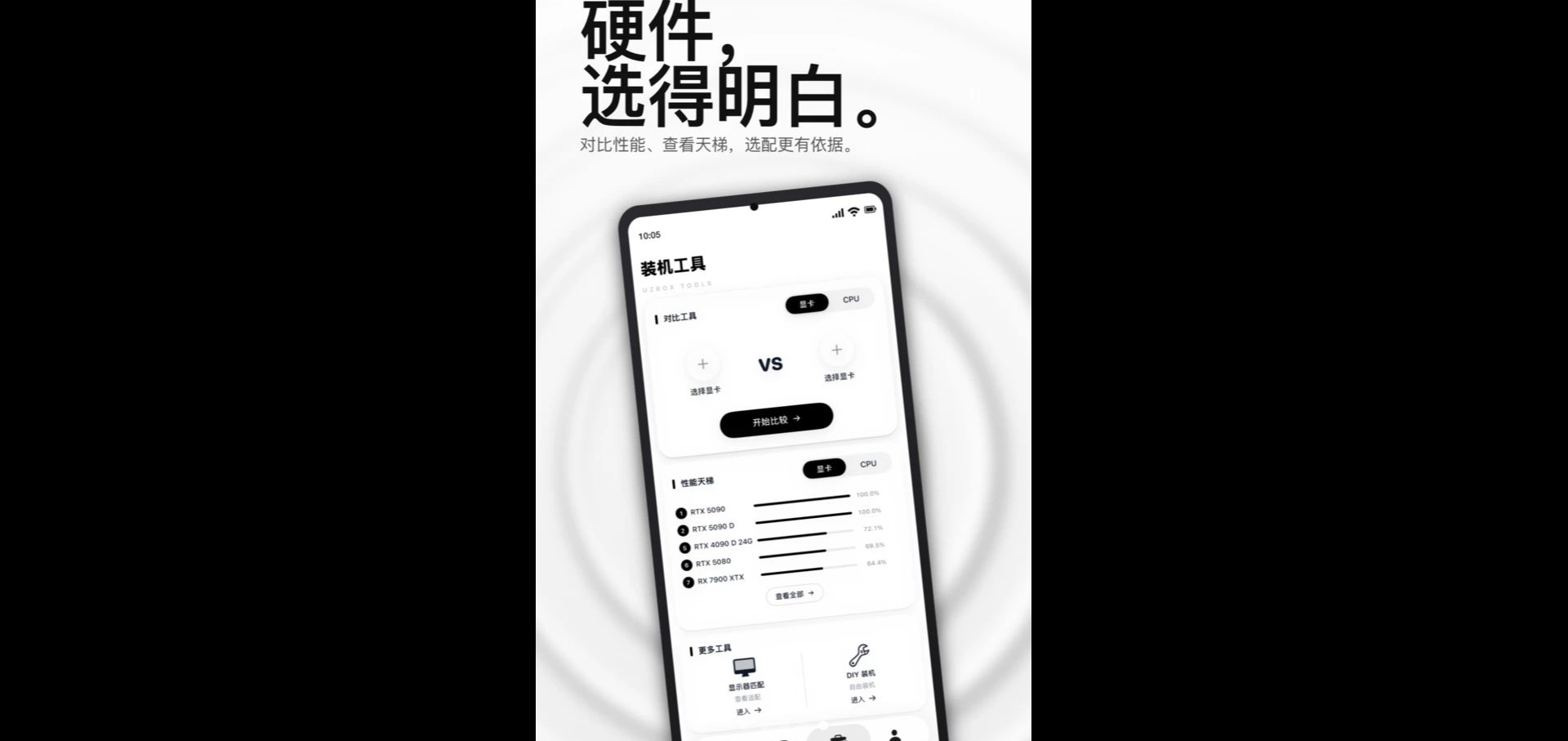
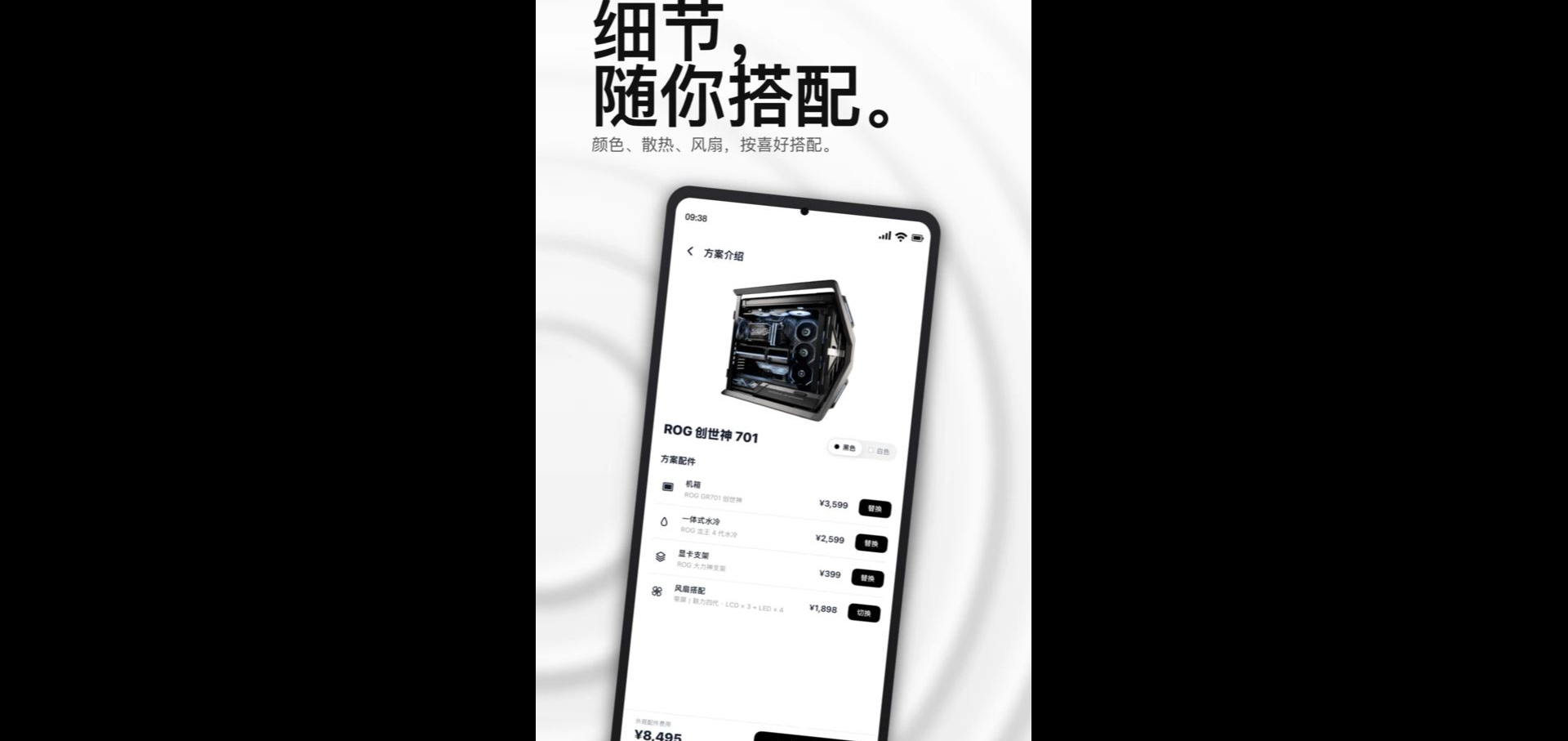
UzBox是一款面向安卓手机用户的轻量级实用工具集合软件,官方将其定位为一站式手机辅助工具箱,旨在通过简洁的界面和稳定的运行表现,帮助用户快速完成日常手机使用中的常见操作。软件体积小巧,安装后不会占用过多存储空间,运行过程中对系统资源的消耗也控制在较低水平,适合各类配置的安卓设备使用。UzBox 1.0.1版本在功能整合与操作流畅度方面进行了针对性优化,力求让新手用户也能在短时间内熟悉各项功能入口,减少学习成本,提升日常使用效率。
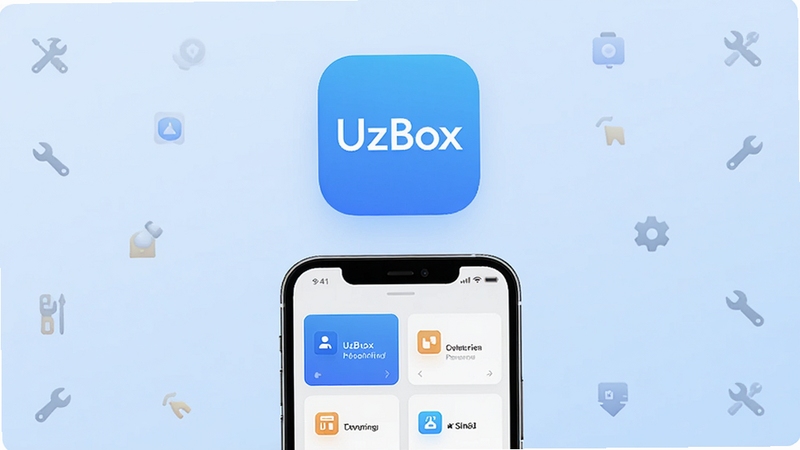
UzBox将多个常用小工具集中整合在统一界面中,用户无需在多个应用之间反复切换,打开软件即可快速找到所需功能模块。主界面采用卡片式布局,各功能入口排列清晰,支持一键直达,有效缩短操作路径,适合追求高效操作的用户群体。
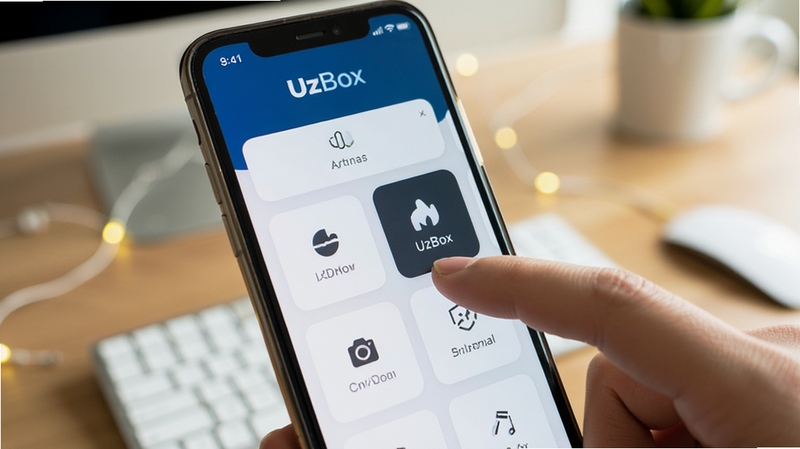
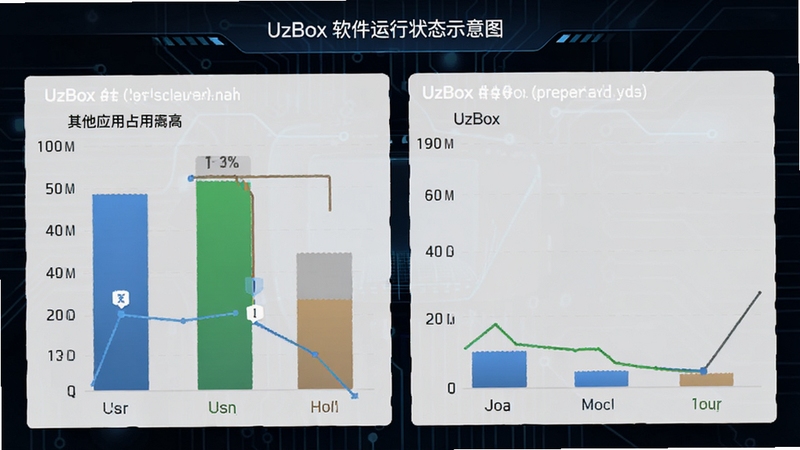
软件在开发过程中注重资源占用控制,安装包体积较小,运行时不驻留大量后台进程,能够有效降低对手机内存与电量的消耗。对于存储空间紧张或使用中低端机型的用户而言,UzBox 1.0.1在保证基础功能可用的前提下,尽可能减少了系统负担,日常使用更加省心。
界面设计遵循扁平化与直观化原则,主要功能按钮位置醒目,文字说明简短明确,减少冗余层级跳转。初次使用的用户打开软件后,根据界面提示即可完成基本操作,无需翻阅复杂教程。设置选项分类合理,常用开关与调节项集中展示,降低误触概率。
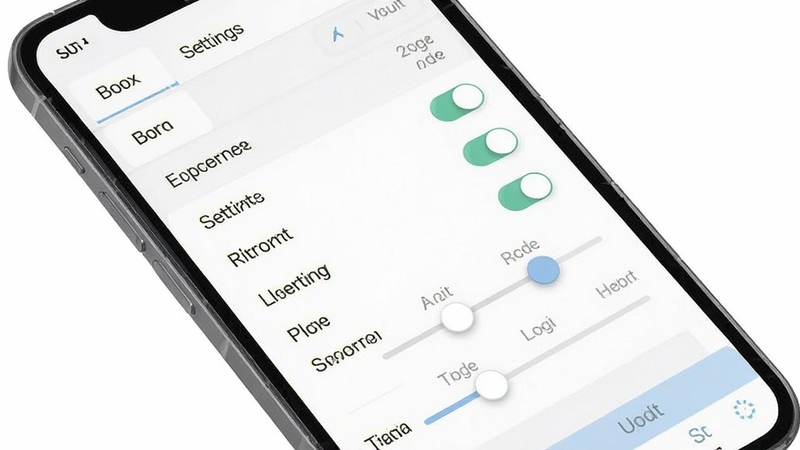
UzBox 1.0.1针对不同分辨率与安卓系统版本的设备进行了适配调整,在多数主流机型上均可正常安装与启动。软件对权限的申请保持克制,仅在必要环节提示用户授权,减少因权限问题导致的安装失败或功能异常,提升整体使用的稳定性。
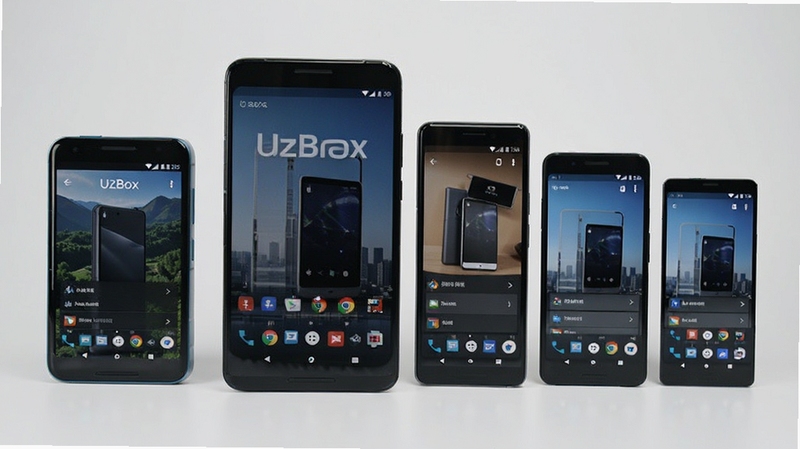
安装UzBox前,请先确认手机系统版本与安装包是否匹配,建议从正规下载渠道获取安装文件,避免使用来源不明的修改版本。
高危提醒:安装过程中若系统提示“未知来源应用”限制,请仅在确认安装包来源可靠后,前往手机设置中临时开启对应权限,安装完成后建议及时关闭该权限,降低安全风险。
优化技巧:首次启动软件后,可进入设置页面检查存储路径与缓存清理选项,根据手机剩余空间合理分配,避免长期使用后缓存堆积影响运行速度。
温馨提示:建议在安装前备份重要数据,并保持手机电量充足,避免安装中途断电导致文件损坏。
移动端操作时,部分功能需要调用存储或网络权限,请根据实际使用需求逐项确认,不要一次性授予全部权限。
强制操作:若软件启动后出现闪退或黑屏,请先尝试清理后台进程并重启手机,再重新打开UzBox;若问题依旧,可卸载后重新安装官方安装包,切勿随意下载所谓“修复补丁”。
优化技巧:在手机系统的电池管理设置中,将UzBox加入白名单或允许后台活动,可减少因系统省电策略导致的进程被清理现象,提升使用连贯性。
电脑端如需查看或管理安装包,可将APK文件传输至电脑进行完整性校验,但实际运行仍需在安卓设备或模拟器环境中完成。
温馨提示:若安装时提示缺少依赖组件,可在站内搜索“安卓运行环境组件”获取相关说明,按提示补充后再尝试安装。
使用过程中如遇卡顿,可优先检查手机剩余存储空间是否充足,并关闭暂时不用的后台应用,为UzBox留出足够的运行资源。
使用禁忌:请勿在非官方渠道随意修改安装包内容或替换核心文件,此类操作可能导致软件签名校验失败,引发无法安装或频繁报错。

| 软件名称 | 功能优势 | 评分 |
|---|---|---|
| 工具箱 | 多功能集合,操作简便 | ★★★★ |
| 手机助手 | 设备管理,清理加速 | ★★★★ |
| 超级工具箱 | 功能丰富,分类清晰 | ★★★★☆ |
| 安卓小工具 | 轻量小巧,即开即用 | ★★★☆ |
| 系统工具箱 | 系统检测,信息查看 | ★★★★ |
从百度相关搜索词来看,不少用户关心UzBox是否适合自己。总体而言,这款软件更适合希望在一个应用内完成多种基础操作、不愿安装过多独立工具的用户群体。对于手机存储空间有限、偏好轻量级应用的用户,UzBox 1.0.1的小体积特性具有一定吸引力。同时,对界面简洁度有要求、不喜欢复杂层级跳转的用户,也能较快适应其操作逻辑。若用户需要的是专业深度功能,则建议结合具体需求选择对应领域的专用软件。
软件安全性是下载用户普遍关注的问题。UzBox在正常安装与使用过程中,权限申请保持在基础必要范围内,未发现强制索取无关权限的行为。用户只需确保安装包来自正规下载渠道,避免使用被二次打包的修改版本,即可有效降低安全风险。日常使用中,建议定期检查应用权限列表,及时关闭不再需要的授权项,养成良好使用习惯。
安装步骤较为简单:首先在下载页面获取UzBox 1.0.1的APK安装文件,保存至手机存储目录;然后在文件管理器中找到该文件并点击安装;若系统弹出安全提示,按提示前往设置允许对应来源安装应用;最后等待安装完成,点击打开即可进入软件。整个过程通常只需几分钟,安装完成后建议将安装包删除或归档,避免占用额外空间。

查看全文






聘马招聘v1.6 掌上求职招聘
效率 / 67.2M
驾考宝典多语言版v2.7.1 驾考刷题助手
教育 / 199.4M
UzBoxv1.0.1 实用工具盒
工具 / 65.5M
WiFi极速通v1.0.1 网络优化工具
工具 / 79.2M
幻境转生v0.7.9 角色扮演
角色扮演 / 146.0M
Viken维肯v1.0.5 音频管理工具
影音 / 163.4M
i国开app下载官方手机版v1.1.3最新版
教育 / 53.4M
筷子生活v4.1.2 生活服务助手
生活 / 72.3M
星叩聊天软件下载官方免费版v1.0.6智能聚合通讯
通讯 / 52.7M
成长兔v7.6 幼儿启蒙学习
教育 / 218.9M