
-
Cam PRINTv1.5 手机打印工具
- 大小:160.5M
- 时间:2026-10-22 08:16
- 语言:中文
- 系统:安卓
 下载
下载

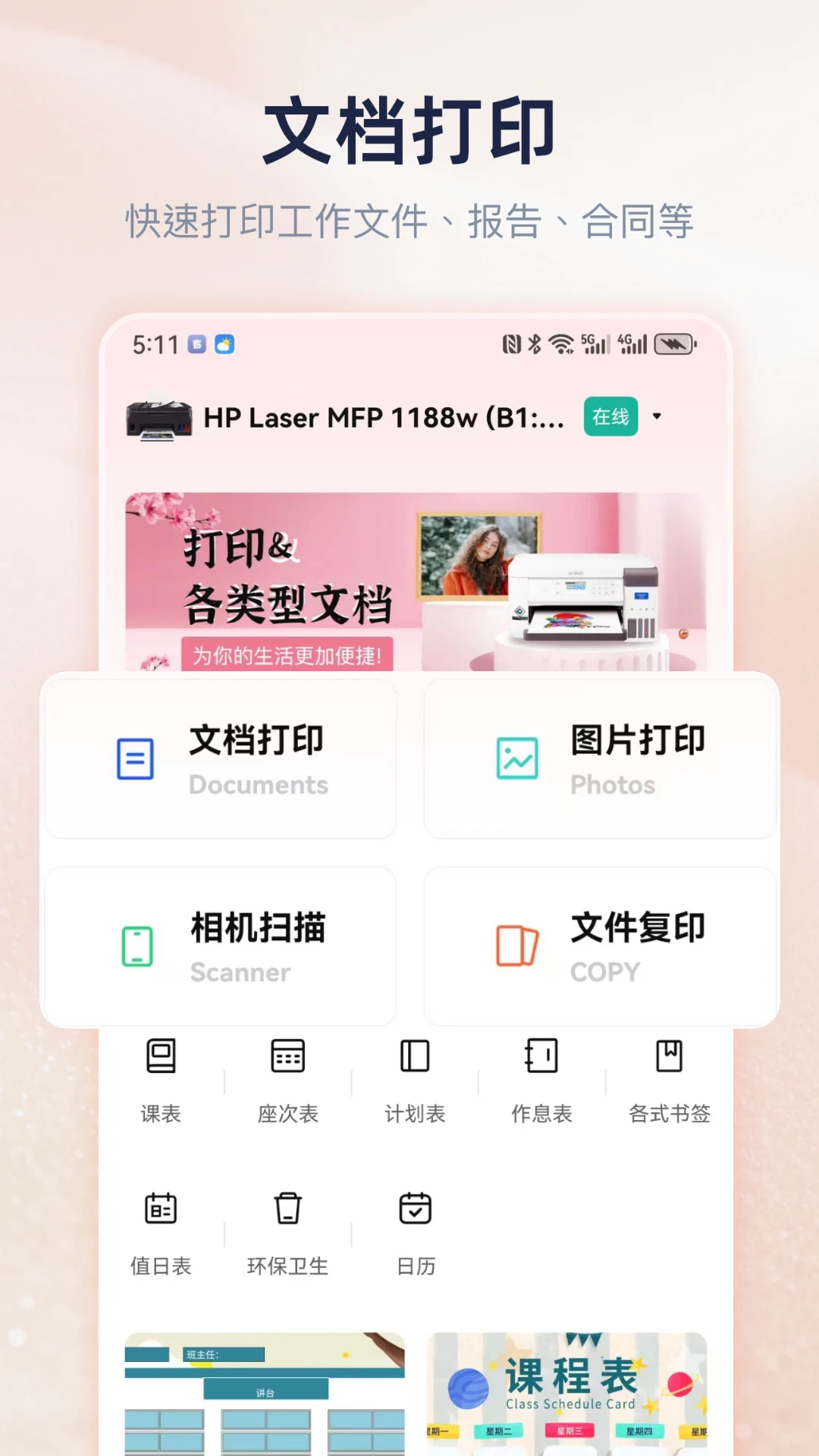
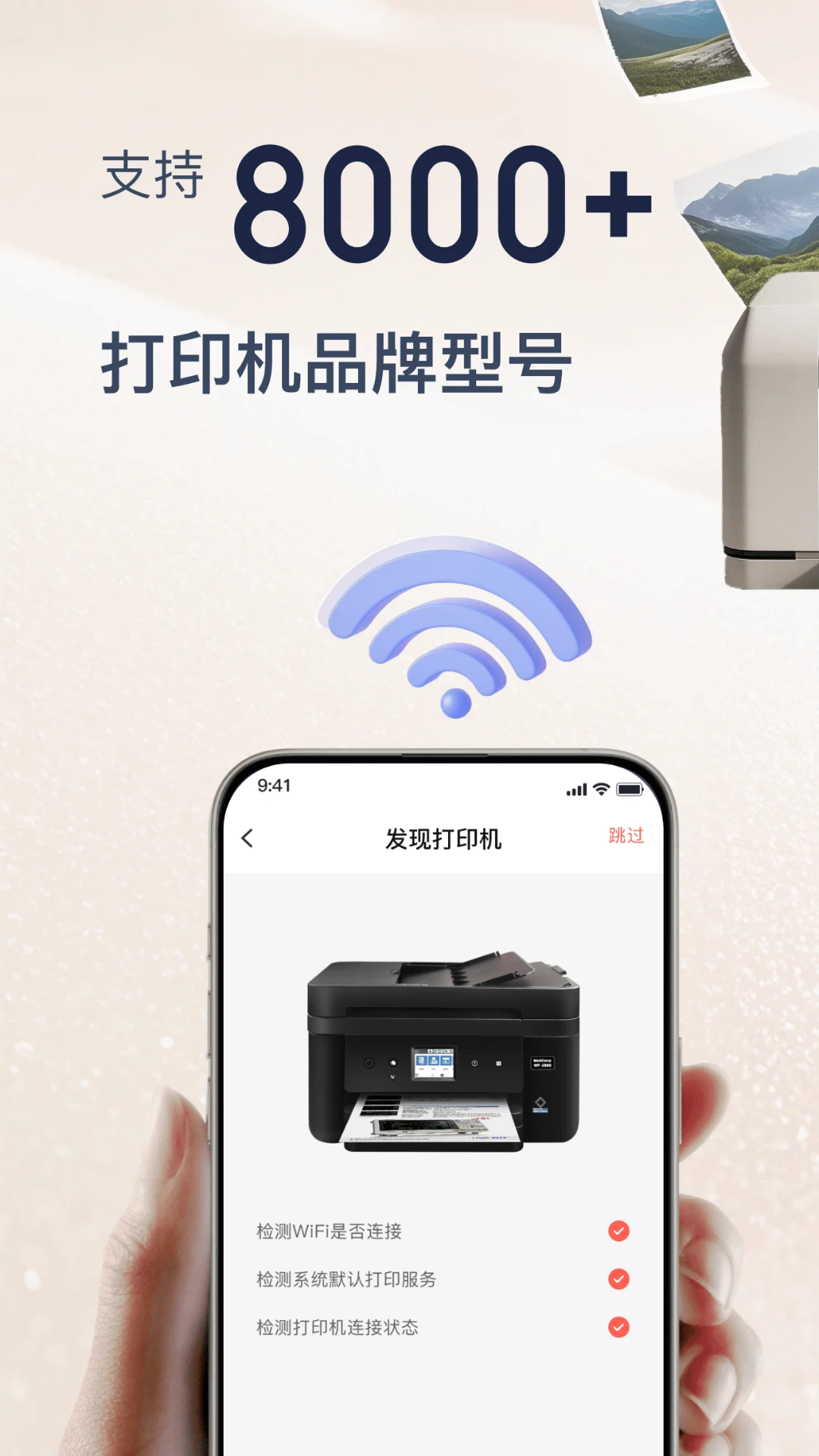
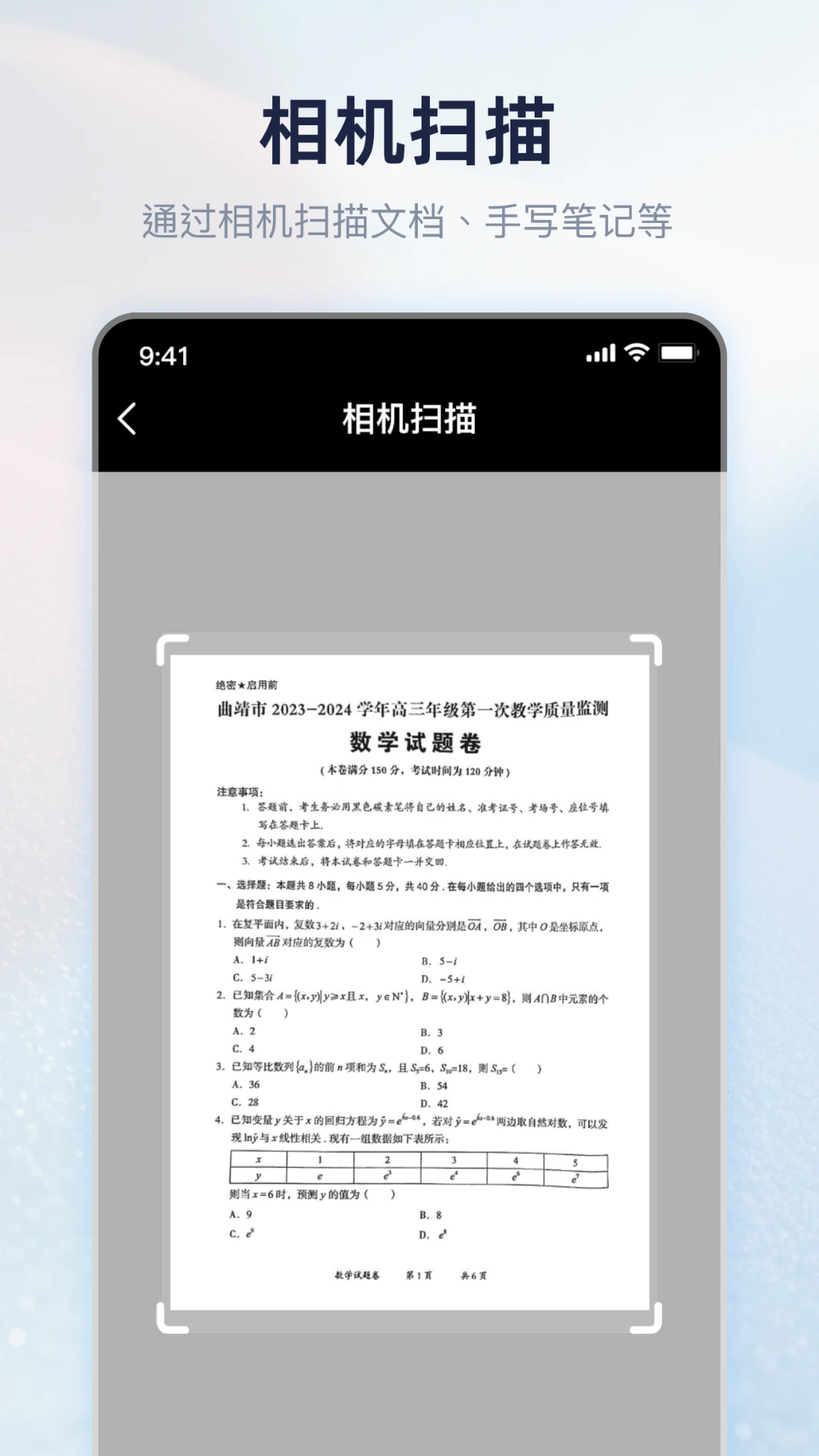
Cam PRINT是一款面向安卓手机用户的便携打印辅助工具,官方定位为让手机随时连接打印机、快速输出文档与图片的轻量应用。它把复杂的打印设置流程做了大幅简化,用户只需在手机上选好文件、连上同一网络下的打印设备,就能完成预览、参数调整与发送打印。对于经常需要在外处理资料、临时打印作业或者家里有无线打印机的朋友来说,Cam PRINT提供了一个不用开电脑就能搞定打印的实用方案。软件界面清爽、操作逻辑直白,新手也能在几分钟内完成第一次打印任务。
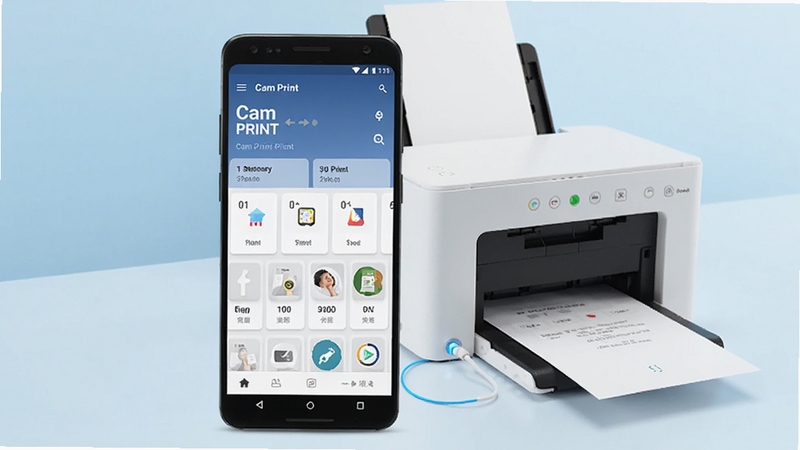
Cam PRINT支持在同一无线网络环境下搜索并连接兼容打印机,省去数据线插拔的麻烦。连接成功后可直接从手机相册、文件管理器中选取内容发送打印,适合家庭与小型办公场景的即时输出需求。
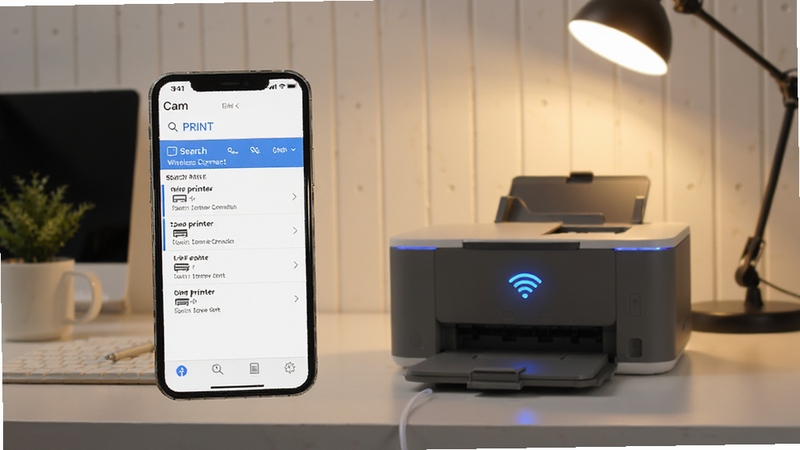
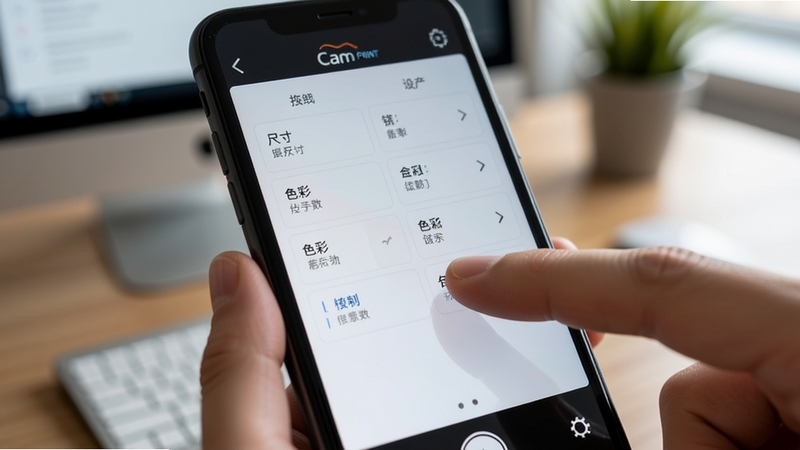
在发送打印前,用户可以针对纸张尺寸、打印份数、色彩模式、页面方向等常用参数进行调整,预览效果后再确认输出,减少纸张浪费。对于需要批量打印同类文件的用户,参数记忆功能也能提升重复操作的效率。
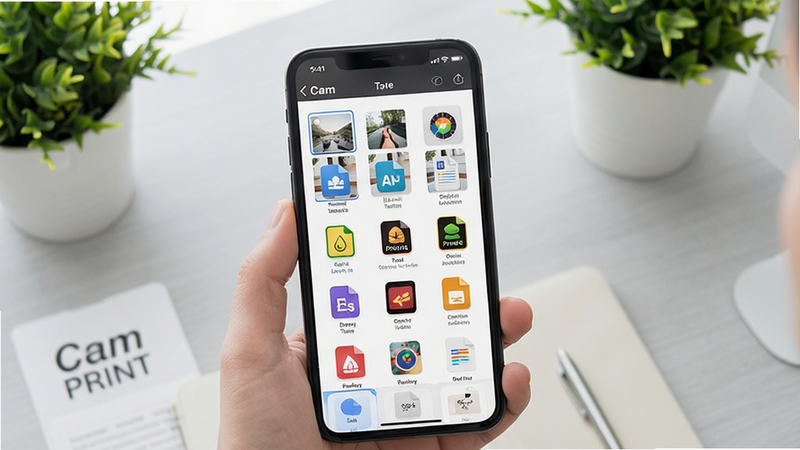
Cam PRINT能够处理常见的图片与文档格式,用户从手机本地选择文件后即可进入打印流程,无需额外转换格式。对于拍照得到的纸质资料,也可以先在相册中整理好再统一发送打印。
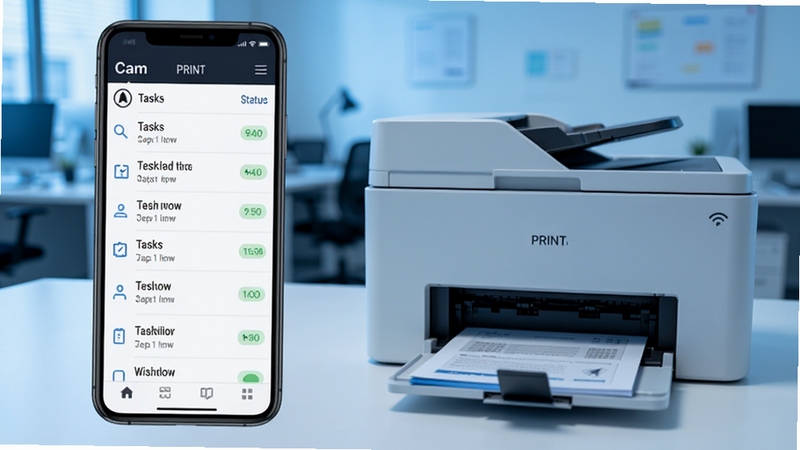
应用内提供打印任务列表,用户可以查看当前排队与已完成的打印记录,对误发的任务及时处理。任务状态一目了然,方便多份文件连续打印时掌握整体进度。

| 软件名称 | 功能优势 | 评分 |
|---|---|---|
| 惠普打印 | 品牌设备适配广,连接稳定 | ★★★★★ |
| 爱普生打印 | 照片打印效果细腻 | ★★★★☆ |
| 佳能打印 | 操作引导清晰,上手快 | ★★★★☆ |
| 兄弟打印 | 文档输出速度快 | ★★★★☆ |
| 小米打印 | 与智能家居联动方便 | ★★★★☆ |
不少用户在搜索时会问Cam PRINT打印机下载渠道是否靠谱。建议优先选择正规下载站获取安装包,下载后可用手机安全软件扫描一遍再安装,安装过程中留意权限申请是否合理,这样能最大程度保障使用安全。
安卓用户下载camprint时,先确认手机系统版本满足应用要求,再通过可信渠道获取安装包。下载完成后在文件管理器中找到安装文件点击安装,若系统提示未知来源限制,按提示前往设置中临时开启即可,安装完成后建议关闭该选项。整个流程不需要复杂配置,跟着系统引导走即可完成。
打印照片时,建议先在手机相册中裁剪好比例再发送打印,这样能减少打印后的裁切浪费。另外,保持打印机驱动与固件为较新状态,往往能让无线连接更稳定,减少中途断连的概率。

遇到打印任务发送后没有反应,先看打印机是否处于就绪状态、纸张与墨量是否充足,再确认手机与打印机是否在同一网络。如果以上都正常,尝试在应用内删除该任务重新发送,或重启打印机后再试,多数连接类问题都能通过这一套流程解决。
查看全文






初级经济师智题库v7.1.0 刷题备考助手
教育 / 209.4M
Cam PRINTv1.5 手机打印工具
工具 / 160.5M
北药家v1.2.3 掌上药房助手
健康 / 101.9M
小鸟启程v1.3.5 安卓实用工具
工具 / 44.4M
万能遥控器v5.9.1015.598 手机红外遥控
工具 / 67.4M
使命顾问v1.3.8 使命任务助手
工具 / 27.2M
公交地铁快查询v1.0.4 实时查询助手
出行 / 114.8M
小源大厅v1.0.9 教材下载助手
教育 / 25.1M
笛子教练v1.5.4 笛子自学陪练
教育 / 52.1M
萌UU官方版下载v2.2.10智能陪伴机器人
工具 / 173.1M