-
AFlower官方版下载最新版本sakuraV3手机剪辑工具
- 大小:160.5M
- 时间:2026-10-22 10:38
- 语言:中文
- 系统:Android
 下载
下载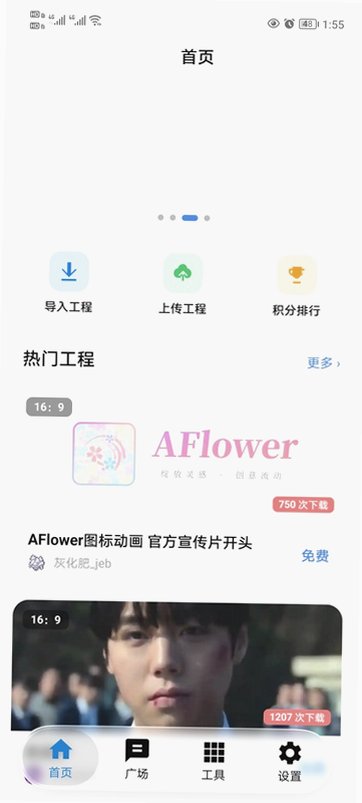
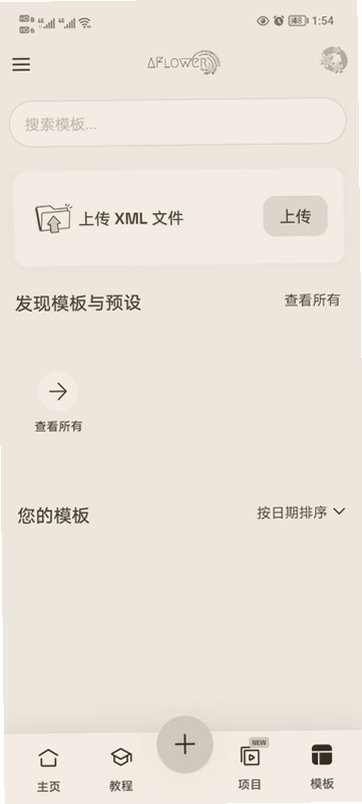
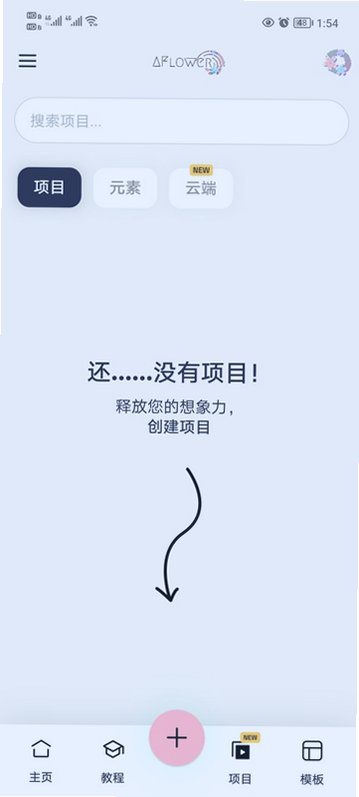
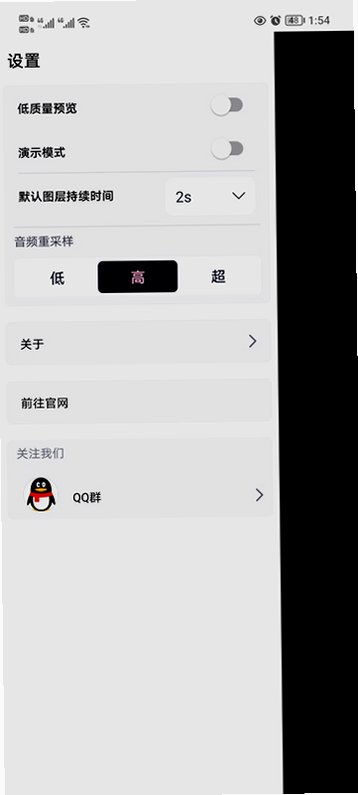
AFlower官方版是一款面向移动端用户的专业视频剪辑应用,版本代号sakuraV3。该软件以轻量、高效、易用为核心设计理念,集视频剪切、拼接、滤镜调色、字幕添加、音频处理于一体,适合短视频创作者、Vlog博主、自媒体运营者以及日常记录生活的普通用户。无论你是零基础的新手还是有一定剪辑经验的爱好者,AFlower都能帮助你在手机上快速完成从素材整理到成片导出的全流程操作。
精准剪切与拼接:支持逐帧预览与精确到0.1秒的剪切操作,可对多段视频进行自由拼接,并支持转场特效过渡,让画面衔接自然流畅。
海量滤镜与调色:内置数十款风格化滤镜,涵盖日系、胶片、复古、清新等热门风格,同时提供亮度、对比度、饱和度、色温等专业调色参数,满足个性化视觉需求。
智能字幕与配音:支持手动添加字幕与自动识别语音生成字幕两种模式,字幕样式可自定义字体、颜色、描边与动画效果;同时支持录音配音与背景音乐多轨道混音。
高清导出与格式适配:支持720P、1080P、4K多种分辨率导出,适配抖音、快手、B站、小红书等主流平台的视频比例与码率要求,一键导出即可直接发布。
素材库与模板:内置贴纸、音效、转场模板等素材资源,并定期更新热门剪辑模板,用户可直接套用模板快速生成同款视频。
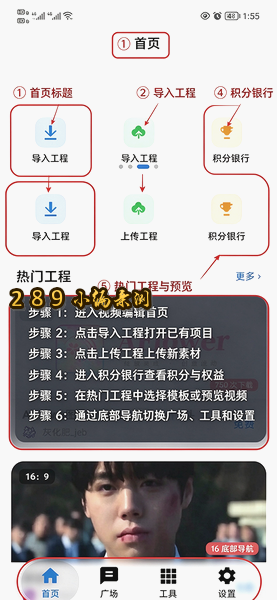
首次打开AFlower,建议按照以下步骤操作:
第一步,点击首页“新建项目”按钮,从手机相册中选择需要剪辑的视频或图片素材;
第二步,进入编辑界面后,拖动时间轴定位到需要剪切的片段,点击“分割”按钮即可完成剪切,长按片段可拖动调整顺序;
第三步,点击底部“滤镜”或“调节”按钮为视频添加视觉效果,点击“文字”按钮添加字幕,点击“音频”按钮添加背景音乐或录制配音;
第四步,全部编辑完成后点击右上角“导出”按钮,选择分辨率和帧率后等待渲染完成即可保存到相册。
小技巧:在剪辑过程中善用“撤销”和“重做”按钮可以避免误操作带来的重复劳动;导出前建议先使用“预览”功能完整观看一遍成片,确认无误后再导出,可节省渲染时间。
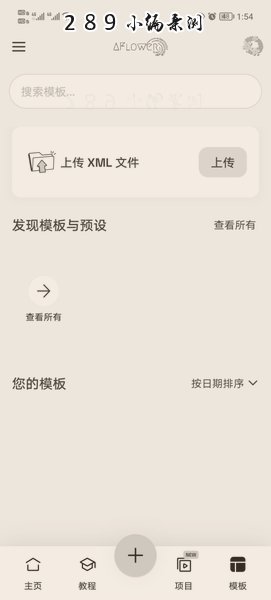
AFlower适用于多种使用场景:短视频创作者可用它快速制作抖音、快手等平台的创意短视频;Vlog博主可利用拼接与调色功能将旅行、美食、日常片段剪辑成完整作品;自媒体运营者可通过字幕与配音功能制作知识科普类视频;普通用户也可用它记录家庭聚会、孩子成长等生活片段并进行简单美化。软件界面简洁直观,操作逻辑清晰,对剪辑零基础的用户同样友好。
问:AFlower导出视频会压缩画质吗?答:在导出设置中选择与原素材相同的分辨率并调高码率选项,可最大程度保留画质;建议导出前确认素材本身清晰度。
问:剪辑过程中闪退导致工程丢失怎么办?答:AFlower支持自动保存草稿功能,重新打开软件后可在“草稿箱”中找回最近编辑的项目,建议养成手动保存习惯。
问:软件是否支持离线使用?答:核心剪辑功能均可离线使用,但模板下载、在线素材库等需要联网获取资源。
问:导出视频带有水印吗?答:免费版导出视频默认不带强制水印,部分高级模板与特效素材需观看广告或升级会员后使用。
sakuraV3版本主要更新包括:优化了视频渲染引擎,导出速度提升约30%;新增自动字幕识别功能,支持中英文语音转文字;修复了部分机型上滤镜预览偏色的问题;新增10款热门转场模板与5款动态贴纸;提升了草稿箱自动保存的稳定性。
AFlower在运行过程中会申请以下权限:存储权限用于读取相册素材与保存导出视频;麦克风权限用于录制配音;网络权限用于模板下载与素材更新。所有权限均在用户首次使用时弹窗询问,用户可随时在系统设置中关闭,软件不会在后台私自采集用户个人信息。=
查看全文






凯德尼医生端v2.0.7 移动医疗助手
健康 / 61.1M
AFlower官方版下载最新版本sakuraV3手机剪辑工具
工具 / 160.5M
大叔找爱app下载官网最新版本v3.5.67同城真人聊天交友
社交 / 104.9M
vivo原子阅读app下载官方版v21.1安卓版
工具 / 3.9M
手机电子发票v1.0.10 便捷开票工具
工具 / 37.4M
Glowe阁楼v4.10.0 心理服务平台
健康 / 68.7M
pinterest下载官方2026最新安卓版v14.41.0免费版
社交 / 130.5M
广电慧家v1.6.1 智慧家庭服务
生活 / 167.3M
美团妙手app下载官方最新版本v1.3.0 AI智能工作台版
工具 / 56.0M
火花变声器下载2026最新免费版v1.0.5实时语音变声
工具 / 78.4M