
-
Applixv0.9.3 效率工具助手
- 大小:41.3M
- 时间:2026-10-22 10:45
- 语言:简体中文
- 系统:安卓
 下载
下载
Applix是一款面向移动端用户的轻量级效率工具,官方定位为日常任务管理与快捷操作聚合助手。它把用户高频使用的功能入口集中在一个简洁界面中,减少在多个应用之间来回切换的麻烦。Applix 0.9.3版本在保持安装包体积小巧的前提下,进一步优化了启动速度与后台资源占用,适配主流安卓系统版本。对于希望用一款工具解决多项琐碎操作的用户来说,Applix提供了一个低门槛、易上手的方案。无论是整理待办事项、快速记录灵感,还是集中管理常用设置,Applix都尽量用最直接的方式呈现,让普通用户无需学习成本就能快速用起来。

Applix将常用功能入口以卡片形式聚合在首页,用户可以根据自身习惯调整展示顺序。无需深入多级菜单,打开Applix即可快速触达高频操作,减少反复查找的时间消耗,适合追求操作效率的用户群体。
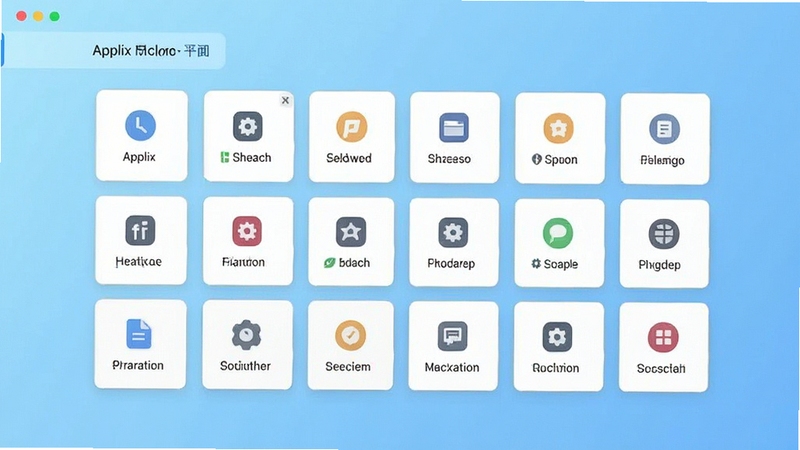
内置轻量任务清单模块,支持创建、勾选与分类整理日常待办事项。Applix的任务数据保存在本地,打开即可查看,适合用来记录临时事项与短期计划,帮助用户把零散想法快速落地为可执行条目。
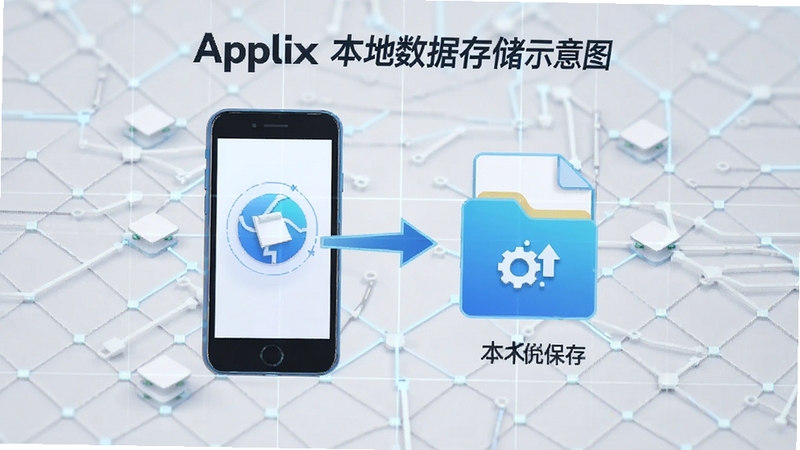
Applix的配置与记录数据默认保存在设备本地,不依赖云端账户即可使用核心功能。对于注重数据自主性的用户而言,这种设计减少了账号注册环节,也让Applix在离线环境下依然可以正常完成基础操作。
Applix提供浅色与深色两种界面主题,用户可根据使用环境手动切换。深色模式在夜间或弱光环境下能降低屏幕亮度刺激,浅色模式则适合白天阅读,满足不同场景下的视觉偏好。
Applix在0.9.3版本中对后台驻留机制进行了调整,闲置时主动释放不必要的内存占用。对于配置不高的安卓设备来说,Applix的轻量特性有助于保持系统整体流畅度,减少因工具类应用常驻而带来的卡顿感。
Applix的安装与使用门槛较低,但不同设备环境下仍有一些细节需要注意。
移动端用户下载APK文件后,先在系统设置中允许来自当前来源的应用安装权限,再点击安装包完成安装。安装前请确认下载来源可靠,避免安装被篡改的安装包导致设备风险。
首次打开Applix时,系统可能弹出通知权限与存储权限请求,建议根据实际需要授予,拒绝存储权限可能导致部分记录无法正常保存。
如果安装过程中提示“解析包出错”,通常是下载文件不完整所致,删除后重新下载完整APK即可解决。
建议将Applix安装在机身存储而非外置存储卡,可降低因存储卡读写异常引发的闪退概率。
电脑端用户若想查看APK内容,可借助安卓模拟器运行Applix,但模拟器环境与真机存在差异,部分功能表现可能不同。
运行中出现闪退时,先尝试清理Applix缓存并重启设备;若问题依旧,检查系统版本是否过低,必要时更新系统组件。
Applix在后台被系统强制清理后,重新打开即可恢复,一般不会丢失已保存的本地记录。
请勿在Applix运行过程中强行清除应用数据,否则本地记录将被一并删除且难以恢复。
若遇到界面显示异常或按钮无响应,可尝试在设置中切换主题后重启Applix。
对于依赖系统组件的功能模块,如出现加载失败,可在站内搜索“安卓运行库”获取相关组件说明。
定期检查Applix版本更新,新版本通常会修复已知兼容性问题并优化运行稳定性。
| 软件名称 | 功能优势 | 评分 |
| 滴答清单 | 待办管理与日程提醒 | ★★★★★ |
| 微信读书 | 阅读记录与笔记整理 | ★★★★☆ |
| 印象笔记 | 多端同步与内容收藏 | ★★★★☆ |
| 快捷指南 | 操作指引与快捷入口 | ★★★☆☆ |
| 小时光 | 习惯打卡与提醒 | ★★★★☆ |
不少用户在搜索Applix相关信息时会关注离线可用性。Applix的核心功能模块不强制依赖网络连接,任务清单与本地设置数据在无网络环境下依然可以正常查看和编辑。这意味着在通勤、飞行模式或网络信号较弱的场景中,Applix仍能承担基础记录与整理工作。需要注意的是,涉及版本更新检查或外部内容加载的功能在离线状态下会暂时不可用,恢复网络后重新进入Applix即可正常使用。对于习惯把工具类应用当作纯本地助手的用户,Applix的离线表现符合预期,不会因为断网而完全无法操作。
部分用户反馈在Applix中调用相机相关功能时遇到无法使用的情况。这通常与系统权限管理有关:进入手机设置中的应用管理,找到Applix并检查相机权限是否已开启。若权限已开启但仍无法调用,可尝试重启Applix或检查系统相机是否被其他应用占用。Applix本身对相机功能的依赖程度较低,主要涉及扫码或拍照记录等辅助场景,若日常使用不涉及这些操作,不授予相机权限也不影响Applix核心功能的正常运行。
Applix在运行过程中产生的缓存文件一般存放在安卓系统标准缓存目录下,路径通常为设备存储中的Android/data/对应包名/cache文件夹内。用户若需要清理空间,可通过系统设置中的应用管理找到Applix,使用“清除缓存”功能即可,不建议手动删除文件夹以免误删重要数据。Applix的本地记录与缓存文件分开存放,清理缓存不会影响已保存的任务清单内容,这一设计降低了用户日常维护的操作风险。
查看全文






 Windows 11
大家书法字典v1.0.0 书法查询工具
教育 / 88.8M
Applixv0.9.3 效率工具助手
工具 / 41.3M
MOVAhomev1.6.7.609 智能家居管理
工具 / 216.5M
我的饭店日记v1.2 模拟经营手游
模拟经营 / 40.8M
瓶盖挑战游戏最新版v3.0 2026官方中文版
益智休闲 / 24.8M
焦点哔哩v1.8.1 精简追番工具
影音 / 32.5M
手机门禁卡v19.0 门禁模拟工具
工具 / 29.3M
美伴聊天软件下载2026官方最新版v3.0视频聊天交友
社交 / 145.8M
15日天气查v1.0.3 精准天气预报
工具 / 29.0M
唠球app下载官方最新版v2.1.0.4体育赛事直播
资讯 / 33.3M