-
PDF极速扫描王v9.75 文档扫描转换
- 大小:40.5M
- 时间:2026-10-22 21:30
- 语言:简体中文
- 系统:Android
 下载
下载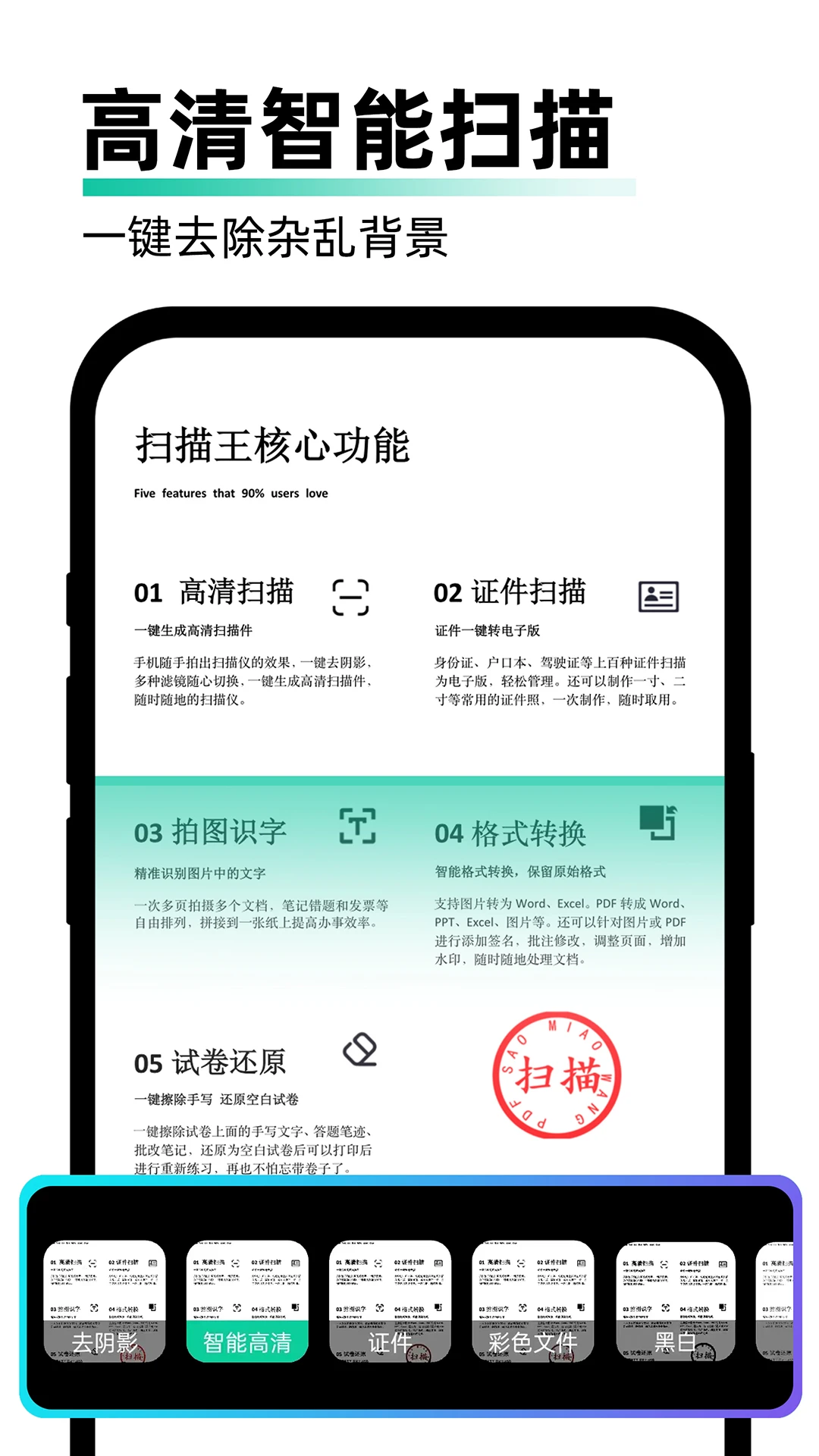
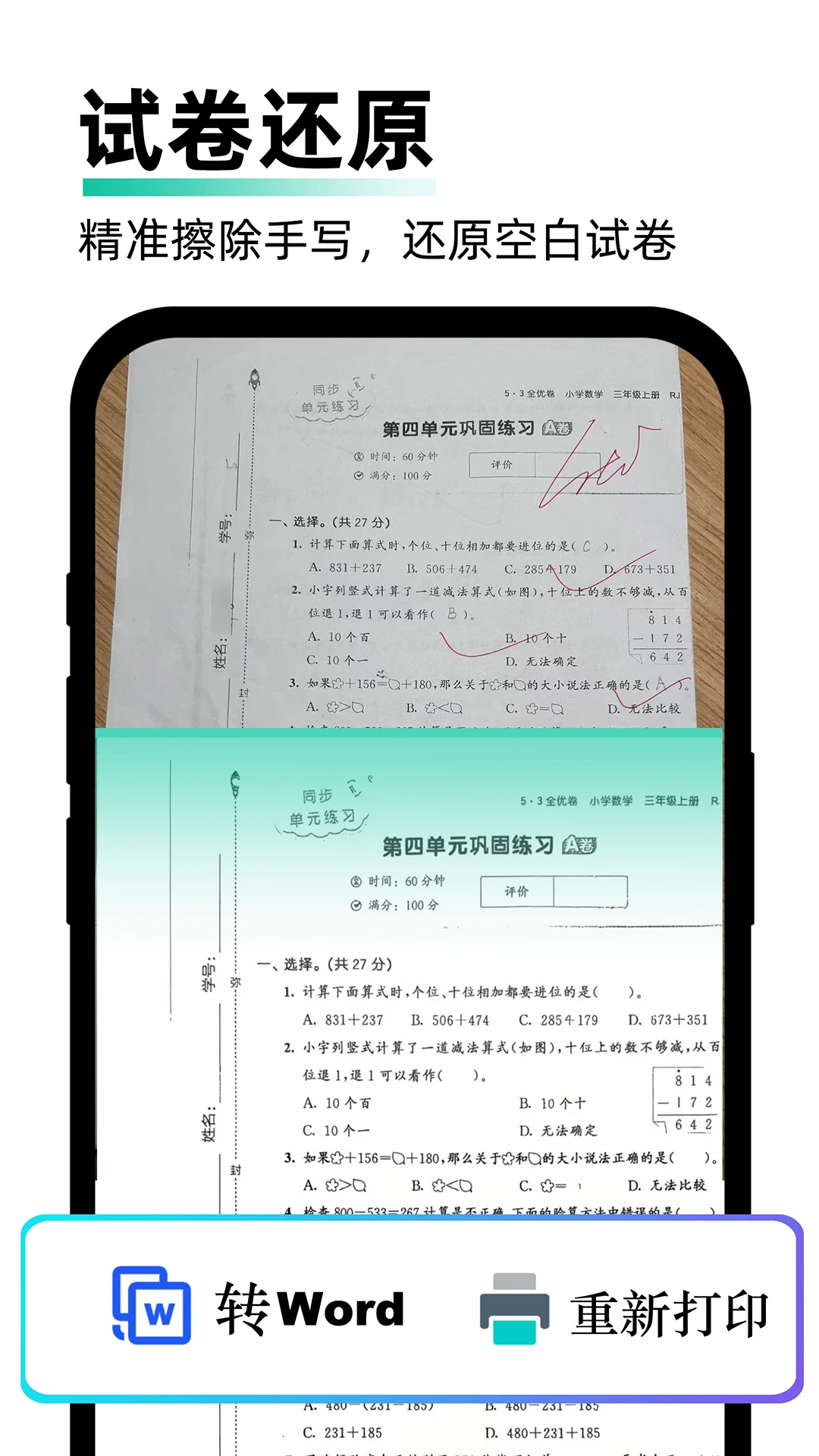
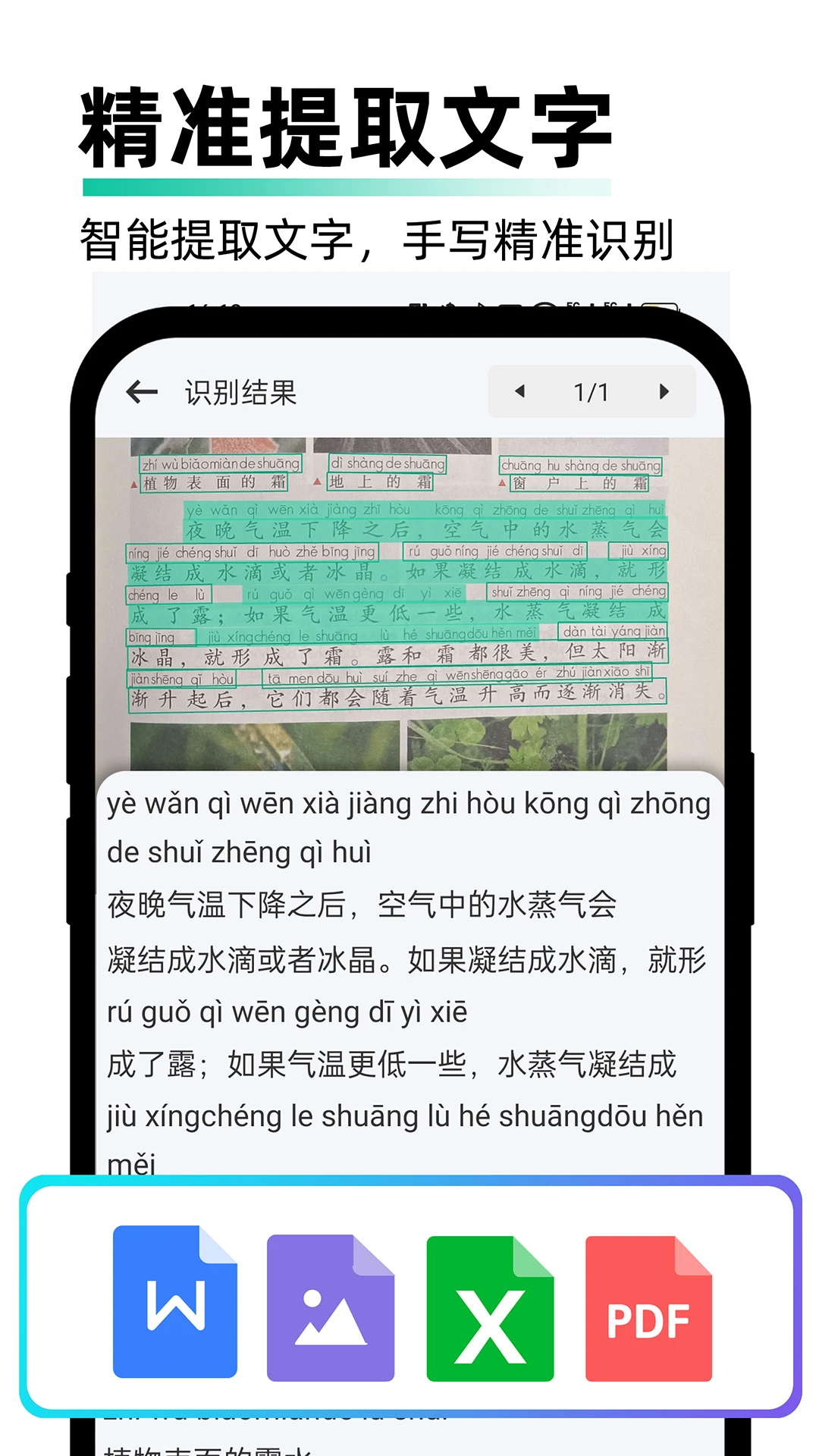
PDF极速扫描王是一款专为移动办公与日常文档处理打造的智能扫描工具,官方定位为随身携带的文档数字化助手。它能把手机摄像头变成便携扫描仪,快速将纸质文件、票据、证件、书籍页面转化为清晰可读的电子文档,并支持一键导出为PDF或图片格式。对于经常需要整理资料的学生、职场人士以及小微商户来说,这款应用在识别速度、排版校正和文件管理上都做了针对性优化,界面简洁、上手门槛低,安装包体积控制得当,运行过程对手机性能要求友好。无论是临时扫描合同签字页,还是批量归档发票凭证,PDF极速扫描王都能在几步操作内完成从拍摄到成稿的全过程,减少反复翻拍和后期修图的麻烦。
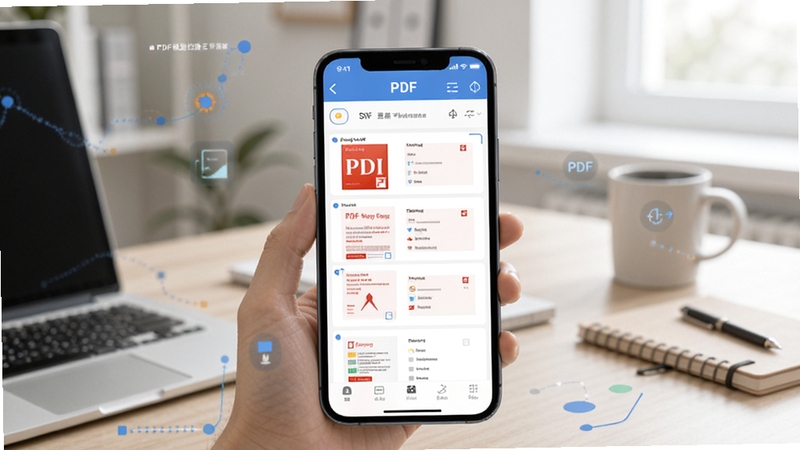
拍摄纸质文档时,PDF极速扫描王会自动识别纸张边缘并完成裁剪矫正,即使手持角度略有倾斜也能输出端正的版面效果。对于多页连续扫描场景,应用支持批量拍摄后统一处理,省去逐张调整的重复劳动,让文档整理效率明显提升。
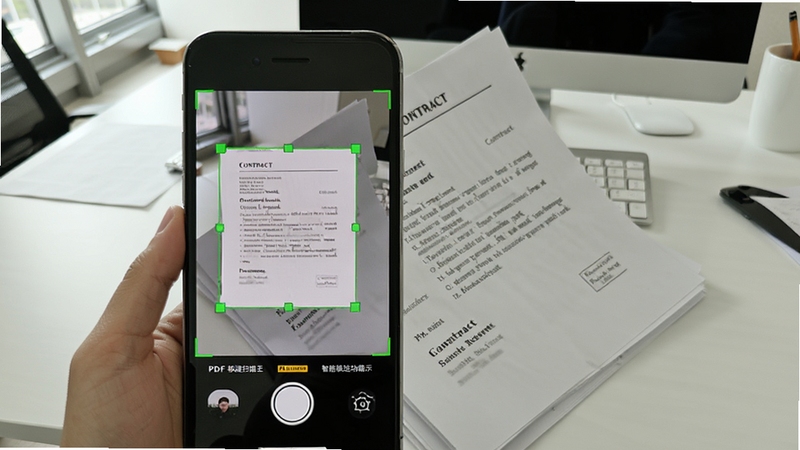
内置的文字识别引擎可对扫描结果进行中文、英文等多语种提取,识别后的文字支持复制、编辑与导出。遇到需要摘录的书籍段落或会议纪要,无需手动逐字敲打,扫描完成后直接获取可编辑文本,方便后续整理归档或粘贴到其他办公软件中使用。
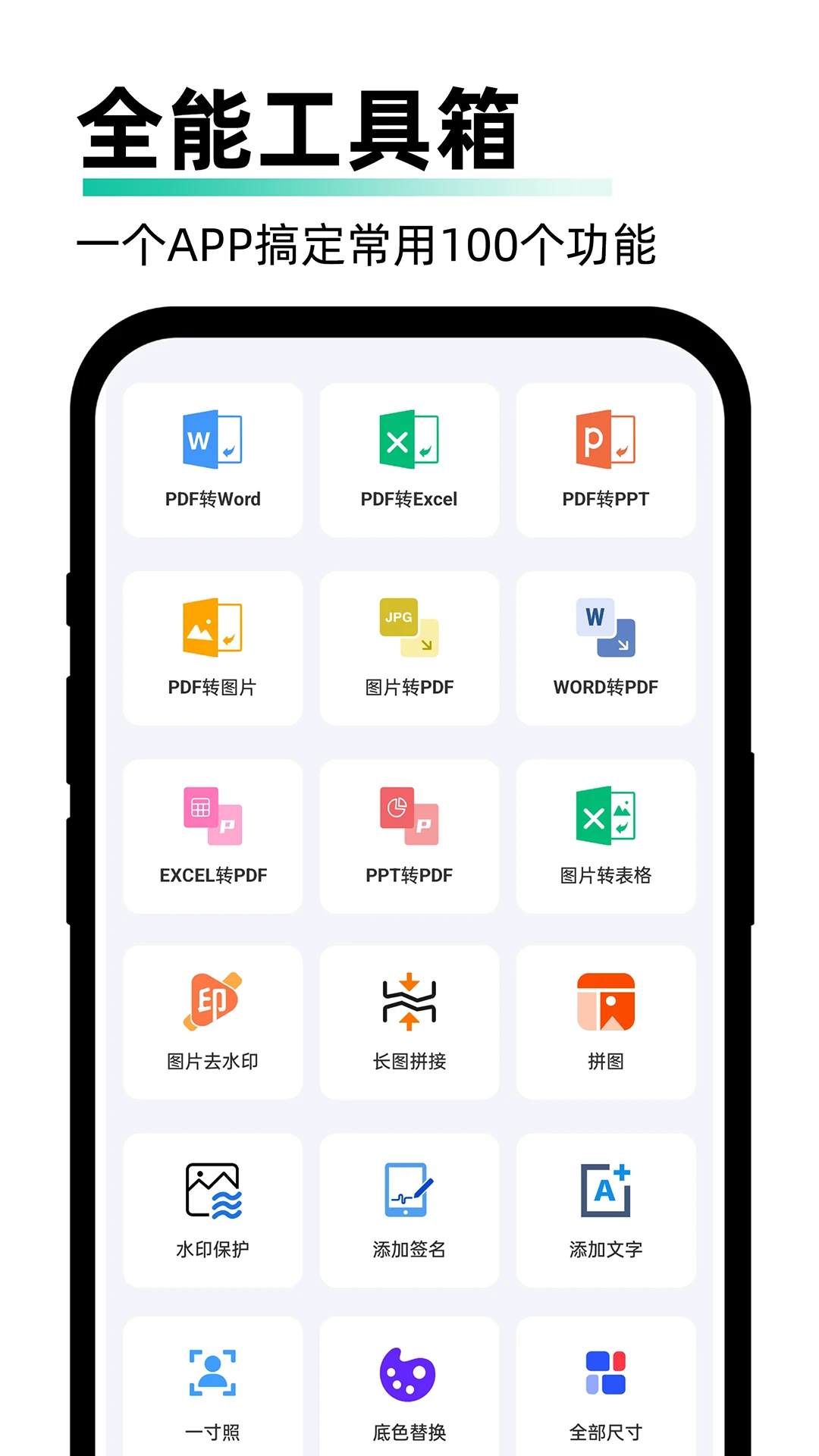
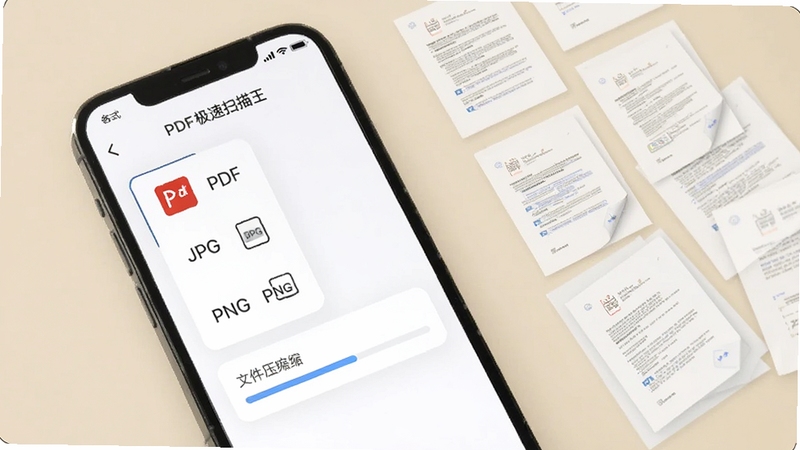
扫描完成的文档可导出为PDF、JPG、PNG等常用格式,并支持自定义页面尺寸与画质压缩比例。应用内自带文件分类管理模块,按时间、名称或标签归集文档,查找历史扫描记录时更加直观,避免文件散落在相册中难以检索。
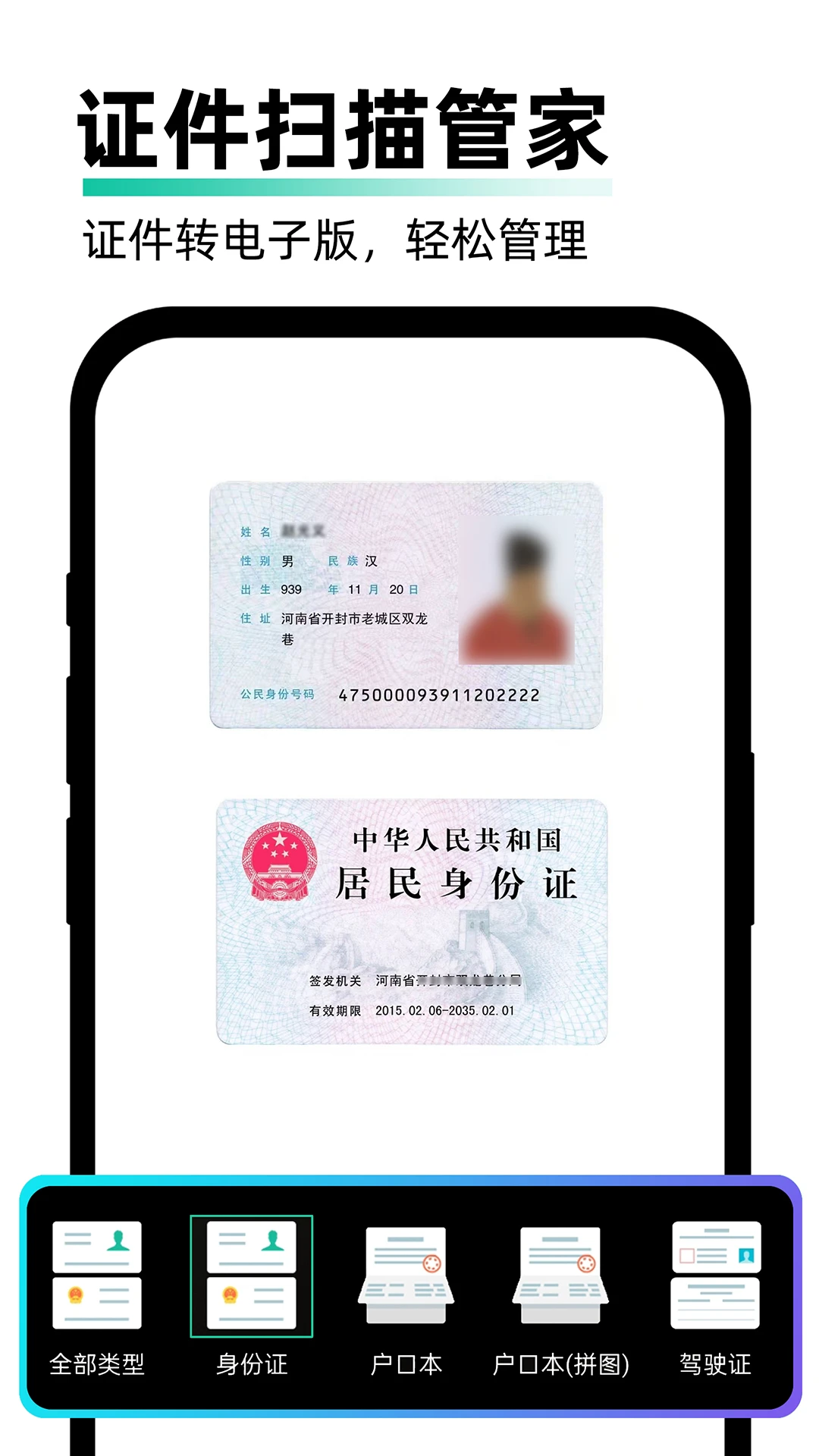
针对身份证、护照、银行卡等常用证件,应用提供预设排版模板,拍摄后自动按标准比例裁剪并拼合到同一页面,输出规范整齐的证件复印件效果。对于需要提交电子版材料的场景,这一功能可以减少手动拼图的繁琐步骤。
初次安装PDF极速扫描王后,建议先完成基础权限配置再开始扫描。
移动端用户打开应用时,系统会请求相机与存储权限,务必允许相机权限,否则无法调用拍摄功能;存储权限用于保存扫描结果与导出文件,建议选择“仅在使用时允许”以兼顾隐私与便利。
若安装过程中提示“解析包错误”,通常是下载文件不完整导致,请删除已下载的安装包后重新获取完整版本,并确认手机系统版本满足运行要求。
基础提示:首次启动建议在WiFi环境下完成,便于应用加载必要的识别组件。
电脑端如需查看导出的PDF文件,可使用系统自带阅读器或站内搜索“PDF阅读器”获取适配工具;若扫描后文字识别不准确,可在站内搜索“OCR识别组件”检查相关依赖是否完整。
优化技巧:拍摄时尽量保持光线均匀、纸张平展,可显著提升边缘检测与文字识别准确率。
遇到应用闪退或卡顿,可尝试清理后台运行程序、重启设备,或在系统设置中为PDF极速扫描王预留充足的存储空间;基础提示:定期在应用内清理缓存文件,有助于保持运行流畅。
批量扫描大量页面时,建议分批处理并适时保存进度,避免因内存占用过高导致页面无响应。
使用禁忌:请勿在扫描过程中频繁切换前后台或强制关闭应用,以免造成当前扫描任务丢失。
若导出文件体积过大,可在导出设置中调整压缩比例,在清晰度与文件大小之间取得平衡。
移动端与电脑端操作差异主要体现在文件传输环节:手机端扫描完成后可通过数据线或站内搜索“文件传输工具”将文档同步至电脑进行二次编辑;电脑端如需模拟运行安卓应用,建议优先使用官方推荐的适配环境,避免权限冲突。
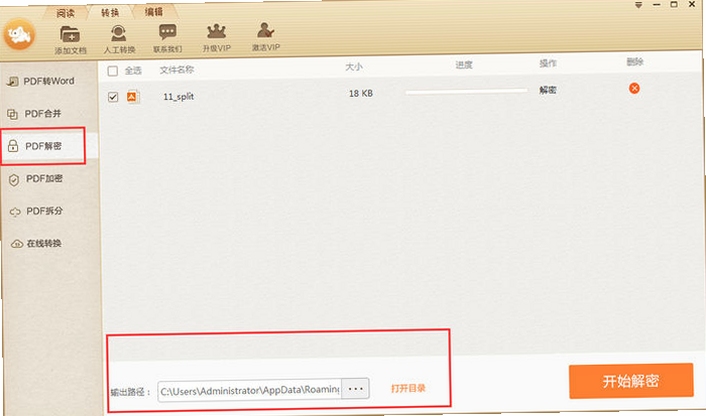
| 软件名称 | 功能优势 | 评分 |
|---|---|---|
| 全能扫描王 | 文档拍摄裁剪与格式转换 | ★★★★☆ |
| PDF缩小 | 压缩PDF体积保持清晰度 | ★★★★☆ |
| 文字识别助手 | 图片转文字多语种提取 | ★★★★☆ |
| 证件扫描 | 证件模板拼合规范输出 | ★★★★☆ |
| 文档管理器 | 本地文档分类归档检索 | ★★★★☆ |
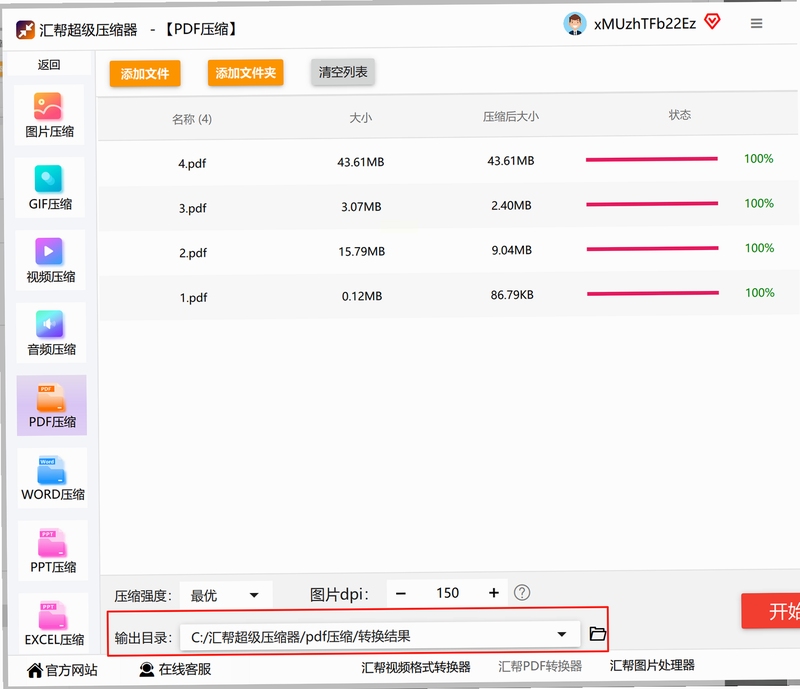
很多用户反馈扫描多页文档后生成的PDF文件动辄几十兆,传输和存储都不太方便。PDF极速扫描王在导出环节提供了画质压缩选项,可以在保持文字可读的前提下降低图片分辨率,从而缩小文件体积。如果对清晰度要求不高,选择中等压缩档位通常能将文件大小减少一半以上。此外,扫描时尽量选择黑白或灰度模式处理纯文字页面,也能有效控制输出体积。对于已经生成的PDF文件,还可以借助站内搜索“PDF压缩工具”进行二次瘦身。
文字识别准确率与拍摄质量关系密切。建议在光线充足的环境下拍摄,避免阴影遮挡文字区域;纸张尽量放平,减少褶皱和反光。如果识别结果仍有偏差,可以在应用内重新框选识别区域,或调整对比度参数后再试。对于手写体内容,识别难度本身较高,建议以图片形式保存原件,文字提取作为辅助参考。部分用户关心扫描件上的水印问题,可在导出设置中检查是否开启了模板叠加选项,关闭后重新导出即可获得干净页面。
从正规下载站获取的安装包经过基本安全检测,安装前建议查看应用请求的权限列表,PDF极速扫描王主要涉及相机与存储权限,属于扫描类工具的正常范围。安装完成后可使用手机自带安全中心进行扫描确认,避免从不明来源下载修改版安装包。
打开PDF极速扫描王后选择导入图片或直接拍摄,应用会自动完成边缘矫正与排序,确认页面顺序无误后点击导出,在格式选项中选择PDF即可生成文件。多张图片可一次性批量导入并合并为同一个PDF文档,导出前还能调整页面尺寸与压缩比例。
在导出设置中降低图片质量档位是最直接的方式,也可将彩色扫描改为灰度模式。若文件已经生成,可在应用内找到该文件选择重新压缩,或使用站内搜索“PDF压缩”获取专用工具进行后续处理,通常能在不明显影响阅读的前提下显著减小体积。
查看全文






到位师傅接单平台app官方最新版20267.1.8_2026师傅接单平台官方最新版
生活 / 64.1M
哒哒充电快电APP6.6.0_2026最新安卓充电优惠找桩
生活 / 116.5M
最右极速版最新版app7.5.1 2026版 社交短视频极速下载
社交 / 48.1M
yeetalk官方下载安卓中文版v2.58.0 2026语音社交聊天软件官方下载
社交 / 154.8M
测测星座(测测)app安卓手机版10.60.0 2026安卓最新版星座运势查询
生活 / 208.9M
云笔记(CloudNotes)v1.4.2 轻量云同步笔记
效率 / 41.6M
PDF极速扫描王v9.75 文档扫描转换
效率 / 40.5M
小蚕惠生活官方下载最新版本v3.21.8 2026小蚕惠生活外卖红包省钱助手最新版
生活 / 125.3M
六龙争霸3Dv1.1.75 三国国战手游
角色扮演 / 1.32G
跑街令v8.2.2 汽配查询工具
工具 / 62.2M