
-
天翼云盘桌面版官方下载v7.2.2 电信高速多端同步Windows云存储客户端
- 大小:259.6M
- 时间:2026-09-11 02:03
- 语言:中文
- 系统:WinXP, win7, win8, WinAll
 下载
下载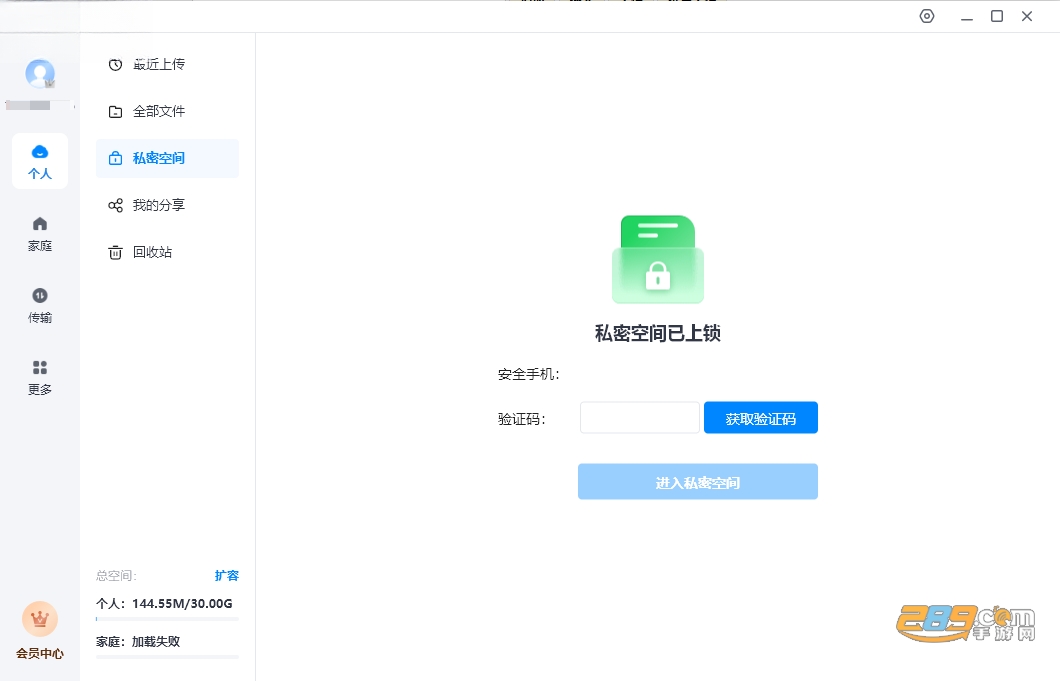
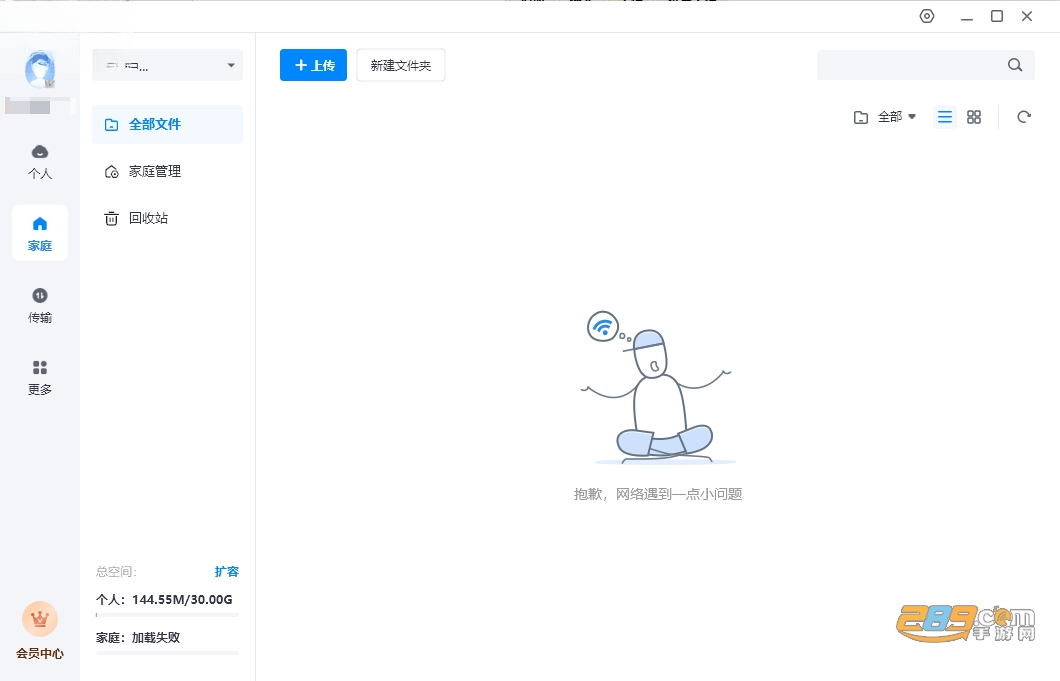
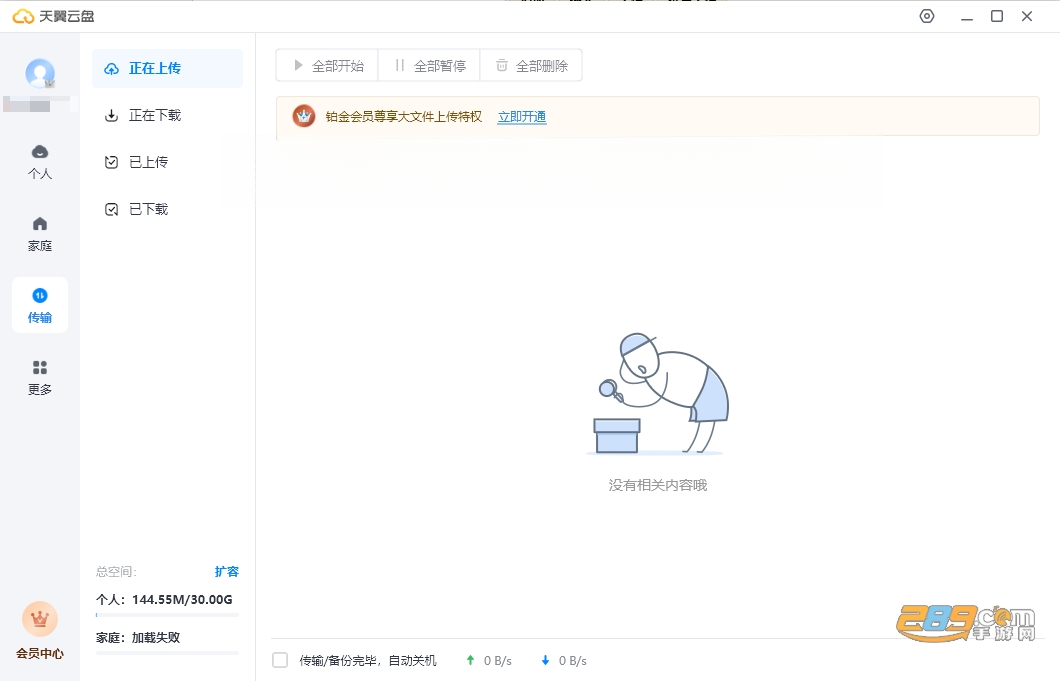
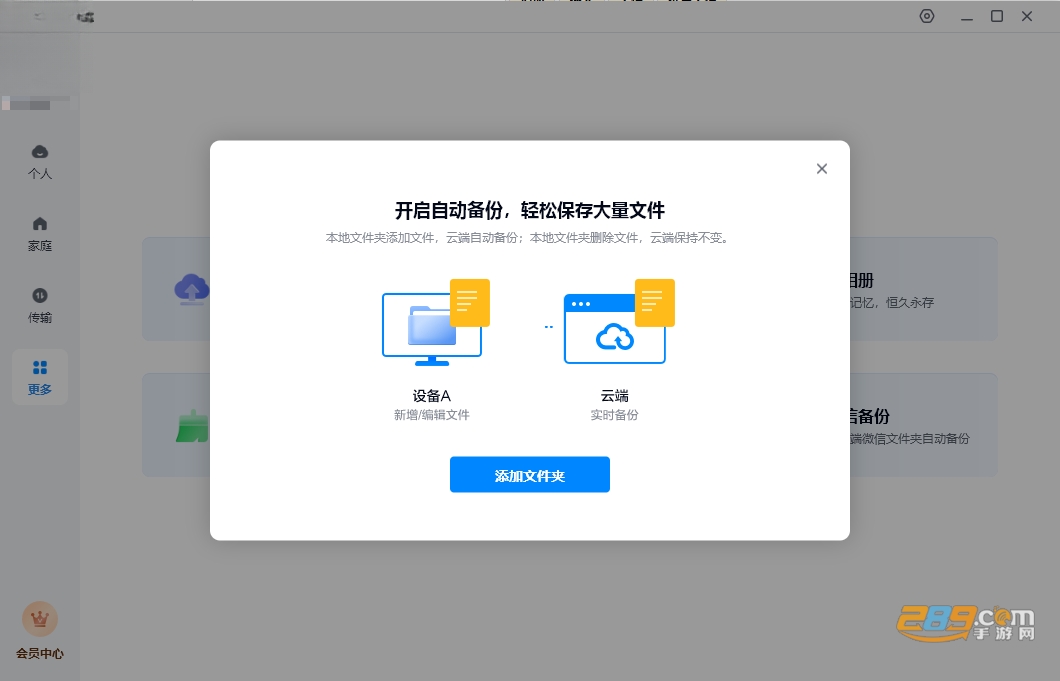
天翼云盘桌面版是中国电信自研的桌面端云存储管理工具。支持自定义本地文件夹双向增量同步,减少带宽损耗。提供扫码、手机号验证码、账号密码三种登录方式。具备文件上传、下载及基础管理功能,如按钮上传、拖拽直传、悬浮窗上传等。还拥有加密传输、超大空间、相册备份等特色。
1、更省心:天翼云存储能自动帮您备份文件,让您无需担忧忙碌而错过备份。
2、更方便:操作简单,完全不用学习就能轻松上手。
3、更安全:文件加密备份到天翼云存储,无惧硬盘损坏丢失文件。
4、大容量:内测激活就有189G空间,给您超爽体验。
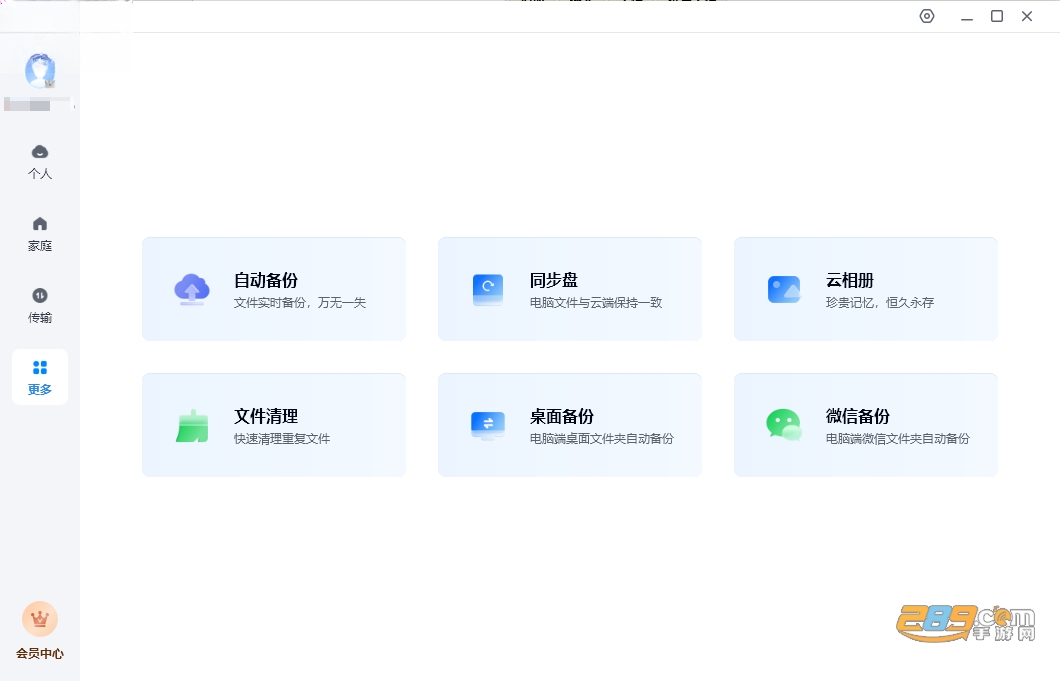
一、三种登录方式
打开客户端登录页,3 种登录任选:
扫码登录(最快):手机天翼云盘 APP 扫码,一键登录;
手机号 + 验证码:输入手机号→获取短信验证码登录;
账号密码登录:天翼账号 / 手机号 + 密码登录。
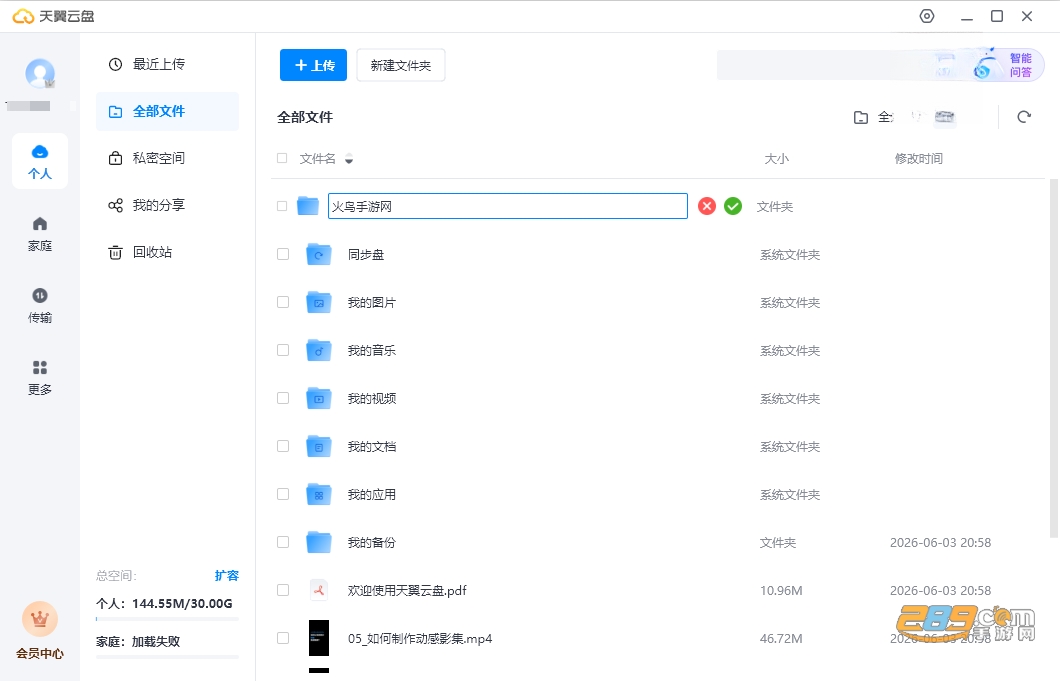
二、核心:文件上传 4 种方法
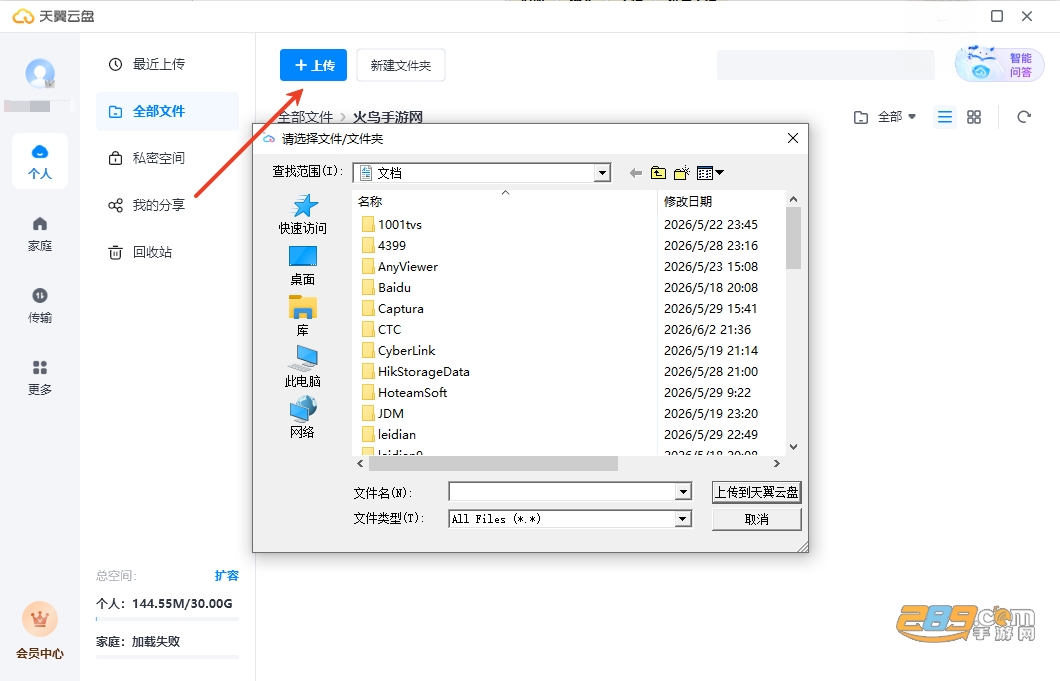
按钮上传:左侧【全部文件】→打开目标文件夹→顶部上传→上传文件 / 文件夹,选中本地资料上传;
拖拽直传:本地文件直接拖入云盘文件夹内自动上传;
悬浮窗上传:桌面侧边云盘悬浮图标,拖拽文件进悬浮窗,选择云端保存目录即可;
同步盘自动上传(重点)
登录后自动生成本地同步文件夹(默认 D 盘 Cloud189),放进此文件夹的文件自动双向同步云端,修改 / 新增实时同步;删除本地文件不会删云端文件。
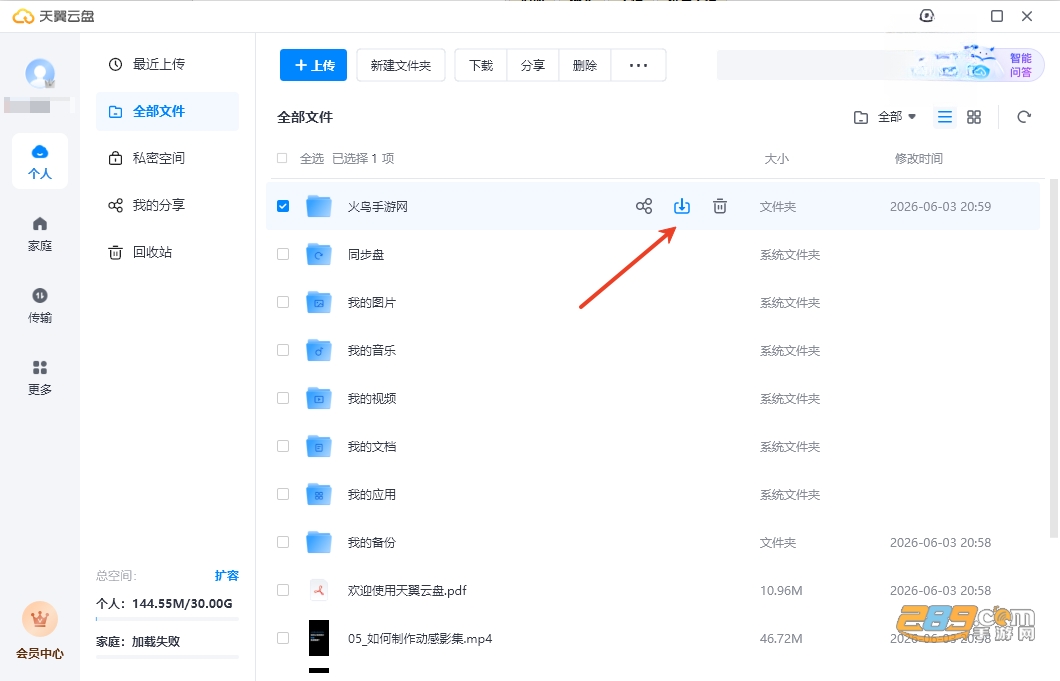
三、文件下载与基础管理
1、下载文件
勾选云端文件 / 文件夹→顶部下载,自定义本地保存路径;也可右键→下载。
2、常用右键操作
选中文件右键:重命名、删除、转存、移动、分享、复制链接;删除文件自动存入回收站,30 天内可恢复。
3、新建分类
顶部「新建文件夹」,建立文档、图片、视频分类,规整云端文件。
查看全文





阿里云盘app

先锋1000模拟打碟机(Virtual DJ)v2026 中文版
多媒体 / 8.8M
Realtek High Definition Audio Driver(瑞昱高清晰度音频驱动)v6.0.9273.1 声卡驱动
系统工具 / 30.5M
Video Enhancerv1.0.0 视频画质增强
多媒体 / 2.8M
播播歌曲试听下载v3.2.1 音乐试听下载工具
多媒体 / 1.1M
远征将士v1.0.0 三国策略手游
角色扮演 / 8.0M
龙神之光v1.0.0 传奇角色扮演
角色扮演 / 7.0M
龙之守护v1.0.2 回合卡牌养成
角色扮演 / 142.9M
即刻全景卫星导航v1.0.8 高清实景地图
出行 / 235.9M
天气预报分秒报v1.0.1.1a-M 分钟级精准预报
生活 / 74.4M
Moo0 录音专家Moo0 Audio Recorderv1.60 轻量高清录音工具
多媒体 / 3.1M











 winktv百度网盘v2.2.7 2026官方中文版
 百度网盘v13.33.2_2026百度网盘极速下载同步
 (腾讯微云)微云网盘app最新官方版v6.10.1
 腾讯微云app手机版下载官方正版云存储软件v
 阿里云盘app下载官方安卓版v6.17.0 2026手机
 百度网盘PC版官方下载v8.4.5.103电脑云存储
 腾讯微云app下载官方正版v6.10.19安卓最新版
 盘友社区阿里云盘app官网版v1.0
 阿里云盘app官网最新版下载安装v6.17.0 202