-
红蜻蜓抓图精灵电脑版官方下载v3.16 电脑网页长截图快捷键自定义图片编辑工具
- 大小:2.7M
- 时间:2026-08-11 14:15
- 语言:中文
- 系统:WinXP, win7, win8, WinAll
 下载
下载
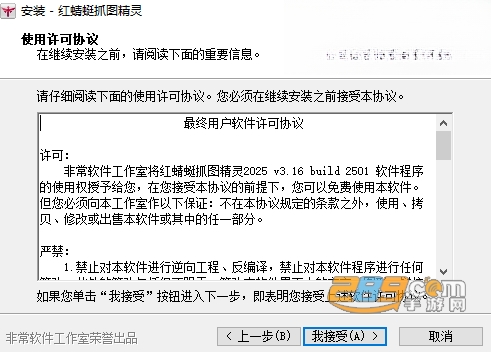
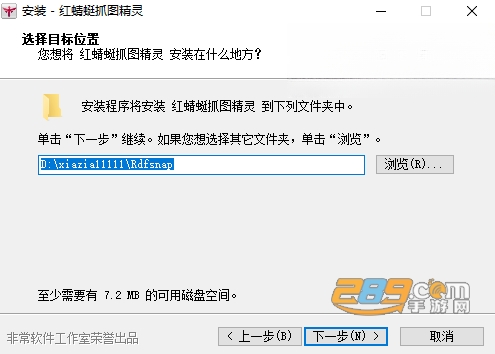
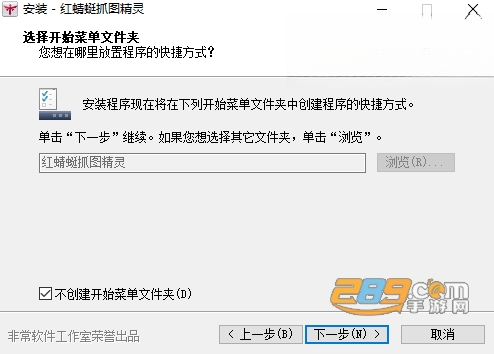
红蜻蜓抓图精灵电脑版是一款适配Windows全系列系统的专业屏幕捕捉工具,支持全屏、活动窗口、自定义区域等多种捕捉模式,还具备控件捕捉、菜单捕捉等特色功能。此外,它支持定时自动截图、多显示器捕捉,内置轻量图像编辑功能,输出格式多样,免费无捆绑,捕捉历史智能管理。
1、提供全场景捕捉模式,覆盖日常与专业捕捉需求。
2、支持定时自动截图,适合监控与记录。
3、多显示器完美支持,可单屏截取、跨屏捕捉或合并截图。
4、内置轻量图像编辑,截图后即时编辑无需切换软件。
5、支持多格式与多渠道输出,可存文件、复制剪贴板、发送画图或直接打印。
6、免费纯净无捆绑,单文件便携,解压即用,关闭不留痕迹。
7、捕捉历史智能管理,按时间分类,支持搜索与批量管理,快速回溯历史截图。
8、支持自定义文字图片水印,可选择是否包含鼠标光标,适配教程演示与版权保护。
9、全局自定义热键,可设置组合键、鼠标侧键,一键触发截图,全局生效,操作高效便捷。
10、延迟捕捉放大镜,1-30秒倒计时准备,搭配屏幕放大镜,精准捕捉菜单动画与细节区域。
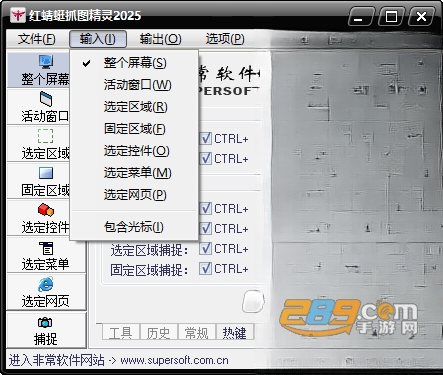
一、基础抓图(3 种常用)
1、全屏截图
选左侧「整个屏幕」→ 点「捕捉」(或按默认热键 Ctrl+Shift+F)
预览窗口出现,可直接保存或复制到剪贴板
2、区域截图(最常用)
选「选定区域」→ 点「捕捉」(或 Ctrl+Shift+R)
鼠标变十字,拖动框选;支持放大镜(Ctrl 键)精细选区
选好后自动进入预览
3、窗口 / 控件截图
选「活动窗口」→ 点击目标窗口自动捕获
选「选定控件」→ 鼠标指向按钮 / 输入框,高亮后点击
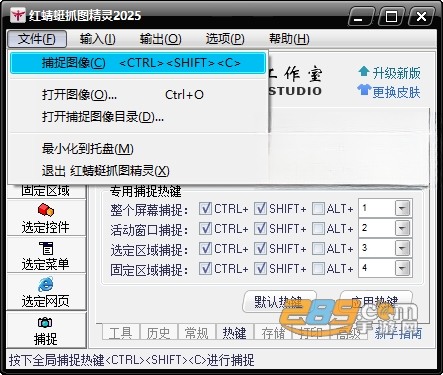
二、常用设置(必调)
1、自定义热键(推荐)
菜单「选项」→「捕捉热键」
设置:开始捕捉(如 F12)、重复捕捉、取消捕捉
热键全局生效,后台也能用
2、自动保存(免手动点保存)
「选项」→「存储」
勾选:输出图像文件时,不显示保存对话框
设置:保存路径(如 D:\ 截图)、文件名模板(支持 {date}/{time})、格式
3、水印与光标
「选项」→「高级」
勾选:捕捉图像上添加水印(可自定义文字 / 时间)
勾选:捕捉时包含鼠标光标
4、延迟捕捉(用于菜单 / 动画)
「高级」→ 勾选「捕捉前延迟」,设 1–30 秒
按热键后倒计时,期间打开菜单 / 准备动画
查看全文






 Windows 11
青桃视频app安卓手机版v40.0.0 2026手机版
影音 / 201.6M
Soul app下载安卓最新版6.31.0 2026手机版
社交 / 163.9M
抖音精选app官方下载2026最新版青桃软件v40.0.0 2026手机版
社交 / 201.6M
我的世界kk键盘下载安装手机最新版本v4.1.2.12120 2026手机版
输入法 / 84.3M
抖音精选app下载官方正版中长视频免费观看v40.0.0 2026手机版
影音 / 201.6M
soulai木瓜玩app下载最新版v6.31.0 2026手机版
社交 / 163.9M
抖音精选(青桃抖音)app下载v40.0.0 2026手机版
影音 / 201.6M
soul招聘软件2026版v6.31.0 2026手机版
社交 / 163.9M
火柴人战神v1.0安卓版
角色扮演 / 44.7M
中超联赛视频直播app(原2019中超联赛视频直播)3.7.3.0 2026中超直播版
资讯 / 31.8M