-
小孩桌面便签电脑版官方下载v9.5.8 桌面备忘录待办提醒
- 大小:3.8M
- 时间:2026-08-26 18:26
- 语言:中文
- 系统:WinXP, win7, win8, WinAll
 下载
下载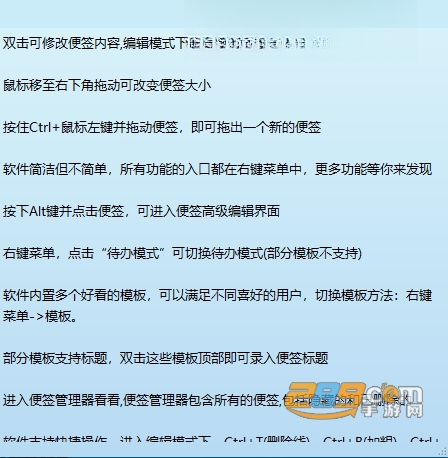
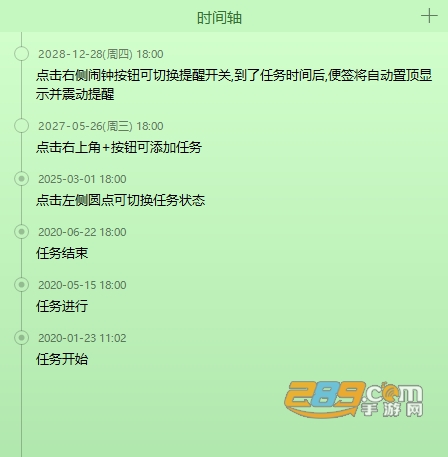
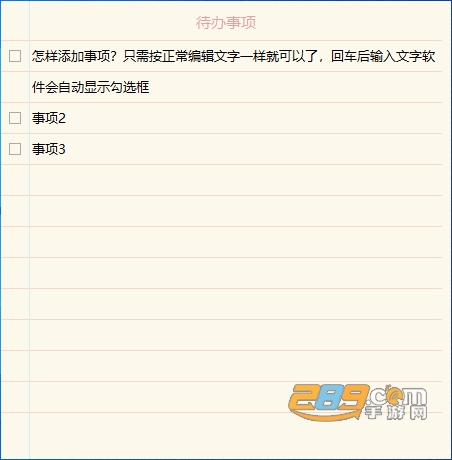
小孩桌面便签电脑版是免费桌面备忘工具。可在桌面任意位置拖拽新建便签,自由调整尺寸、底色与字体样式。彩色标签分类功能可收纳学习计划、待办琐事等。提供多种新建便签方法,支持录入、修改文字,调整大小与位置,美化便签,还能隐藏、删除、找回便签。资源占用低,外观仿真纸质,可自由自定义样式。
1、资源占用极低,闲置时无后台冗余运行,小巧不占CPU与内存,老旧电脑也能流畅常驻桌面。
2、仿真纸质便签外观,还原实体便利贴视觉效果,界面简约干净,新手零学习成本,孩子轻松上手记录课业计划。
3、自由自定义便签样式,随心调整便签尺寸字体字号与文字配色,打造个性化记事贴纸。
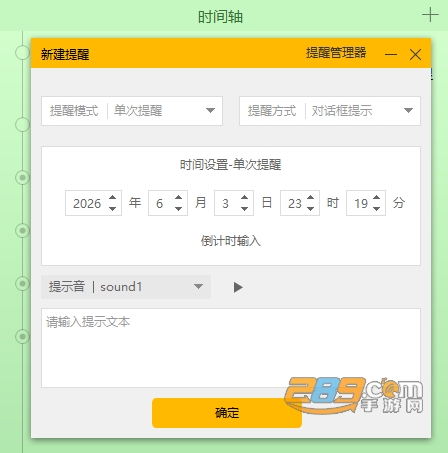
一、基础新建 & 编辑便签
1、新建便签 3 种方法
方法①:右键桌面任意便签→添加便签;
方法②:右键右下角任务栏图标→添加便签;
方法③:Ctrl + 鼠标左键拖动已有便签,快速复制新便签(最快捷)。
2、录入 & 修改文字
双击便签空白处进入编辑,直接输入记事、待办清单;
快捷键排版:Ctrl+B加粗、Ctrl+I倾斜、Ctrl+U下划线、Ctrl+T删除线;
粘贴文件:复制本地文件 / 文件夹,编辑页Ctrl+V自动生成链接,Ctrl 单击链接打开文件。
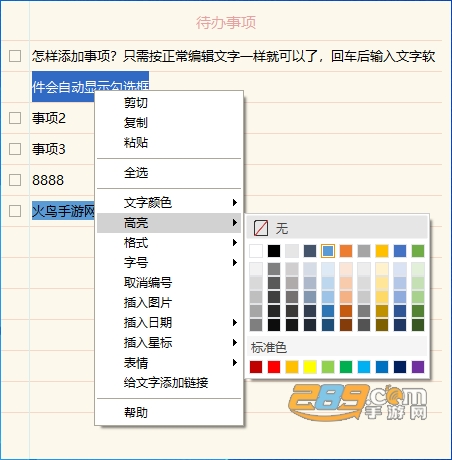
3、调整大小与位置
鼠标放在便签右下角,出现双向箭头后拖动缩放;左键按住便签自由拖动摆放桌面位置。
二、美化便签(换颜色 / 模板)
右键目标便签→样式 / 模板;
在右侧色板挑选黄、绿、粉、蓝等多款底色皮肤,一键切换便签外观。
三、隐藏、删除、找回便签
隐藏单张便签:右键便签→隐藏便签,桌面不再显示但数据保留;
删除便签:右键→删除,或选中便签按Delete键;误删可在便签管理器回收站恢复;
恢复隐藏便签:
①右键右下角任务栏图标→便签管理器;
②管理器列表找到灰色隐藏便签,点击小锁图标→勾选可见,便签重回桌面。
查看全文






 Windows 10
BearyChat(倍洽)v1.0 团队沟通协作
效率办公 / 27.8M
艺龙旅行app下载安装最新版v11.1.9 2026手机版
生活 / 95.2M
悟空浏览器红包版下载官方2025最新版v18.3.0 2026安卓版
浏览器 / 163.2M
悟空浏览器免费下载安装官方正版浏览器v18.3.0 2026安卓版
浏览器 / 163.2M
悟空浏览器赚钱版下载官方正版安装v18.3.0 2026安卓手机版
浏览器 / 163.2M
悟空浏览器app官方正版手机版v18.3.0 2026手机版
浏览器 / 163.2M
悟空浏览器app下载2026最新版v18.3.0 2026手机版
浏览器 / 163.2M
字体美化大师 apk8.5.3 手机字体美化工具
工具 / 5.8M
钓友汇appv1.2.6 2026官方中文版
社交 / 4.5M
无他相机官方app最新版本v7.1.5.167 2026安卓手机版
效率 / 108.6M