
-
Gitv2.55.0.5 分布式版本控制
- 大小:62.3M
- 时间:2026-08-28 03:02
- 语言:多国语言
- 系统:Windows
 下载
下载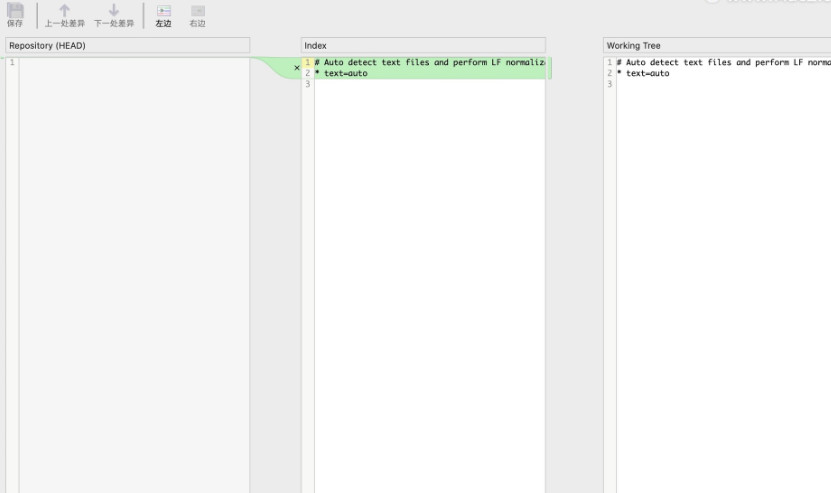
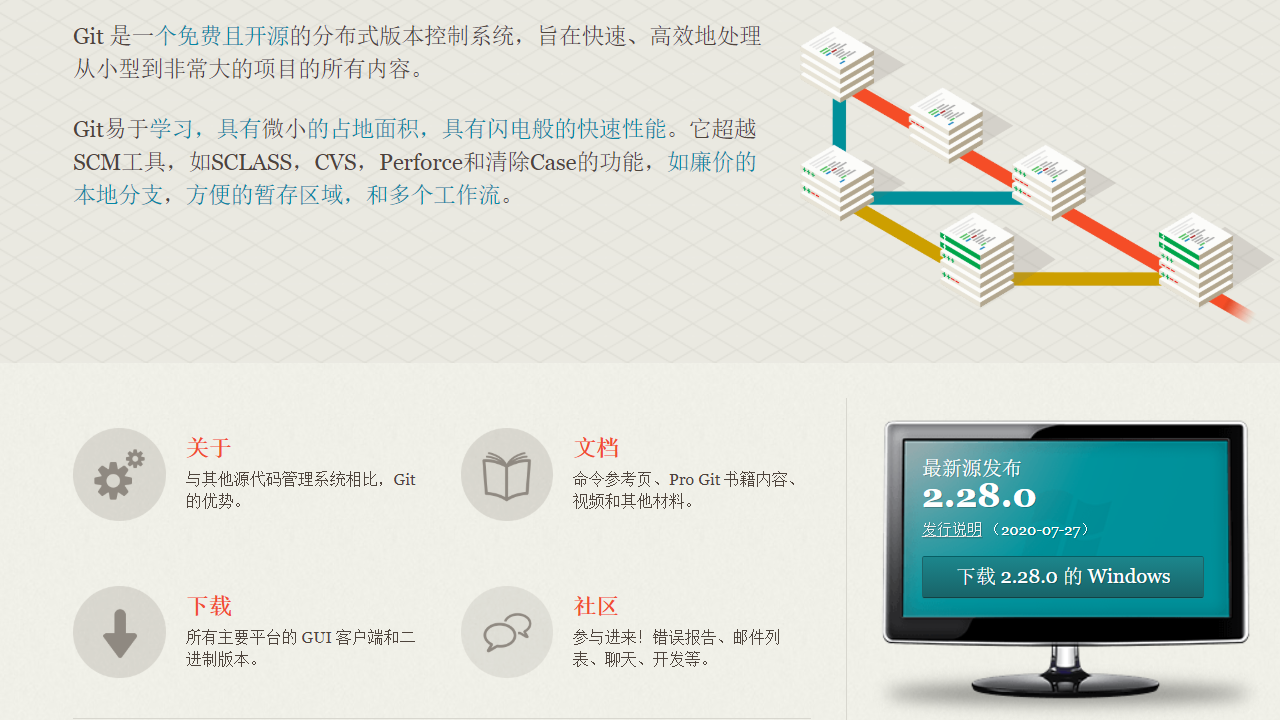
Git是一款免费开源的分布式版本控制系统,由Linux之父Linus Torvalds于2005年创建,旨在高效、灵活地处理从小型到超大型项目的版本管理需求。与集中式版本控制系统不同,Git的每个工作副本都是一个完整的仓库,支持离线提交与本地分支操作,配合GitHub、GitLab、Gitee等代码托管平台,已成为全球开发者协作与代码管理的行业标准工具。无论是个人开发者管理代码历史,还是团队协作处理复杂分支,Git都能提供快速、安全、可靠的版本管理方案。
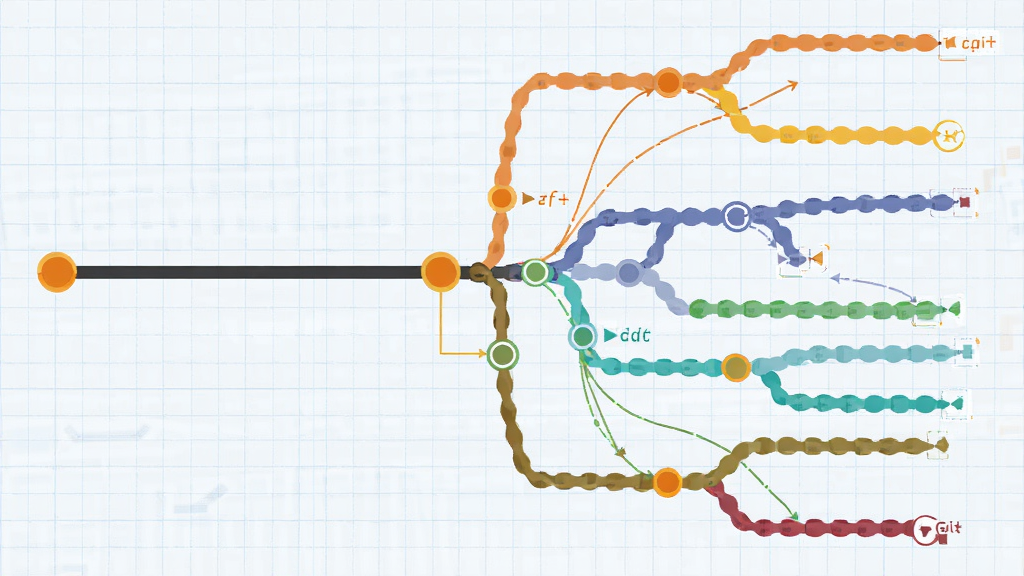
Git的分支操作极为轻量,创建、切换、合并分支几乎瞬时完成,鼓励开发者采用功能分支、Git Flow等现代协作模型,在不影响主分支稳定的前提下并行开发多个功能,大幅提升团队协作效率。
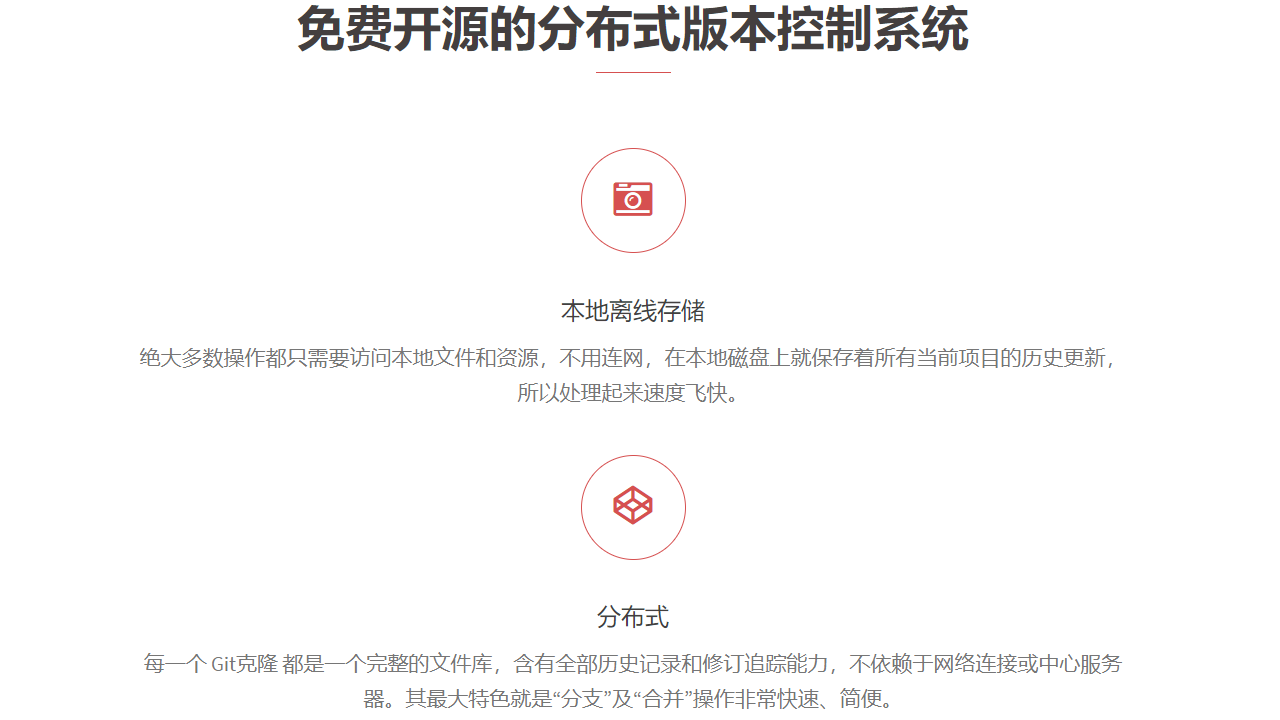
每个克隆下来的仓库都包含全部历史记录与完整文件快照,断网时依旧可以正常提交、查看历史、创建分支,联网后再推送同步,彻底摆脱对中心服务器的依赖,数据安全性与操作灵活性兼备。
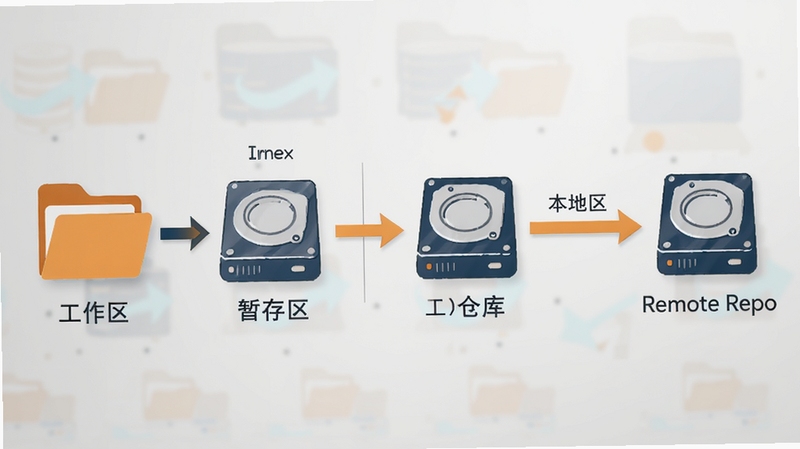
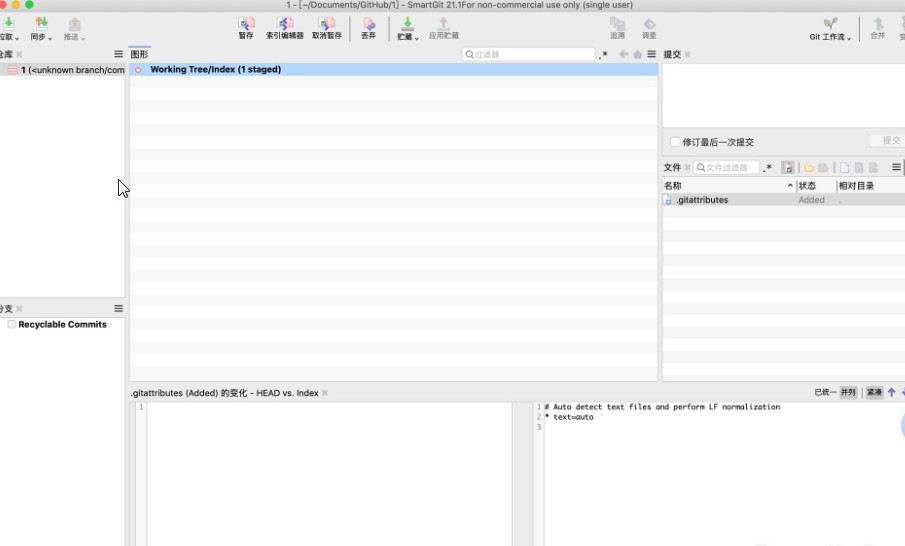
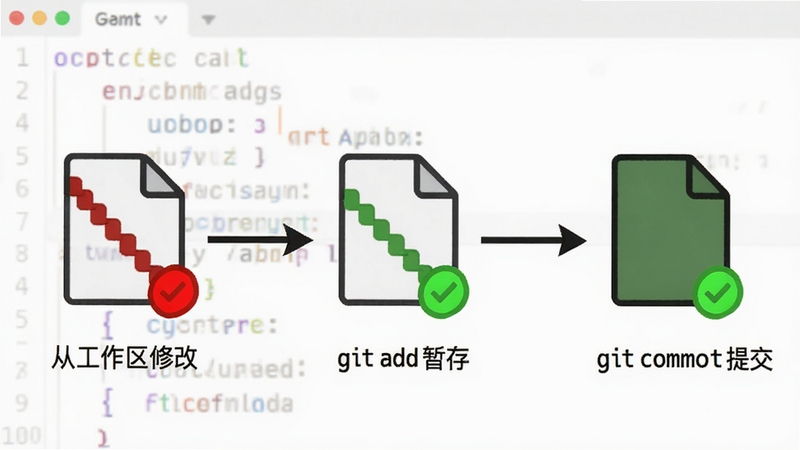
Git独有的暂存区(Index/Stage)设计允许用户对本次提交进行精细控制,可选择性暂存文件的部分修改,实现原子化提交,让每次提交都具备清晰逻辑与可追溯性,为代码审查与问题定位提供极大便利。
所有文件内容均通过SHA-1哈希算法校验,任何文件损坏或篡改都能被立即发现,确保历史版本不可篡改,为代码资产提供密码级安全保障。
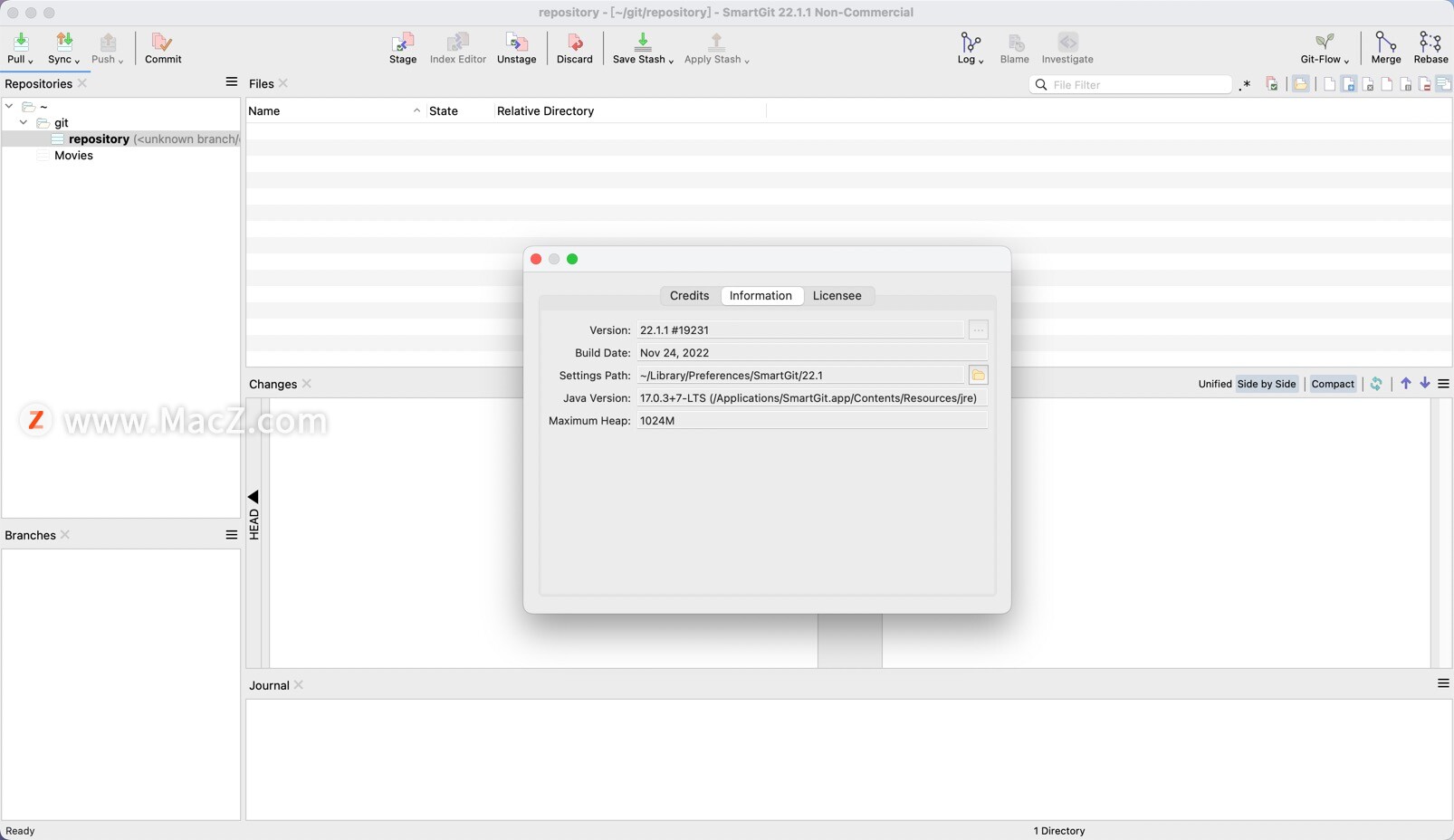
Git完美适配GitHub、GitLab、Gitee等主流代码托管平台,原生支持SSH协议传输,配合各类GUI客户端(如Sourcetree、TortoiseGit)与IDE插件(VS Code、IntelliJ IDEA),从命令行到图形界面均有流畅体验。

Git本身是一个命令行工具,而GitHub、Gitee、GitLab等平台则基于Git协议提供了远程仓库托管、Pull Request、Issue追踪、Code Review等协作功能。开发者通过git remote add origin 远程地址将本地仓库关联至远程,使用git push -u origin main推送并建立追踪关系。对于国内用户,Gitee平台访问速度更快,且提供仓库镜像功能,可从GitHub一键导入项目。理解Git与平台的关系是掌握现代软件开发协作流程的关键。
当多个开发者同时修改同一文件的同一区域时,合并操作会产生冲突。Git会在冲突文件中插入<<<<<<<、=======、>>>>>>>标记,分别表示当前分支、共同基线、合并分支的内容。解决步骤为:打开冲突文件,手动编辑保留正确代码并删除标记,保存后执行git add标记为已解决,最后git commit完成合并提交。建议在合并前先git pull保持分支最新,可有效减少冲突概率。
GitHub是全球最大的开源社区,拥有海量公开项目与活跃的开发者生态,适合开源项目托管与个人作品展示;GitLab则更侧重于企业级私有化部署,提供内置CI/CD流水线、安全扫描等DevOps功能,适合企业内部协作与自动化运维。若追求社区影响力与社交属性,选GitHub;若注重代码安全与自动化流程,GitLab是更优解。两者均支持Git协议,迁移成本低,可按需选择。
Git的官方读音为[t],与单词“get”同音,中文社区常直接读作“给特”。关于Git的常见疑问:Git是否安全?Git本身不联网,仅作为本地版本管理工具,安全性极高;但使用GitHub等平台时需注意账号密码保护,建议开启两步验证并妥善保管SSH密钥。Git是否适合非程序员使用?对于需要频繁修改文档、设计稿等文件的非技术岗位,Git同样能提供版本回溯与协作能力,且学习成本可控。Git是否收费?Git完全免费开源,遵循GPL协议,可商用无忧。
Git v2.45.0为分布式版本控制工具,使用时请注意:
① 提交前务必执行git status确认变更范围,避免误提交敏感文件(如.env、密钥)。
② 分支合并优先使用git merge --no-ff保留合并记录,回滚时用git revert而非reset(避免重写历史)。
③ 常见问题:若推送被拒,先git pull --rebase再推送;若误删文件,用git reflog找回。
④ 安装技巧:Windows用户建议安装Git for Windows并勾选“启用符号链接”;macOS用Homebrew安装可获自动更新;Linux需手动配置core.autocrlf防止换行符冲突。
⑤ 首次使用需设置git config --global user.name/email,并建议启用credential.helper缓存凭证。
⑥ 大仓库可启用git maintenance自动优化性能。
查看全文






SAKURA SchoolSimulator(虫虫助手下载樱花校园模拟器2020新年版带农场)v4.2.0安卓版
模拟经营 / 24.0M
热剧猫X官方下载app2025最新版v1.3.0最新安卓版
影音 / 50.0M
客服快手v{package_version_name} 客服沟通工具
效率办公 / 2.8M
逆水寒手游国际服客户端v3.2.21366905官方版
角色扮演 / 1.80G
小北学生app最新版下载v6.0.0安卓版
教育 / 60.2M
Fake Location任我行app免root权限破解版v1.3.10
工具 / 9.8M
交叉赛车(car crasher)安卓版v1.1最新版
赛车竞速 / 31.1M
烽火剧场app下载2025最新版v1.0.4安卓版
影音 / 44.2M
酷阅读v{package_version_name} 全能小说阅读器
社交娱乐 / 3.3M
葫芦侠3楼2026安卓免费版v4.4.0.6安卓版
工具 / 32.4M