
-
万兴录演官方PC版下载v8.0.1电脑录屏软件
- 大小:1.2M
- 时间:2026-09-25 04:42
- 语言:中文
- 系统:WinXP, win7, win8, WinAll
 下载
下载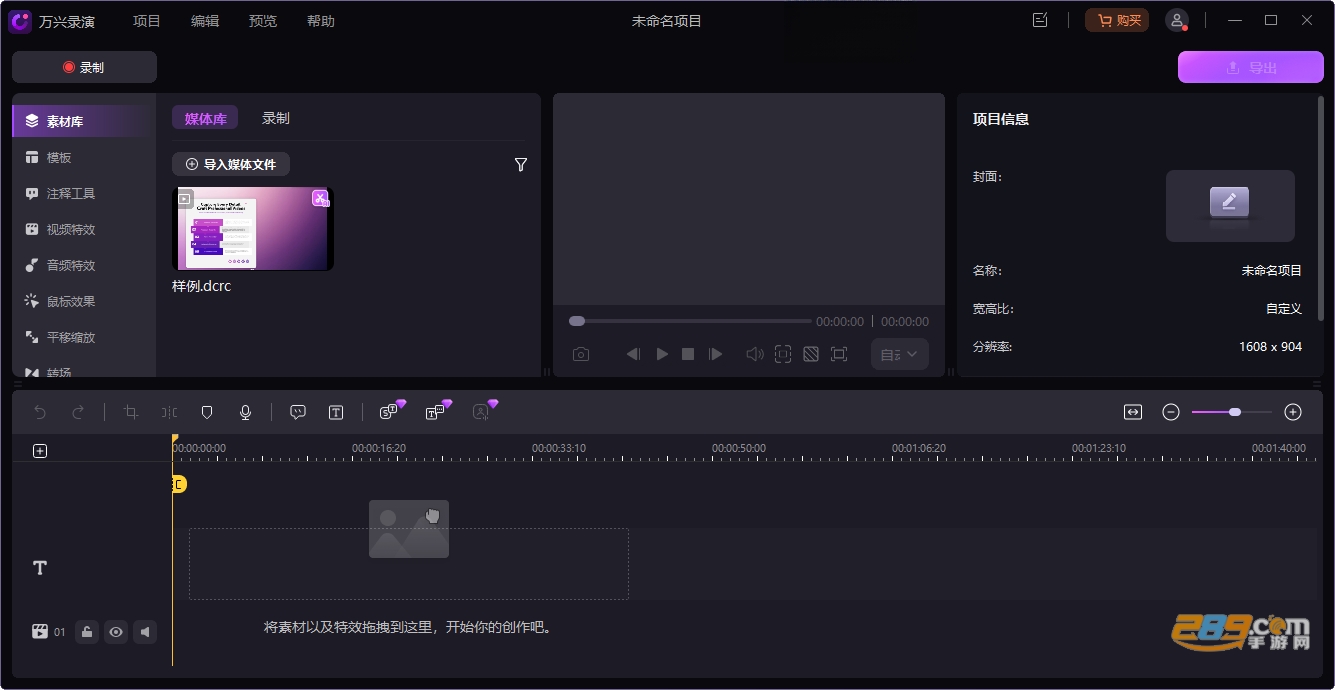

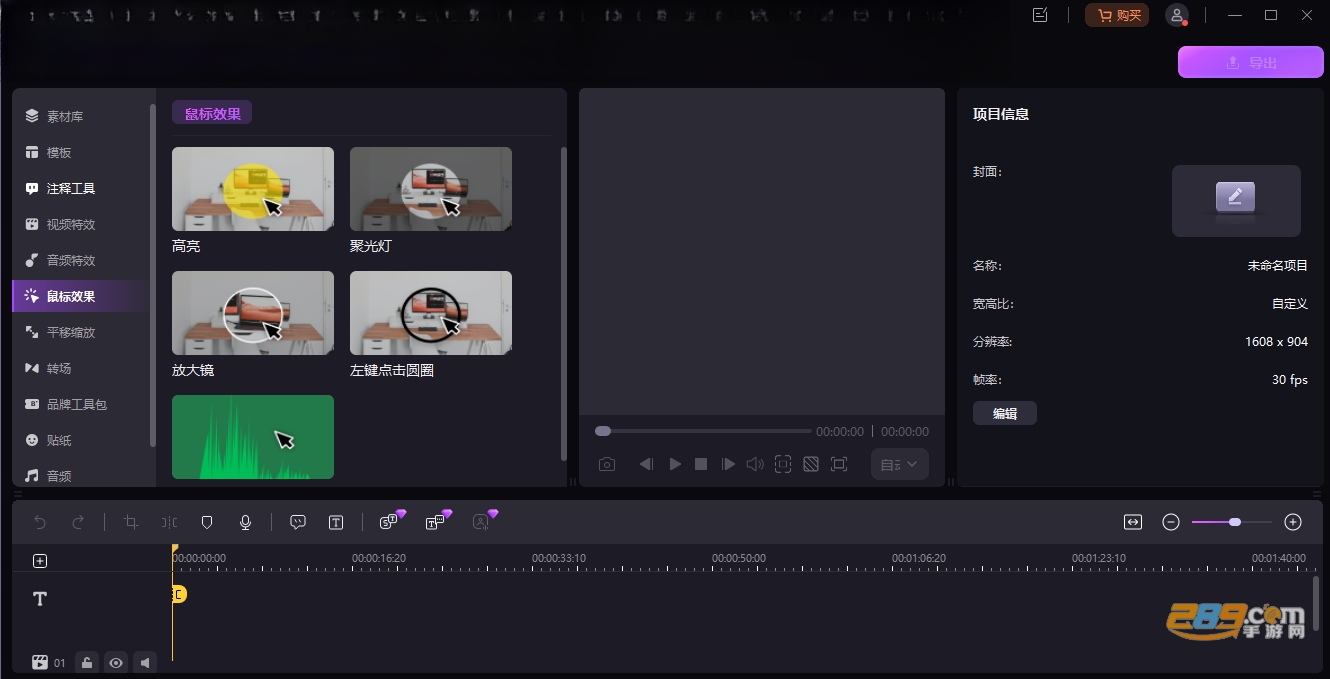
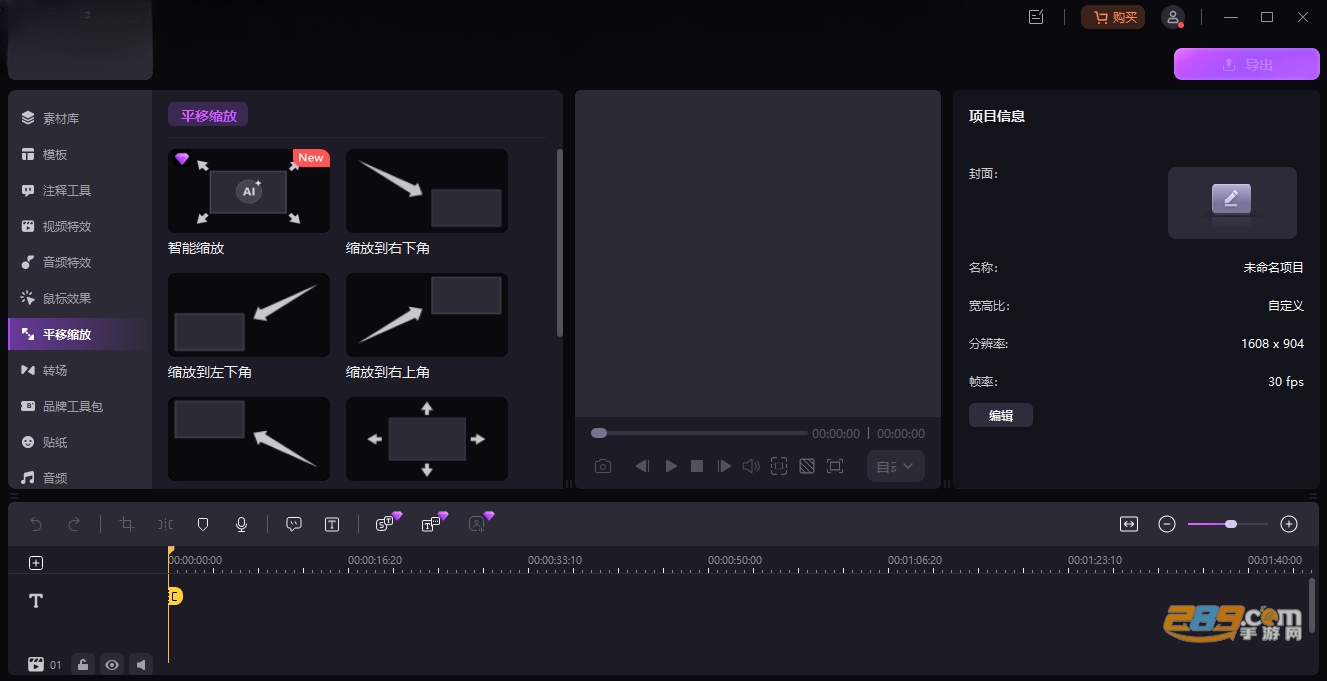
万兴录演(原名万兴录屏)是万兴科技旗下的一款专业屏幕录制与视频编辑软件,支持Windows系统,版本号v8.0.1。它集屏幕录制、摄像头叠加、音频采集、实时标注、视频剪辑于一体,无论是制作在线课程、游戏解说、商务演示,还是进行直播推流,都能轻松胜任。软件界面简洁,操作流畅,即使没有专业剪辑经验的新手也能快速上手,是内容创作者和职场人士的高效工具。
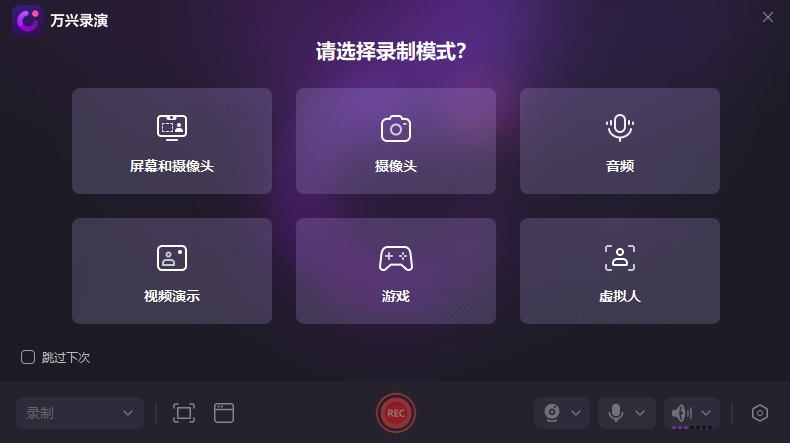
多模式录制:支持全屏、区域、窗口、摄像头等多种录制模式,可自由切换,满足不同场景需求。录制时可选1080P/4K高清画质,帧率最高60fps,确保画面清晰流畅。
智能降噪与音频增强:内置AI降噪算法,有效过滤环境噪音,同时支持双音轨录制(系统声音与麦克风独立),方便后期处理人声与背景音。
实时标注与画笔:录制过程中可随时使用画笔、箭头、高亮、文字等工具进行标注,适合教学演示或重点讲解,让观众更易理解。
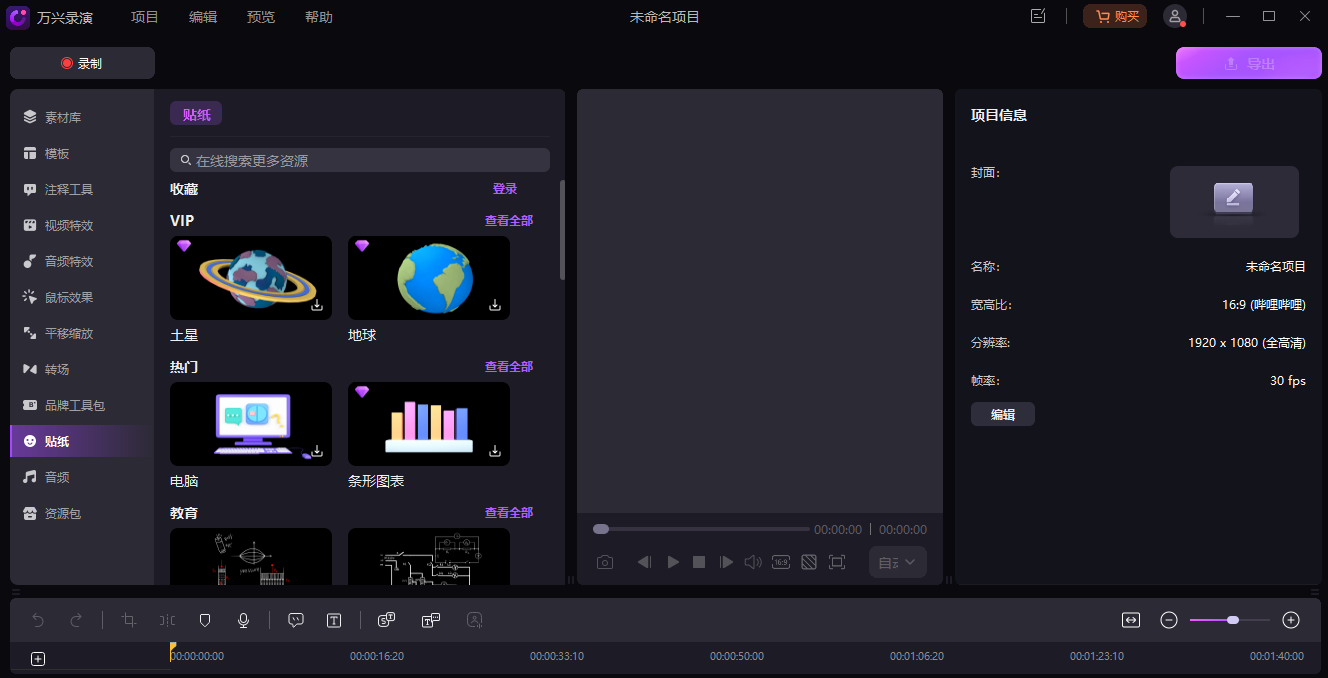
视频剪辑与导出:内置简易剪辑工具,支持裁剪、合并、添加字幕、转场特效等,无需额外软件即可完成后期。导出时支持MP4、MOV、AVI等多种格式,并可直接分享至各大平台。
直播推流功能:支持一键推流至B站、Twitch、YouTube等平台,方便游戏主播或在线教育者进行实时直播。
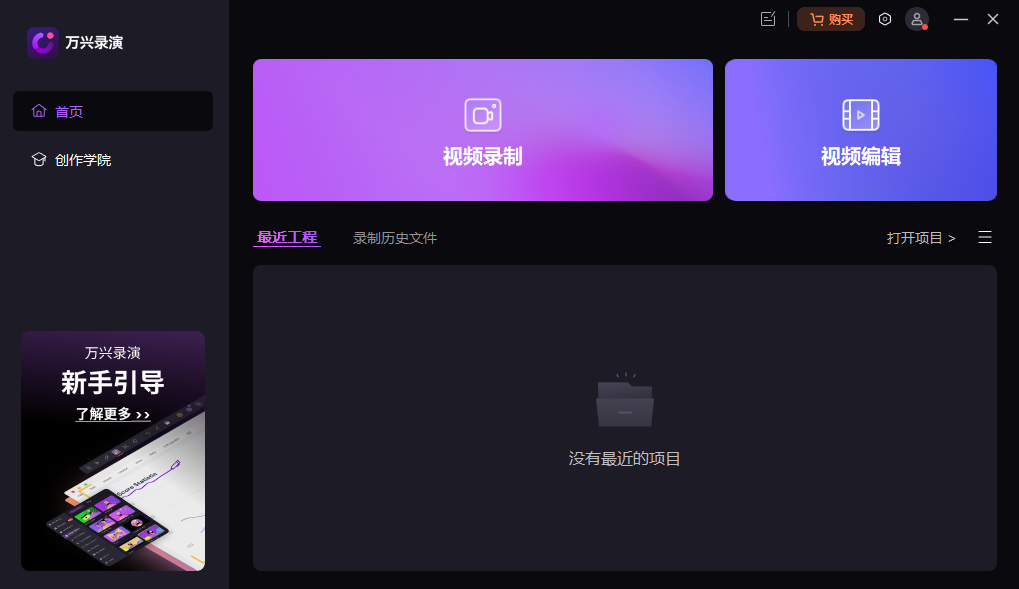
第一次使用万兴录演的用户,可以按照以下步骤快速完成一次高质量录制:
设置录制参数:打开软件,在“设置”中选择录制区域(如全屏或自定义区域),调整分辨率至1920x1080,帧率选择30fps,并勾选“麦克风”和“系统声音”双音轨。
开启录制:点击红色“REC”按钮或按快捷键(默认F9),软件会进行3秒倒计时后开始录制。录制过程中,可使用悬浮工具栏的画笔进行实时标注。
结束录制与预览:按F10停止录制,自动进入预览界面。可拖动时间轴检查录制内容,如有需要可用“裁剪”工具去除多余片段。
导出视频:点击“导出”按钮,选择MP4格式,设置保存路径,点击“开始导出”即可。若需上传网络,也可直接选择“分享”按钮,一键发布至哔哩哔哩或YouTube。
万兴录演适用于以下人群:教育工作者(制作在线课程)、游戏主播(录制游戏实况)、企业培训师(制作产品演示)、自媒体创作者(录制教程或开箱视频)。无论你是需要远程会议录屏,还是想制作专业级视频内容,它都能提供稳定可靠的解决方案。
Q1:万兴录演是否支持录制内部声音?
A:支持。在“音频设置”中选择“系统声音”即可录制电脑内部音频,同时可单独调节音量大小。注意部分版权保护内容可能无法录制。
Q2:录制的视频有水印吗?
A:免费试用版会添加软件水印,购买正式版或订阅会员后即可去除水印,并解锁全部高级功能。
Q3:软件可以离线使用吗?
A:录制和剪辑功能可以离线使用,但部分AI降噪、模板下载等云功能需要联网。直播推流功能也需要网络支持。
Q4:如何解决录制视频卡顿的问题?
A:建议关闭其他占用资源的程序,并降低录制分辨率或帧率。同时确保显卡驱动为最新版本。
新增智能字幕生成功能,支持自动生成中英文字幕。
优化了录制性能,降低了CPU和内存占用。
修复了部分Win11系统下摄像头无法识别的问题。
增加视频背景模糊效果,保护隐私。
万兴录演在运行时可能需要以下权限:麦克风访问权限(用于录制人声)、摄像头访问权限(用于画中画模式)、存储空间读取权限(用于保存和导出视频文件)。所有权限均仅用于功能实现,不会收集用户个人隐私。
如果您还需要其他录屏工具,可以试试以下软件:
OBS Studio:免费开源的录屏直播软件,功能强大,适合专业用户。
Bandicam:轻量级录屏工具,游戏录制性能出色。
FastStone Capture:支持滚动截图和视频录制,适合办公场景。
CamStudio:开源录屏软件,简单易用。
Screen Recorder Pro:专业录屏工具,支持高清录制与编辑。
查看全文






包好玩手游app下载最新版v1.0.1安卓版
工具 / 52.0M
万能计算器科学版v1.0.1.0a-M 多功能科学计算
工具 / 59.1M
极限飞车求生v1.0 极速飞车生存竞技
赛车竞速 / 64.3M
胖鸭TV电视版app安卓最新版本2023v1.0.3 2026电视版
影音 / 19.8M
捕鱼炸翻天零氪高爆版下载免费最新版v11.8.1.0 2026官方安卓版
休闲桌游 / 730.8M
铅弹轮盘赌游戏安卓最新手机版v1.0 2026手机版
动作冒险 / 266KB
宁教云app官方下载2025安卓版v7.6.45.2最新安卓版
教育 / 253.0M
生学堂学生版官方2024最新版v3.3.5 2026手机版
教育 / 24.8M
小天才腕上启动器3.0安装包v3.02026手机版
工具 / 19.8M
企鱼v1.9.1 移动端通讯工具
通讯 / 28.5M