-
WorkHelperv1.0.0 高效办公助手
- 大小:4.7M
- 时间:2026-08-20 08:30
- 语言:简体中文
- 系统:Windows 7/8/10/11
 下载
下载
WorkHelper是一款专为现代职场人士打造的效率办公软件,它集成了任务管理、日程规划、文档协作与团队沟通等多项核心功能,旨在通过智能化的流程与简洁直观的操作界面,帮助用户从繁杂的日常事务中解脱出来。无论是个人待办清单的整理,还是跨部门项目的协同推进,WorkHelper都能提供一站式解决方案,让工作变得井井有条、高效自如。软件深度适配Windows与macOS平台,并同步支持移动端设备,确保您的办公体验无缝衔接。
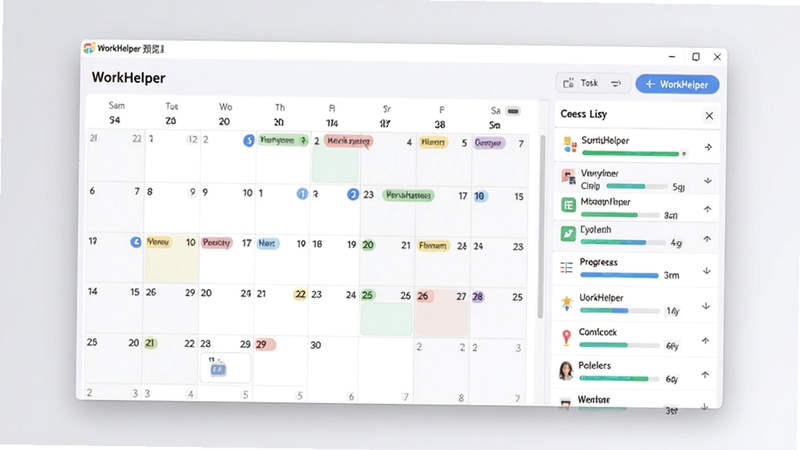
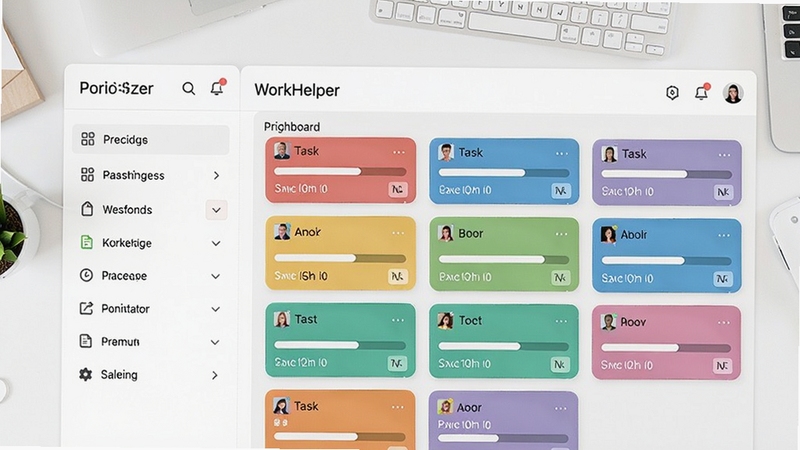
WorkHelper内置了强大的任务引擎,支持按优先级、截止日期、项目标签等多维度对任务进行归类与排序。您可以通过拖拽方式快速调整任务顺序,设置重复提醒与子任务,系统会自动生成可视化进度报告,让每一项工作的推进情况都一目了然。
软件支持与主流日历服务(如Google Calendar、Outlook)双向同步,您在其他设备上创建的日程安排会在WorkHelper中实时更新。同时,内置的智能冲突检测功能可自动识别时间重叠的会议或约会,并给出合理的调整建议,帮助您有效规避日程撞车。
WorkHelper为团队提供独立的共享工作区,成员可以围绕具体项目创建讨论组、共享文件与实时评论。所有操作记录均被完整保留,支持历史版本回溯,确保团队协作过程透明可控。无论是远程办公还是同室协作,都能保持信息同步与高效沟通。

WorkHelper采用本地加密存储与传输加密双重机制,所有用户数据在离开设备前均经过高强度算法加密,确保即使设备丢失或网络被监听,敏感信息也不会泄露。同时,软件支持设置独立的应用锁与隐私文件夹,为您的商业机密与个人隐私加上一道牢固的防护锁。

| 软件名称 | 功能特点 | 评分 |
|---|---|---|
| Trello | 看板式任务管理 | ★★★★★ |
| Notion | 笔记与数据库结合 | ★★★★☆ |
| Asana | 项目跟踪与协作 | ★★★★☆ |
| Todoist | 跨平台待办清单 | ★★★★★ |
| Wunderlist | 简洁任务共享 | ★★★★☆ |
| ClickUp | 一体化项目管理 | ★★★★★ |
| Monday.com | 可视化工作流程 | ★★★★☆ |
在日常工作中,很多人容易陷入任务混乱、优先级不明确的困境。WorkHelper提供的“目标-项目-任务”三级体系可以帮助您自上而下地拆解工作目标。首先在“目标”模块设定季度或年度关键结果,然后将其转化为具体的项目,最后在每个项目下创建可执行的任务清单。通过每日查看“今日待办”视图,并利用“番茄钟”功能专注处理高优先级事项,您可以显著减少时间浪费。此外,定期回顾“数据分析”页面,了解自己在各项任务上花费的时间比例,有助于持续优化工作习惯。
WorkHelper提供免费基础版,包含任务管理、日历同步等核心功能,足以满足个人用户的需求。对于团队协作等高级功能,软件采用订阅制收费模式,但所有付费功能均提供14天免费试用期。在安全性方面,WorkHelper严格遵守行业标准的数据保护法规,所有数据传输均经过加密处理,并且通过了第三方安全审计认证。用户可以放心使用,同时建议在官方渠道下载,避免第三方修改版本带来的风险。
要共享任务,首先在WorkHelper中创建一个团队空间,然后通过邮件或邀请链接添加成员。在团队空间内,您可以创建任务并指派给特定成员,系统会自动发送通知。成员完成任务后,状态会实时更新,所有评论和附件都会集中显示,方便追溯。此外,您还可以设置任务依赖关系,确保项目按正确顺序推进。
WorkHelper移动端支持iOS和Android系统,您可以在官方应用商店搜索“WorkHelper”进行下载。移动端与电脑端数据实时同步,支持语音创建任务、扫描名片等功能,让您在外出时也能高效办公。
查看全文





WorkHelperv1.0.0 高效办公助手
效率办公 / 4.7M
金舟格式工厂v6.5.2 全能音视频转换
多媒体 / 207.3M
金舟格式工厂v3.2.8 一站式音视频格式转换
多媒体 / 207.3M
闪电音频格式转换器v3.5.8 全能音频转换工具
多媒体 / 64.8M
一点通通用收据打印软件v1.0.0.0 通用收据打印利器
效率办公 / 20.3M
一点通通用收据打印软件v6.8.5 收据票据一键打印
效率办公 / 20.3M
闪电音频格式转换器v2.0.1 全能音频转换专家
多媒体 / 64.8M
WorkBuddyv3.2.1 智能效率办公
效率办公 / 388.4M
简益通用流水记账软件v1.0 智能流水记账工具
效率办公 / 8.8M
明日方舟森空岛官方下载最新版v1.62.0 安卓版
工具 / 67.8M