-
BitDock比特桌面美化工具v2.0.0.0 桌面美化工具
- 大小:104.6M
- 时间:2026-08-21 11:51
- 语言:简体中文
- 系统:Windows 10/11
 下载
下载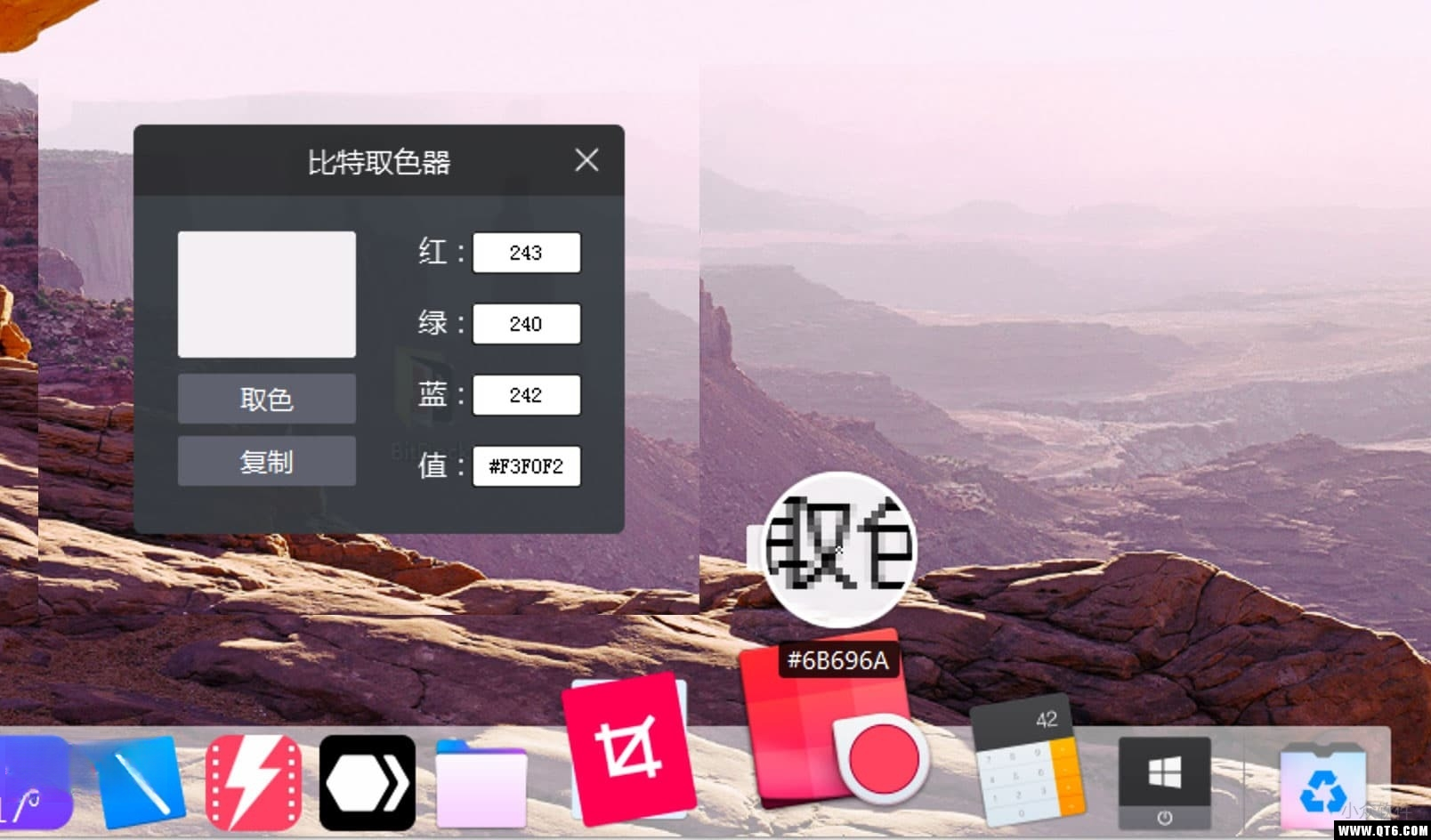
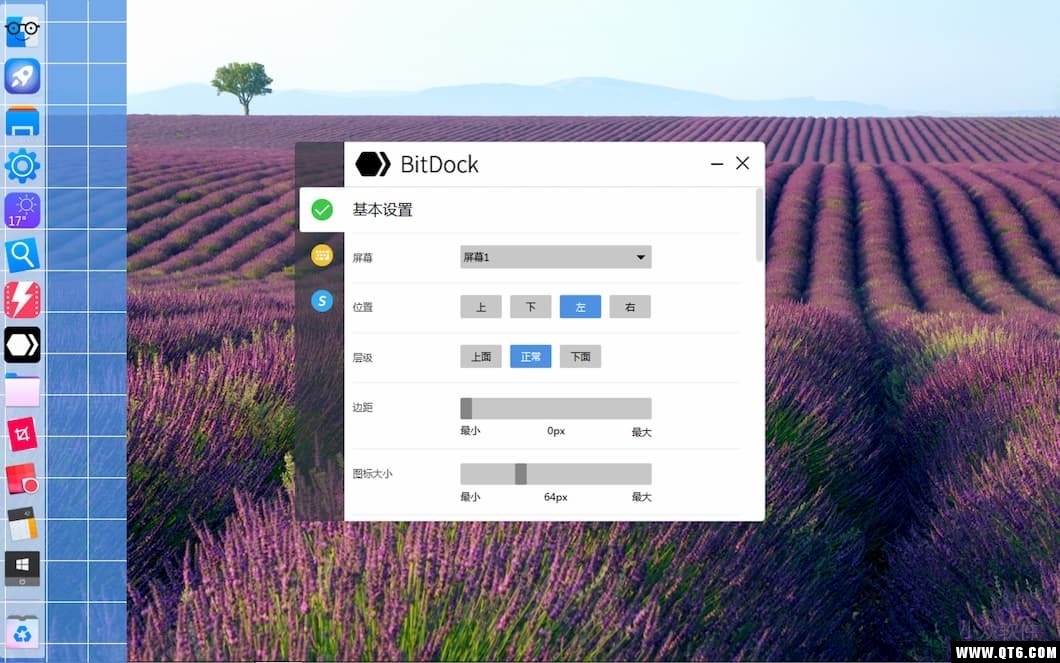
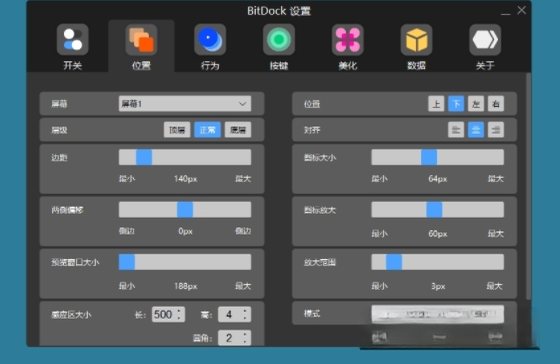
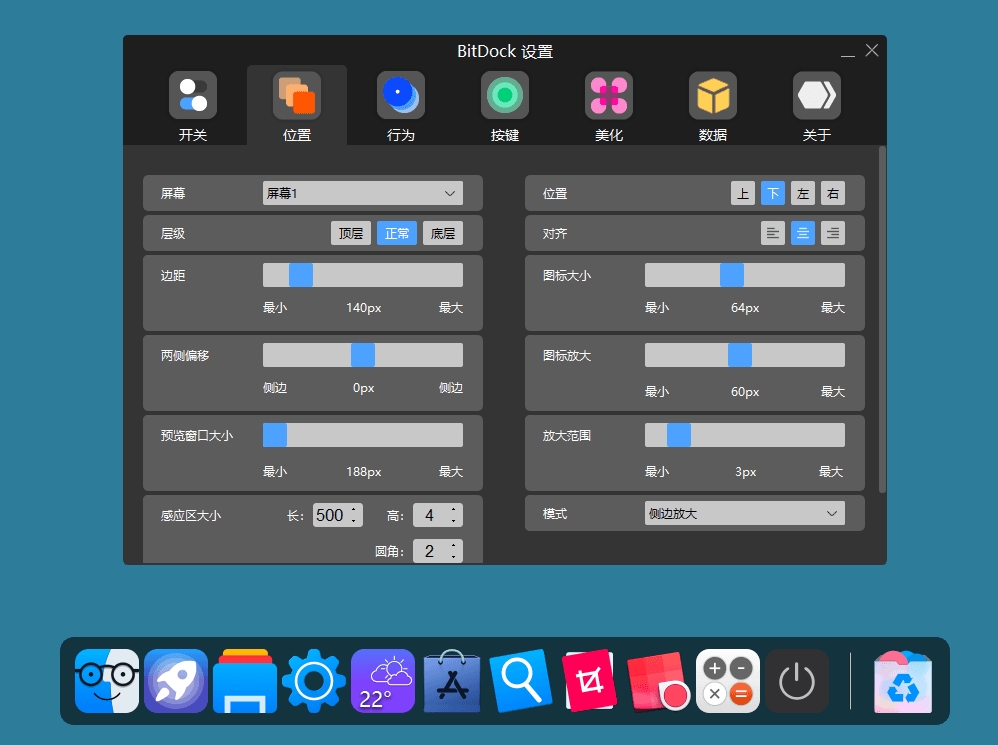
BitDock是一款专为Windows系统打造的桌面美化与效率增强工具,它通过将macOS风格的Dock栏引入PC桌面,让用户能够快速访问常用应用、管理窗口和查看系统状态。BitDock不仅提供了流畅的动画效果和高度的自定义选项,还集成了丰富的实用小部件,旨在为用户带来更直观、更高效的桌面操作体验。无论是追求极致美感的颜值控,还是注重操作效率的办公族,BitDock都能满足您的需求。
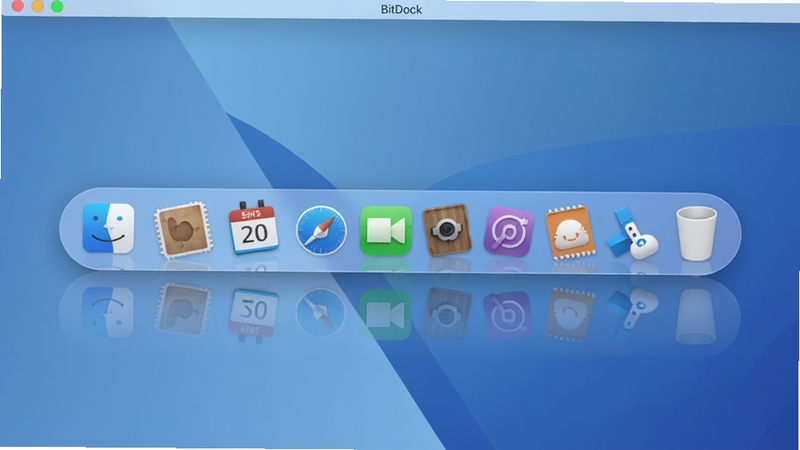
BitDock允许用户自由调整Dock栏的位置、大小、图标样式和动画效果。您可以选择多种预设主题,或自定义图标、背景和阴影,甚至通过皮肤编辑器打造专属风格。这种高度的灵活性让每一位用户都能创造出独一无二的桌面环境。
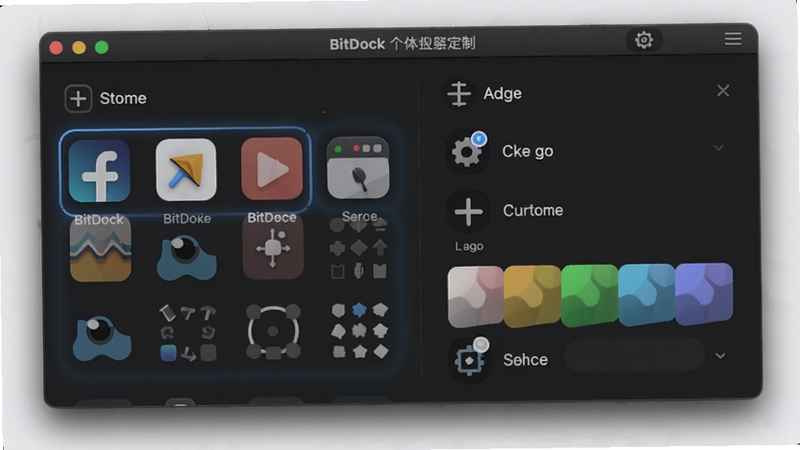
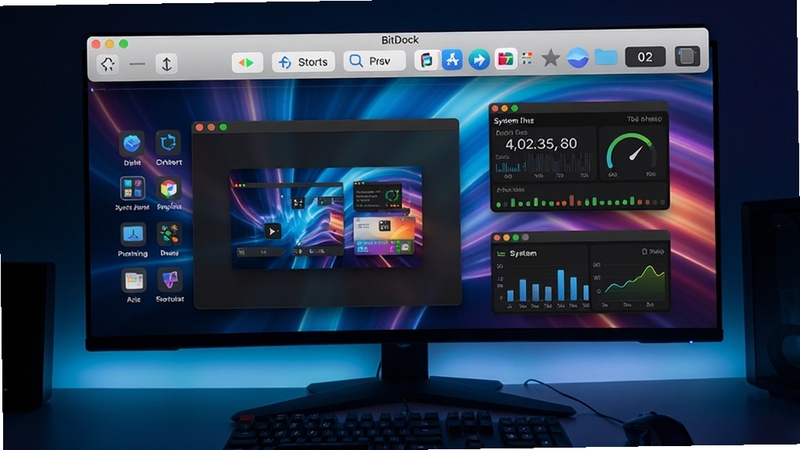
通过BitDock,您可以实现窗口的快速预览、最小化、最大化及关闭操作。Dock栏上的图标会实时显示应用运行状态,并提供右键菜单快速访问常用功能。此外,拖拽文件到Dock图标即可快速打开,大大提升了多任务处理的效率。
BitDock内置了天气、日历、系统监控、快捷便签等多种实用小部件,无需安装额外软件即可在桌面直接查看关键信息。这些小部件支持透明背景和自定义尺寸,与桌面完美融合,既美观又实用。
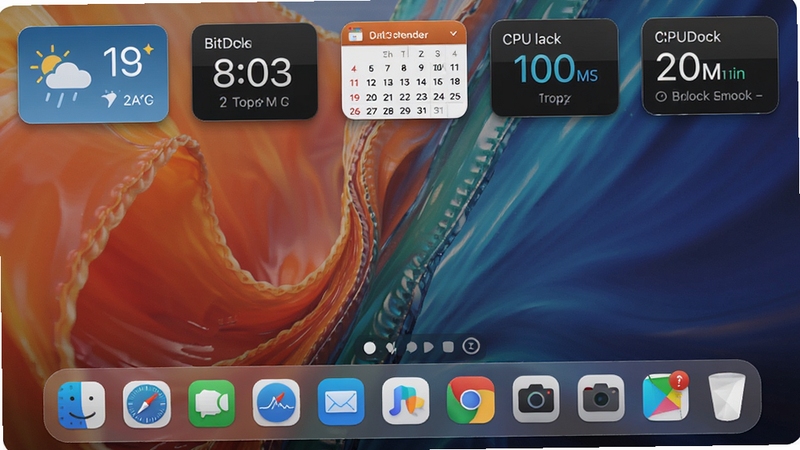
软件精心优化了动画引擎,无论是图标放大、弹跳效果还是窗口打开和关闭,都呈现出平滑细腻的视觉反馈。同时,支持触控板手势和键盘快捷键,让您在使用过程中感受到极致的流畅与便捷。
BitDock开发团队保持高频更新,不断修复问题并添加新功能。官方社区活跃,用户可分享精美主题、图标包和实用技巧,同时获取技术支持和反馈建议,共同打造更好的桌面美化工具。
对于初次接触BitDock的用户,这里有一些使用技巧和注意事项,帮助您快速上手并避免常见问题。
高危避坑:安装前请关闭杀毒软件或添加信任,否则可能被误报拦截,导致安装失败。
优化技巧:在设置中开启“开机自启”和“后台驻留”,可确保Dock栏随时可用,且不占用额外资源。
在Windows 10/11系统上,BitDock支持触控屏手势操作,您可以在设置中开启“触控模式”,实现手指滑动切换应用。
如果您遇到Dock栏无法显示或闪退,请尝试以管理员身份运行,并确保系统已安装最新版.NET Framework和Visual C++运行库。
移动端用户(如平板电脑)可在“显示设置”中调整缩放比例,以避免图标过小或布局错乱。
对于内存占用问题,可在“性能设置”中降低动画质量,或关闭不必要的后台特效。
当您使用第三方壁纸软件时,建议将BitDock置于壁纸层之上,以免被遮挡。
若发现Dock栏图标无法点击,请检查是否与其他桌面美化软件(如Wallpaper Engine)冲突,可尝试关闭后再使用。
卸载时请使用自带卸载程序,并清理注册表残留,避免影响下次安装。
若出现黑屏或花屏,请更新显卡驱动并检查DirectX版本是否满足要求。
更多疑难解答,可在站内搜索“BitDock常见问题解决方案”获取详细教程。
| 软件名称 | 功能特点 | 评分 |
|---|---|---|
| RocketDock | 简洁快速,经典Dock工具 | ★★★★☆ |
| ObjectDock | 支持插件,功能强大 | ★★★★☆ |
| Nexus | 界面华丽,动画流畅 | ★★★★★ |
| Winstep Xtreme | 全能美化,集成Dock与开始菜单 | ★★★★☆ |
| CircleDock | 圆形布局,创新交互 | ★★★☆☆ |
BitDock任务栏怎么设置?BitDock提供了丰富的任务栏设置选项,您可以在“设置”中找到“任务栏”标签页,调整其位置、大小、自动隐藏等属性。此外,您还可以自定义任务栏上显示的图标和快捷方式,让操作更加顺手。
BitDock对电脑有伤害吗?BitDock本身是一款轻量级软件,正常使用不会对电脑硬件造成任何伤害。它占用系统资源极少,且不修改系统核心文件,只要从官方渠道下载,安全可靠。为了确保兼容性,建议定期更新显卡驱动。
BitDock怎么卸载干净?首先使用系统“设置”中的“应用”功能卸载BitDock,然后手动删除安装目录下的残留文件,并使用注册表清理工具(如CCleaner)扫描清理相关注册表项。重启电脑后,即可彻底移除。
查看全文






UpToDate临床顾问app官方版本v4.4.2 2026手机版 临床决策支持
生活 / 7.8M
夕阳红交友app下载官方2026最新版v2.4.2 2026手机版
社交 / 77.2M
dji fly官方最新版本2026v1.21.10 2026安卓版
工具 / 673.5M
DJLVirtualFlight(DJI Fly)游戏安卓手机版v1.21.10 2026安卓手机版
工具 / 673.5M
老来有伴app2026最新版下载安装v2.5.3 2026手机版
社交 / 129.8M
约伴出行交友平台app手机版v9.9.8 2026手机版
社交 / 60.1M
拾贝免费小说app官方下载2026最新版v5.2.1.2 2026安卓手机版
阅读 / 72.4M
千问AI助手免费下载2026最新版v7.1.5.2998 2026安卓版
工具 / 116.3M
山航掌尚飞v5.2.5 2026手机版
生活 / 96.7M
BitDock比特桌面美化工具v2.0.0.0 桌面美化工具
系统工具 / 104.6M