-
金舟压缩宝v3.2.0 极简压缩工具
- 大小:73.8M
- 时间:2026-08-21 12:39
- 语言:简体中文
- 系统:Win11/Win10/Win8/Win7
 下载
下载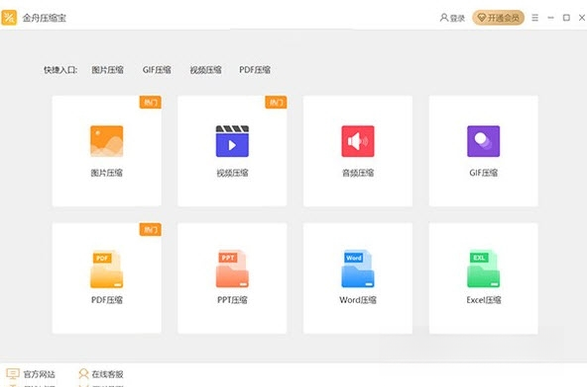
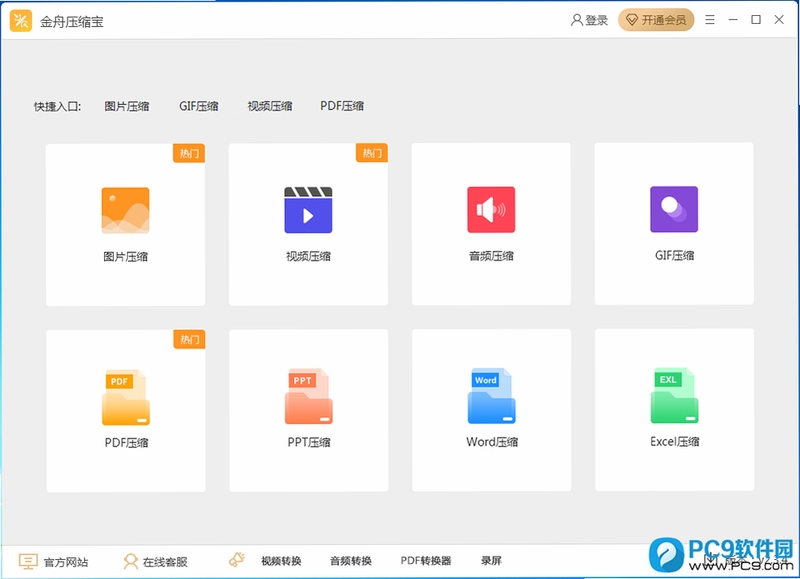
金舟压缩宝是一款专注于文件压缩与解压的效率办公软件,它摒弃了传统压缩工具界面复杂、操作繁琐的弊端,以极简设计和智能算法为核心,为用户提供一站式的文件管理体验。无论是日常办公中的文档、表格,还是生活中的高清照片、大体积视频,金舟压缩宝都能在保证文件质量的前提下,显著缩减文件体积,有效节省本地磁盘空间与云端存储容量。软件支持对ZIP、RAR、7Z、TAR等多种主流压缩格式的快速处理,并针对图片和视频提供了专项的智能压缩方案,让文件传输与分享变得更加高效便捷。金舟压缩宝致力于让每一位用户都能轻松上手,无需专业知识,即可享受秒级压缩带来的畅快体验。
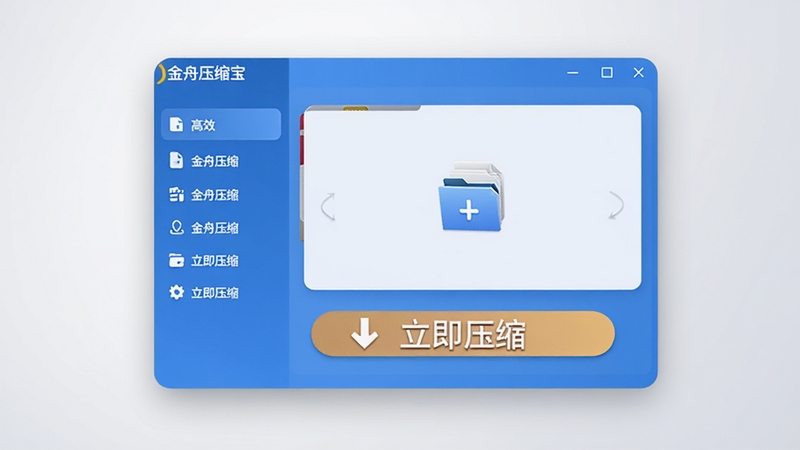
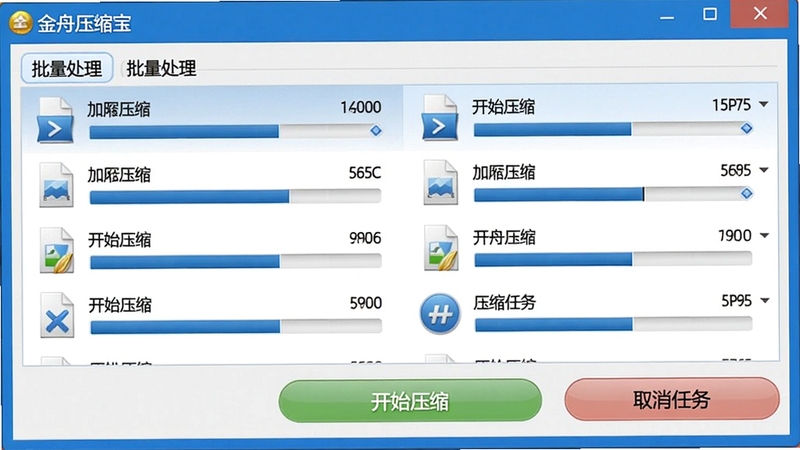
金舟压缩宝支持一次性拖入成百上千个文件进行批量压缩处理,软件会自动识别文件类型并匹配最优压缩算法。在处理大批量图片或文档时,它能智能分配系统资源,确保压缩过程稳定高效,极大地提升了办公效率,告别逐个文件处理的漫长等待。
针对用户担心的压缩后画质受损问题,金舟压缩宝内置了先进的智能降噪与色彩补偿技术。在压缩JPG、PNG等格式图片时,软件会根据图像内容自动调节压缩比率,在实现最高达90%的瘦身效果的同时,最大程度保留原始画质细节,无论是摄影作品还是设计稿,都能保证输出质量。
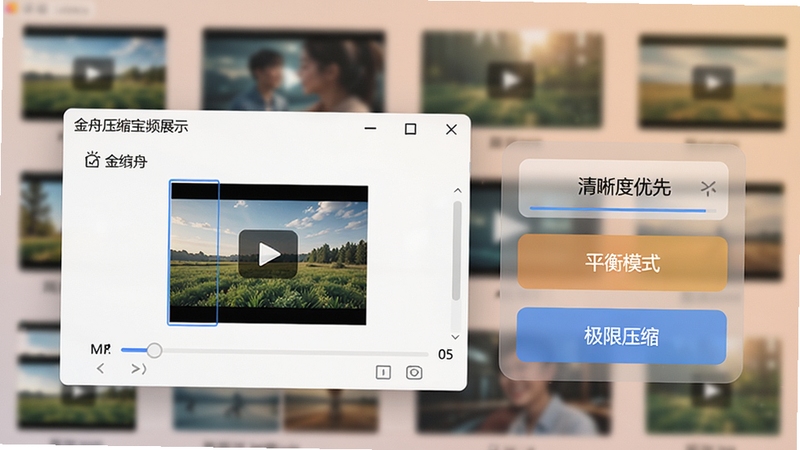
对于体积庞大的视频文件,金舟压缩宝提供了专业的视频压缩功能。支持MP4、AVI、MOV等主流格式,用户可以根据不同使用场景(如邮件发送、社交分享、本地存储)选择对应的清晰度预设。软件在压缩过程中能有效避免音画不同步、视频卡顿等问题,压缩后的视频可直接用于各类平台上传。
| 软件名称 | 核心优势 | 推荐指数 |
|---|---|---|
| 老牌压缩工具 | 高压缩比技术 | ★★★★☆ |
| 快速解压神器 | 极速解压引擎 | ★★★★★ |
| 图像专业缩减 | 图片体积优化 | ★★★★☆ |
| 多功能文件管理 | 集成压缩管理 | ★★★★☆ |
| 无损压缩助手 | 保证原始质量 | ★★★★★ |
在日常使用中,许多用户对ZIP和RAR格式的选择感到困惑。金舟压缩宝全面兼容这两种主流格式,ZIP格式由于其开放性和系统内置支持,适合用于跨平台传输,尤其是在Mac和Windows之间交换文件时,无需额外安装任何软件即可解压。而RAR格式在压缩率上通常比ZIP更高,能节省更多空间,但需要安装金舟压缩宝这类专业工具才能解压。因此,当您需要将文件发送给不熟悉电脑的朋友时,建议优先选择ZIP格式以确保对方能直接打开。
要获得最佳的压缩效果,建议在压缩前对文件进行简单的预处理。对于图片文件,可以先使用图片编辑工具将尺寸调整至实际使用大小,过高的分辨率在普通屏幕上并无差异,却会显著增加压缩后的体积。对于文档和表格,检查其中是否嵌入了大量高清图片,如有必要可适当降低这些图片的分辨率后再进行压缩。在金舟压缩宝中,选择“极限压缩”模式并搭配“7Z”格式,通常能比默认设置再减小15%-20%的体积,是追求极致瘦身效果的最佳选择。
金舟压缩宝在本地完成所有压缩计算,文件不会被上传至任何云端服务器,从根本上杜绝了隐私泄露的风险。同时,软件支持为压缩包设置解压密码,您可以通过“添加密码”功能对重要文件进行二次加密保护。即使压缩包不慎被他人获取,没有密码也无法查看内容,为您的数据安全提供了双重保障。
金舟压缩宝目前完全免费,所有功能包括批量压缩、视频压缩、密码加密等均无任何使用限制,也无需购买会员或激活码。用户可以放心下载使用,软件内无任何恶意弹窗广告,也不会捆绑安装其他软件,为您提供一个纯净、安全的压缩环境。
查看全文






wink画质修复app下载2026最新版v3.15.0 2026手机版
拍照 / 90.5M
Wink画质修复下载免费最新版v3.15.0 2026安卓版 画质修复
工具 / 96.5M
wink软件下载免费中文版v3.15.0 2026手机版
拍照 / 96.5M
八门神器gm版2026最新版本v4.0.6.2 2026手机版
工具 / 37.2M
bt手游游戏盒子(八门神器)app最新安卓版v4.0.6.2 2026手机版
工具 / 83.8M
找靓机二手市场9.6.26 2026二手手机版
购物 / 47.4M
戏曲多多无广告版本app安卓手机版v4.2.6.0 2026安卓手机版
影音 / 66.2M
八门神器旧版免rootv4.0.6.2 2026手机版
工具 / 83.8M
万能游戏修改器(八门神器)破解版无限制最新免费版v4.0.6.2 2026手机版
工具 / 83.8M
Wink修图软件手机版免费下载v3.15.0 2026手机版
工具 / 103.3M