-
金舟CAD编辑器64位v9.6.8 高效CAD制图工具
- 大小:39.3M
- 时间:2026-08-24 21:34
- 语言:简体中文
- 系统:Windows 10/11
 下载
下载
金舟CAD编辑器64位是一款专为工程设计与图纸浏览打造的高效制图工具,支持DWG、DXF等主流CAD文件格式的快速打开与编辑。软件界面简洁直观,功能布局清晰,无论是专业设计师还是普通办公人员,都能在短时间内上手操作。金舟CAD编辑器64位不仅提供基础的绘图、标注、图层管理功能,还内置了批量转换、批量打印等实用工具,大幅提升图纸处理效率。软件兼容Windows 10/11 64位操作系统,运行稳定流畅,是工程建筑、机械制造、室内设计等领域用户不可或缺的得力助手。

金舟CAD编辑器64位完美支持DWG、DXF、DWT等多种CAD文件格式,无论是高版本还是低版本文件都能无障碍打开。软件采用先进的图形渲染引擎,即使处理超大尺寸图纸,也能保持流畅的缩放和平移操作,让图纸浏览体验更加顺畅。同时,软件还提供了多种视图模式,包括2D线框、3D着色等,满足不同场景下的查看需求。
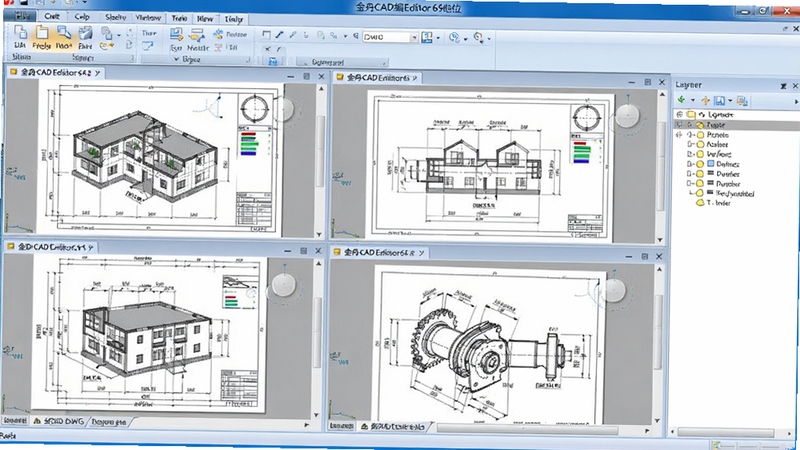
金舟CAD编辑器64位提供了完整的绘图工具集,包括直线、多段线、圆、圆弧、矩形、椭圆等基本图形绘制,以及移动、复制、旋转、缩放、修剪、延伸等编辑命令。所有操作均支持精确坐标输入和对象捕捉,确保绘图精度达到专业水准。此外,软件还支持块操作、属性编辑、填充图案等功能,满足复杂图纸的深度编辑需求。
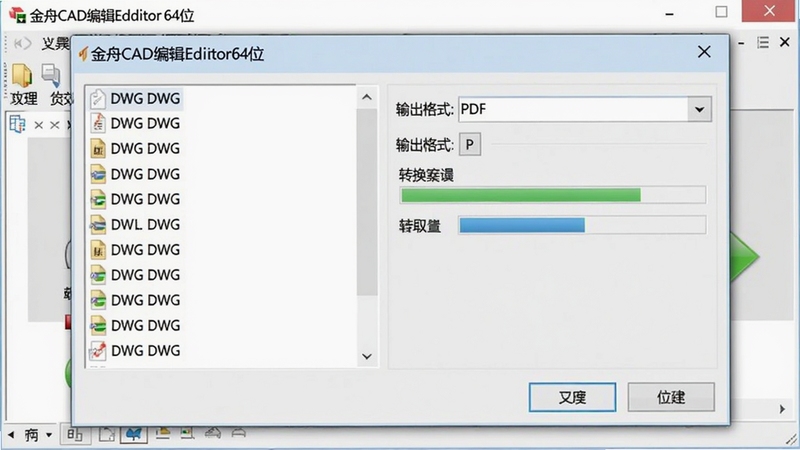
软件内置强大的批量转换功能,可一键将多个DWG文件转换为PDF、JPG、PNG等常见格式,转换速度快且质量高。批量打印功能同样出色,支持设置打印比例、图纸尺寸、打印样式等参数,并可预览打印效果,大幅提升工作效率。对于需要频繁出图或归档的用户而言,这一功能尤为实用。
金舟CAD编辑器64位提供了完善的图层管理器,用户可轻松创建、删除、重命名图层,并设置各图层的颜色、线型、线宽等属性。通过图层控制,可有效组织图纸内容,便于后期修改与协作。同时,软件支持查看和编辑对象的属性信息,如长度、面积、坐标等,为精确计算提供依据。
软件内置了距离、角度、面积、半径等多种测量工具,操作简单直观,测量结果实时显示。标注功能同样丰富,包括线性标注、对齐标注、直径标注、半径标注、角度标注等,且标注样式可自定义,满足不同行业的标准要求。这些工具让图纸审查和尺寸校验变得更加轻松。
| 软件名称 | 功能优势 | 评分 |
|---|---|---|
| 易昊CAD编辑器 | 轻量快速,支持多种格式 | ★★★★★ |
| 中望CAD编辑器 | 专业级功能,兼容性强 | ★★★★☆ |
| 澳州CAD编辑器 | 界面友好,上手容易 | ★★★★☆ |
| 快捷CAD编辑器 | 打开速度快,占用内存低 | ★★★★☆ |
| 自由CAD编辑器 | 完全免费,功能全面 | ★★★★★ |
| 钢笔CAD编辑器 | 支持手绘输入,适合设计 | ★★★★☆ |
在日常工作中,很多用户需要将CAD图纸转换为PDF格式以便分享或打印。金舟CAD编辑器64位提供了便捷的转换功能:打开图纸后,点击“文件”菜单中的“另存为”,在保存类型中选择PDF格式即可。若需批量转换,可使用“批量转换”工具,一次性添加多个DWG文件,设置输出格式为PDF,点击“开始转换”即可完成。转换后的PDF文件矢量清晰,可无损缩放,且支持图层保留,方便后续编辑。
金舟CAD编辑器64位是一款正规的国产软件,已通过腾讯软件中心安全检测,无病毒无捆绑,可放心下载使用。安装过程非常简单:下载安装包后,双击运行,按照向导提示点击“下一步”即可完成安装。建议在安装前关闭其他应用程序,避免文件占用导致安装失败。安装完成后,桌面会生成快捷方式,双击即可启动软件。
字体缺失是CAD软件中常见的问题。金舟CAD编辑器64位支持手动添加字体:将下载的字体文件(.shx或.ttf)复制到软件安装目录下的Fonts文件夹中,然后重启软件即可。若软件打开图纸时提示缺少字体,可在“工具-选项”中设置字体替换规则,将缺失字体替换为系统已有字体,避免文字显示乱码。
查看全文






石油天王模拟器v2.9.2 石油开采经营
模拟经营 / 539.3M
广东人社东莞社保查询appv4.4.23 2026安卓版
生活 / 55.2M
蓝色大肥鱼桌宠app下载v1.3.0 DeepSeek二创形象蓝色鲸鱼娘大肥鱼
电脑游戏 / 19.6M
三条聊天app官方下载2026最新版v11.1.18官方安卓版
社交 / 149.3M
知悦app免费下载v1.0.1真人聊天交友软件
社交 / 245.5M
PyClaw个人AI助手v1.0.0 2026电脑版
效率办公 / 16.3M
Autodesk Maya 2025中文版附激活工具v2025.1 2026三维动画建模渲染版
多媒体 / 3.53G
海报设计工坊PosterDesignerv3.2.8 海报编辑利器
破解游戏 / 25.0M
像素冒险家v1.1.1 像素沙盒探索
策略 / 124.4M
大饼ai变声器手机版免费下载安装v1.1.21安卓版
工具 / 104.7M