-
EV虚拟摄像头v3.4.2 免费虚拟摄像头工具
- 大小:95.3M
- 时间:2026-08-24 14:04
- 语言:中文
- 系统:Windows 11/10/7
 下载
下载
EV虚拟摄像头是一款轻量级但功能强大的视频源模拟工具,它能够在系统中虚拟出一个摄像头设备,让任意视频文件、图片甚至动态壁纸成为直播、会议或录屏时的视频来源。无论是抖音直播伴侣、腾讯会议、钉钉还是OBS Studio,都能轻松调用这个虚拟设备,实现画中画、视频循环播放、图片展示等丰富效果,为用户带来前所未有的视频互动体验。软件体积小巧、运行稳定,且完全免费,是内容创作者、网课老师、远程办公人士提升视频表现力的得力助手。
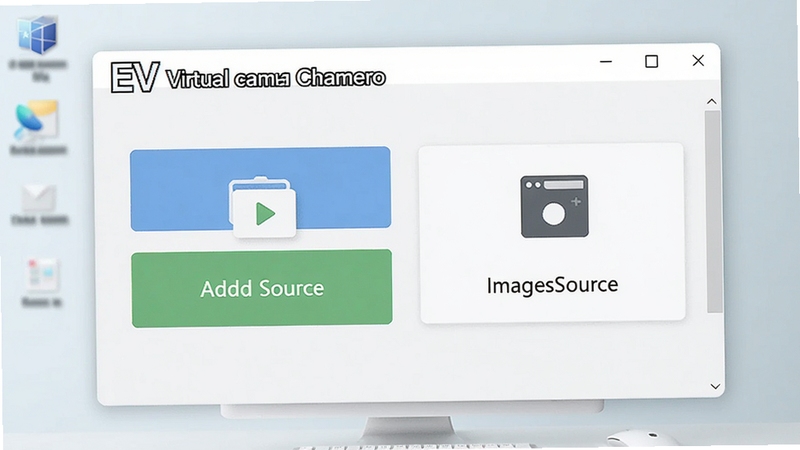
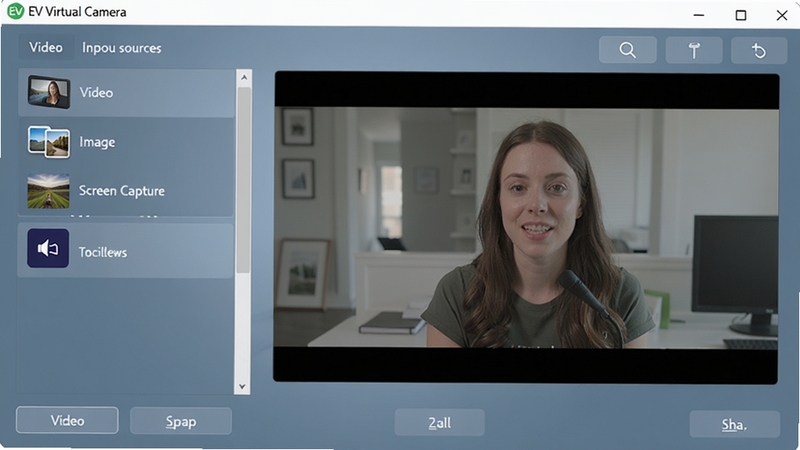
EV虚拟摄像头支持将本地视频文件、图片、动态GIF以及电脑屏幕画面作为虚拟视频源输出。用户可以在直播或视频会议中自由切换不同的媒体内容,例如播放产品宣传片、展示个人照片集或共享实时屏幕操作,极大丰富了视频内容的呈现形式,满足多样化的使用场景。
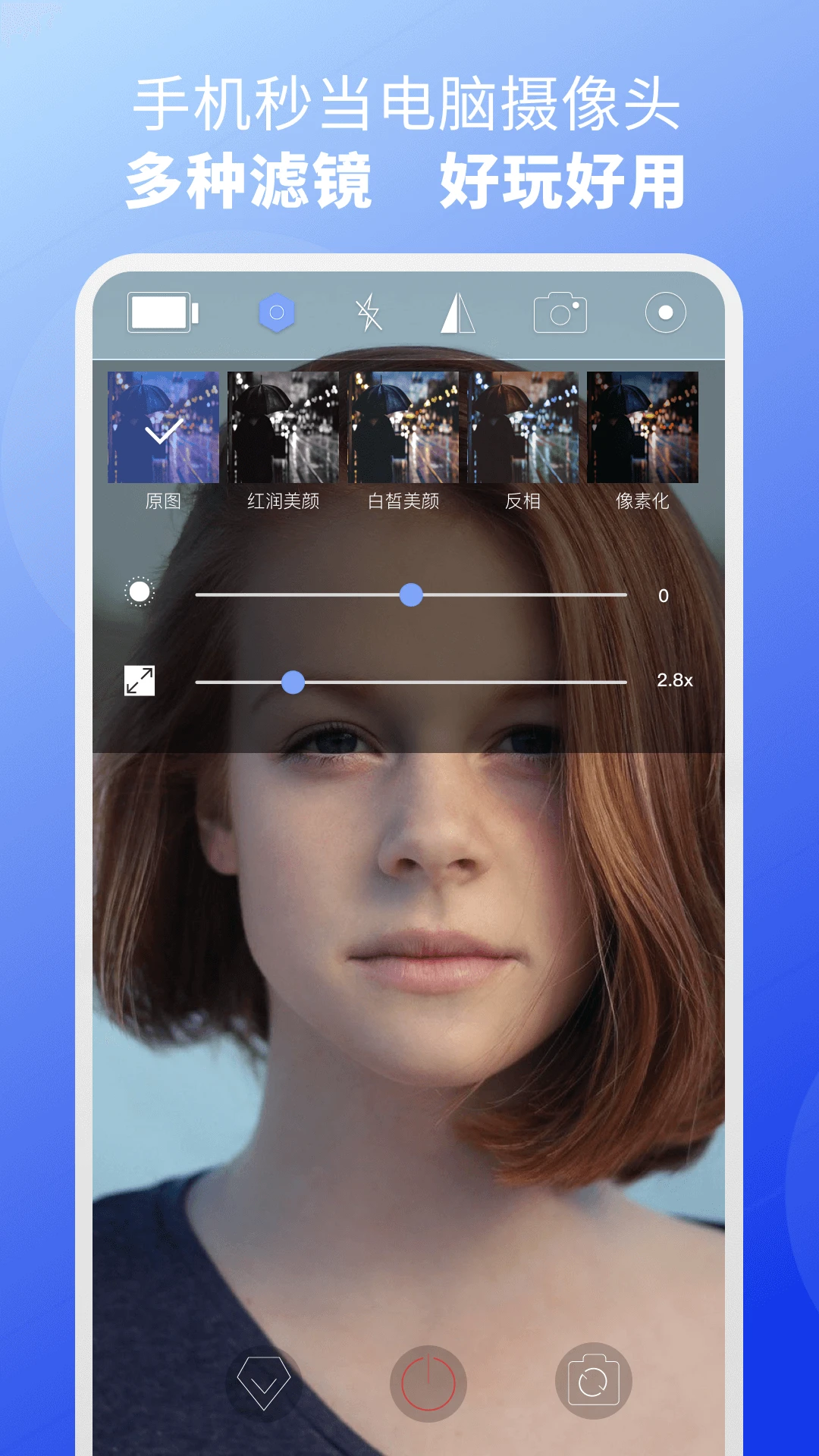
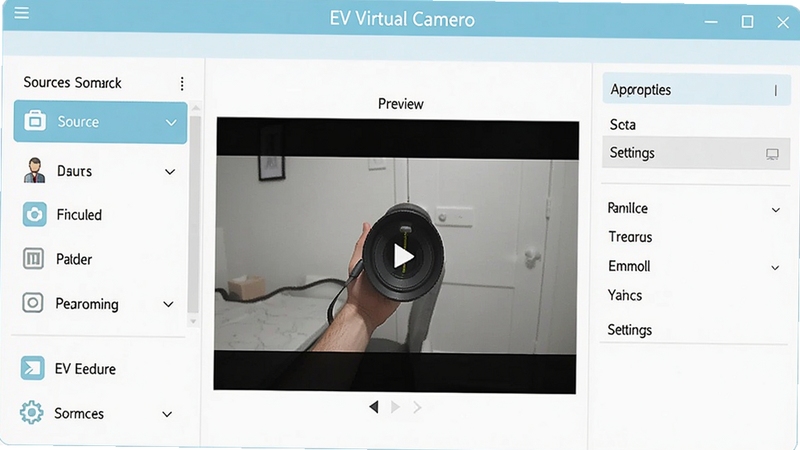
软件内置了强大的画面调整面板,用户可对输出的视频画面进行亮度、对比度、饱和度、色调等参数进行实时调节,还能进行水平翻转、垂直翻转以及画面裁剪操作。这一功能特别适合需要微调摄像头画面的用户,确保在直播或会议中呈现最理想的视觉效果,无需借助其他复杂的视频处理软件。
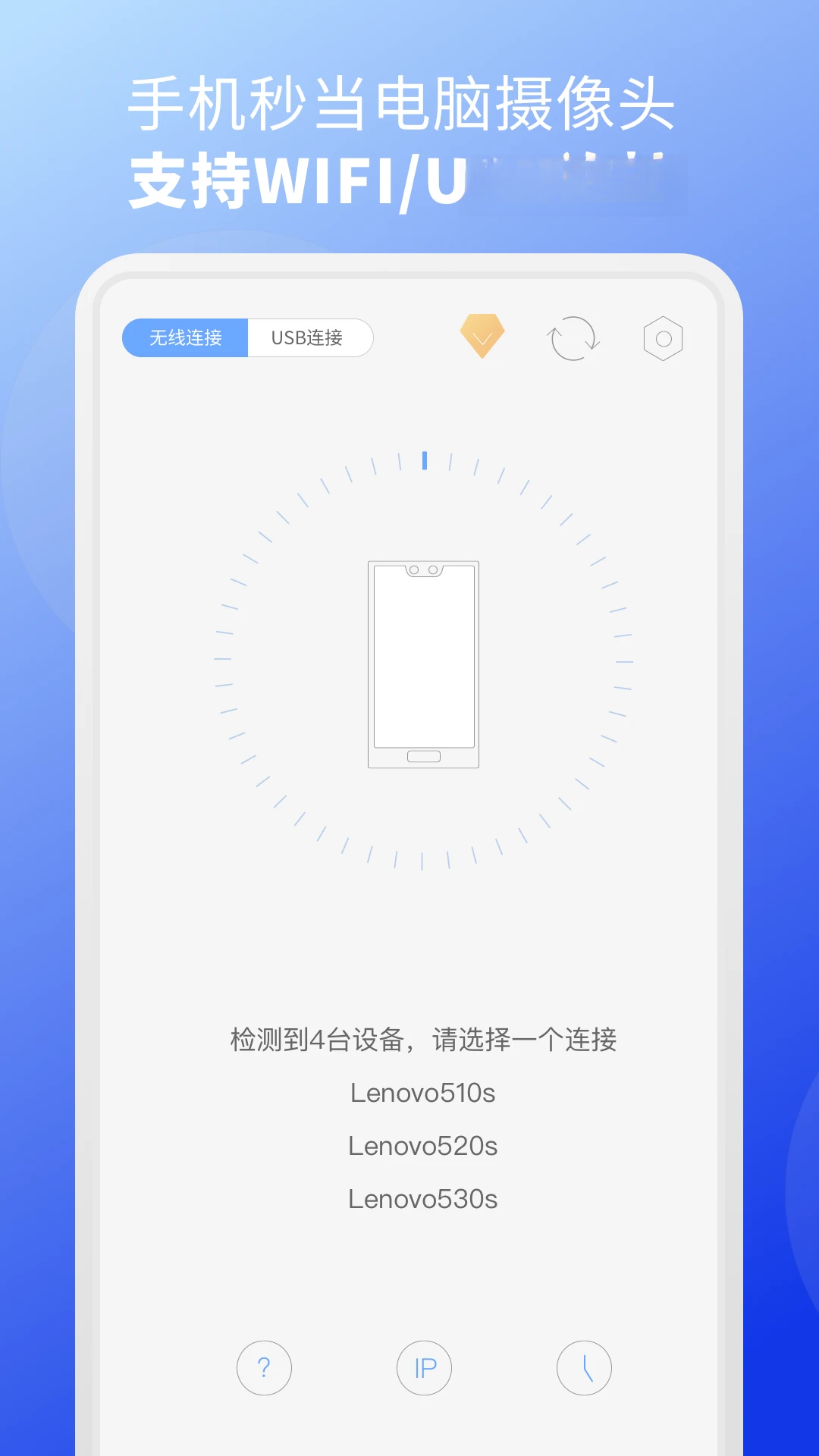
EV虚拟摄像头安装后,即被系统识别为标准摄像头设备,可被所有支持摄像头调用的软件直接使用,包括但不限于Zoom、腾讯会议、钉钉、OBS Studio、抖音直播伴侣等。这意味着用户无需更改原有工作流,即可在所有常用软件中选用EV虚拟摄像头作为视频源,实现即插即用的便捷体验。
软件主界面采用简洁直观的设计语言,所有功能选项一目了然。用户只需通过简单的点击和拖拽操作,即可完成视频源添加、排序、切换等设置。即使是初次接触虚拟摄像头的新手用户,也能在几分钟内快速上手,无需查阅复杂的使用文档,大大降低了使用门槛。
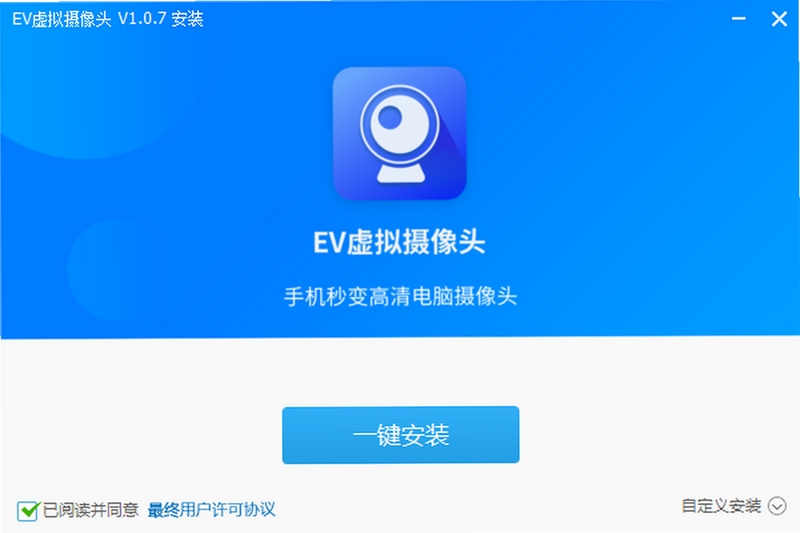
很多用户第一次接触虚拟摄像头时,都会疑惑“虚拟摄像头别人知道吗?”实际上,EV虚拟摄像头在系统中被识别为一个标准摄像头设备,其他软件调用时无法区分是物理摄像头还是虚拟摄像头,因此在视频通话或直播中,对方看到的只是正常的视频画面,不会察觉你使用了虚拟摄像头。但需注意,某些平台可能会检测虚拟设备,请遵守相关平台的使用规范。
EV虚拟摄像头是一款完全免费的软件,无论是个人使用还是商业用途,都不需要支付任何费用。用户可以放心下载使用,无需担心功能限制或水印问题。不过,软件可能会包含一些推广信息,但不影响核心功能的使用。
使用EV虚拟摄像头非常简单:首先下载并安装软件,然后打开任意需要摄像头的软件(如微信、腾讯会议、抖音直播伴侣),在视频设备设置中选择“EV Virtual Camera”即可。在EV虚拟摄像头主界面中,可以添加视频、图片或屏幕作为视频源,并可根据需要调整画面参数。如果遇到无法选择的情况,请确保软件和驱动安装正确,并重启相关应用程序。
EV虚拟摄像头和iVCam都是虚拟摄像头工具,但原理和用途有所不同。EV虚拟摄像头主要是将电脑中的视频、图片、屏幕等作为视频源输出,适合播放预录内容或展示画面;而iVCam则是将手机摄像头作为电脑的摄像头使用,适合需要高清手机画质的用户。两者可以互补使用,根据具体需求选择即可。
查看全文






 Samsung_Galaxy_S25_Ultra
寰宇浏览器官方下载v106.7.0.10极速无痕看视频浏览器
网络浏览 / 4.6M
Xtool下载器app下载v1.0.1多协议磁力网盘直链批量下载工具
工具 / 6.7M
暴熊大战 Grumpy Bearsv1.1.03
益智休闲 / 25.2M
豆猫拼豆app免费下载v1.0.23拼豆图纸创作工具
工具 / 67.6M
海底捞app排号预订平台v9.10.9官方安卓版
购物 / 181.7M
UUDJ音乐盒v3.8.2 海量曲库随心听
多媒体 / 6.8M
金舟CAD转换器V2.0.1 CAD图纸格式互转专家
效率办公 / 64.6M
自媒体助手v3.0.0.127 一站式自媒体管理工具
效率办公 / 71.4M
EV虚拟摄像头v3.4.2 免费虚拟摄像头工具
多媒体 / 95.3M
福昕CAD转换大师v1.0.0.8 CAD转PDF神器
效率办公 / 13.9M