
-
游戏优化大师v3.8.2 游戏加速专家
- 大小:14.0M
- 时间:2026-08-24 15:53
- 语言:中文
- 系统:WinAll/Android
 下载
下载
游戏优化大师是一款专注于提升游戏运行体验的系统优化工具,由腾讯软件中心官方出品,致力于为玩家解决游戏卡顿、掉帧、延迟波动等常见问题。软件通过智能调度系统资源、清理后台冗余进程、优化网络连接路径,让手机和电脑都能释放出更强的性能潜力。无论是热门手游还是PC大作,游戏优化大师都能根据游戏特性自动匹配最佳运行方案,提供一键加速、场景模式切换、帧率监测等实用功能。界面简洁直观,操作门槛低,即使是初次接触优化工具的用户也能快速上手,享受更流畅、更稳定的游戏过程。
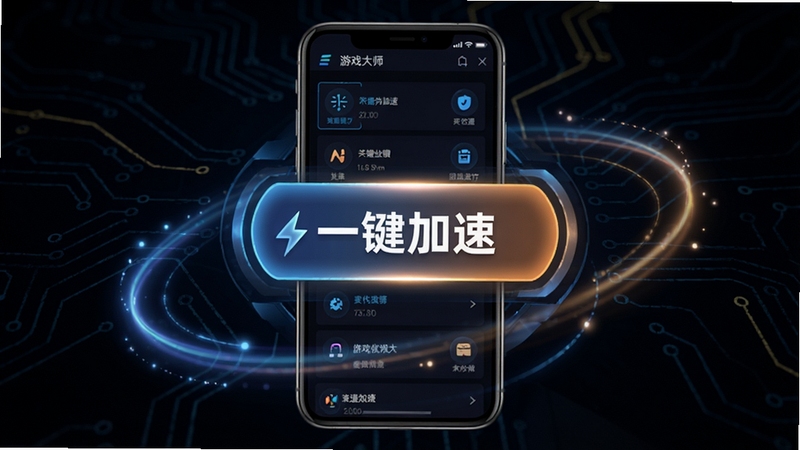
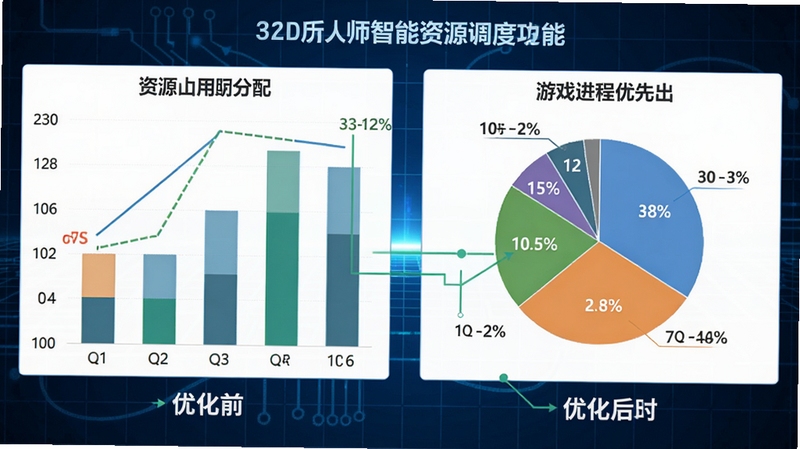
游戏优化大师内置智能检测引擎,在游戏启动前自动清理后台占用大量CPU和内存的无关应用,将系统资源集中分配给当前游戏。同时支持自定义白名单,用户可保留常用的通讯软件,避免重要消息遗漏。该功能尤其适合配置中端的手机和电脑,能够有效减少因资源不足导致的掉帧和卡顿现象。
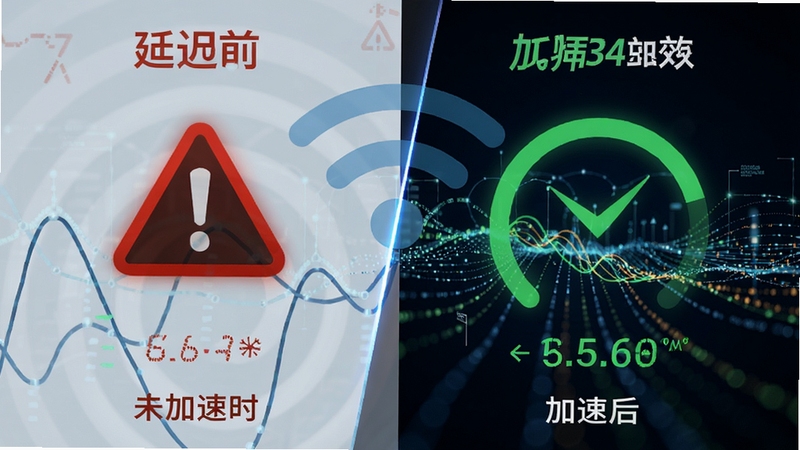
针对在线游戏常见的延迟高、丢包问题,游戏优化大师提供专属网络加速通道,通过优化数据路由、减少网络抖动,降低游戏延迟。支持同时加速手机和电脑端的热门网游,实时显示延迟与丢包率,让网络状态一目了然。在弱网环境下,加速效果尤为明显,团战技能释放更加跟手。
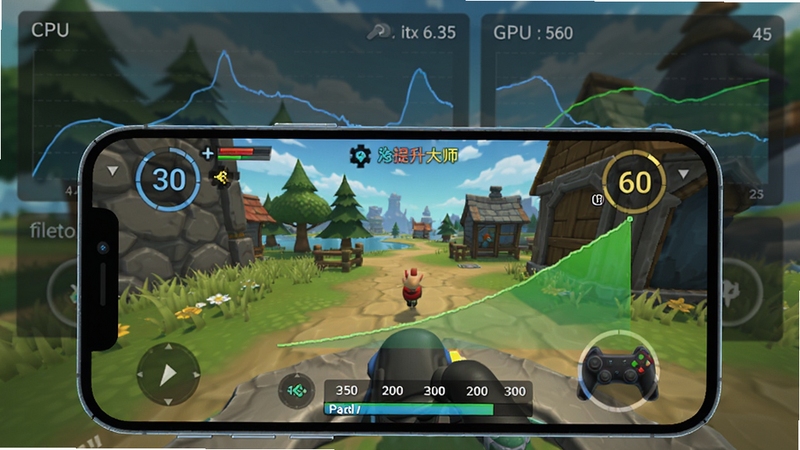
软件提供帧率提升模式,通过调整系统渲染参数和GPU工作频率,在不牺牲过多画质的前提下提高游戏帧率上限。用户可根据机型性能选择“均衡”“性能”“画质优先”等不同模式,还能单独调节分辨率、阴影质量等选项。开启后游戏画面更加丝滑,操作响应更灵敏。
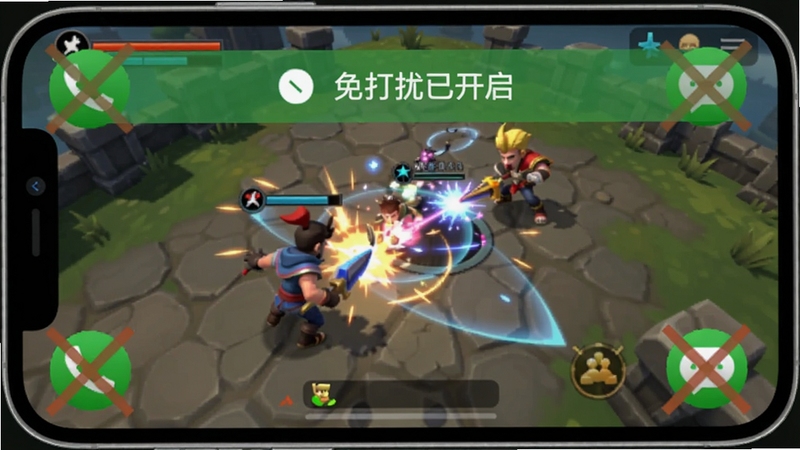
游戏过程中最怕突然弹出的通知和电话打断。游戏优化大师的免打扰模式可一键屏蔽非重要消息通知,只保留来电和闹钟提醒,同时自动挂断骚扰电话,防止游戏意外退出。支持定时开启,配合勿扰时段设置,让玩家彻底沉浸在游戏世界里。
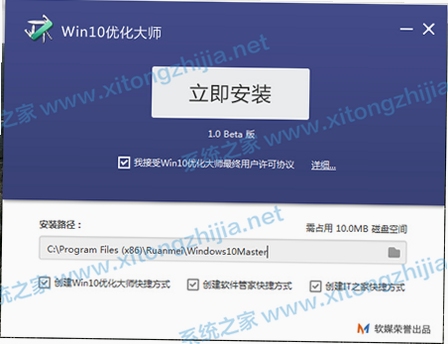
很多用户下载游戏优化大师后,直接点击一键加速,其实这样并没有完全发挥软件潜力。建议先进入“设置”页面,根据自己设备的硬件配置选择目标帧率,比如中端手机可以设为60帧,高端手机可以设为90帧或120帧。同时开启“智能场景识别”,这样在团战或复杂场景下,软件会自动调整资源分配。另外,在“网络加速”中,选择距离自己最近的节点,并开启“自动选择最优线路”,可以进一步降低延迟。如果手机发热明显,建议开启“温控保护”,虽然会稍微降低性能,但能防止因过热导致的降频卡顿。
游戏优化大师提供免费版和付费版两种选择。免费版已经包含基础的加速功能和帧率显示,对于大多数休闲玩家来说完全够用。付费版则额外提供高级网络加速节点、专属客服支持、以及更丰富的画质调节选项。如果你是重度游戏玩家,或者经常玩竞技类手游,付费版能带来更稳定的体验。但请注意,免费版不会有任何功能限制,只是偶尔会有广告推荐,不影响正常使用。
关于游戏优化大师是否有用,其实取决于你的设备状况。如果你的手机或电脑本身配置较低,后台又经常运行大量应用,那么游戏优化大师确实能通过清理内存、关闭后台进程来提升游戏流畅度。但如果你的设备已经是旗舰级别,本身性能过剩,那么优化效果可能感知不强。此外,对于网络延迟问题,游戏优化大师的网络加速功能在弱网环境下效果明显,但如果是运营商线路问题,改善幅度有限。总的来说,它是一款实用的小工具,尤其适合中低端设备用户。
如果你不再需要游戏优化大师,卸载方法很简单。电脑版:打开“控制面板”->“程序和功能”,找到游戏优化大师,右键点击“卸载”,并勾选“删除配置文件”即可彻底清除。手机版:长按App图标,选择“卸载”,或在设置中的应用管理中找到并卸载。卸载后建议重启一次设备,确保所有进程都已结束。如果卸载时提示“无法卸载”,请先关闭App的“设备管理器”权限,再重新尝试。
查看全文






 Samsung_Galaxy_S25
pubgtool画质助手
狙击猎手无限金币无限钻石内置菜单版v7.5.3 2026手机版
飞行射击 / 255.5M
小鹏定位助手免费版微信可用最新版v2.9.1 2026手机版
工具 / 26.4M
莉莉的花园游戏中文汉化版v3.80.0 2026手机版
模拟经营 / 185.5M
小鹏定位助手会员直装破解版v2.9.1 2026安卓版定位神器
工具 / 25.2M
虚贝网上号器手机租号v4.1.6 2026手机版
工具 / 23.5M
虚贝租号平台下载安装最新版v4.1.6 2026安卓版
工具 / 132.4M
2026狙击猎手最新版v7.5.3 2026安卓版
飞行射击 / 244.3M
涂鸦画图最新安卓官方版v9.3.1 2026手机版
工具 / 27.6M
像素忍者:九魔狩电脑版v1.0.0 2026电脑版
电脑游戏 / 20.8M
神秘故事6:刽子手归来电脑版v1.0 2026电脑版
电脑游戏 / 478M












 游戏画质助手120帧免费下载官方正版v1.0.4安
 使命召唤手游画质解锁器免费版(GFX Tool Pr
 yzl画质工具箱官方下载安卓免费版v1.5安卓免
 (gm画质大师)蓝绿修改器手机版崩铁下载手机
 battle gfx tool画质助手下载最新版v135安卓
 画质解密软件下载安装(画质大师A)v3.7 手机
 花猫画质大师v1.2 游戏画质优化
 对峙2画质修改器最新版(Gfx Tool - Standof
 Battle GFX Tool Pro下载官方最新版本v30.5