-
A视频转换器v7.6.0 全能视频格式转换
- 大小:73.9M
- 时间:2026-08-24 17:28
- 语言:简体中文
- 系统:Win11/Win10/Win8/Win7
 下载
下载
A视频转换器是一款专为高效处理视频格式而生的多媒体工具软件,凭借其强大的内核解码能力和简洁直观的操作界面,在众多同类产品中脱颖而出。该软件致力于为用户提供一站式的视频解决方案,无论是将高清电影转换为兼容移动设备的格式,还是从视频中提取高品质音频,它都能以出色的稳定性和速度完成任务。软件深度优化了转换算法,在保证画质损失极小的前提下,大幅提升了转换效率,满足了从普通用户到专业创作者的多样化需求。其官方版本纯净无广告,安装过程简单快捷,是日常视频处理不可或缺的得力助手。
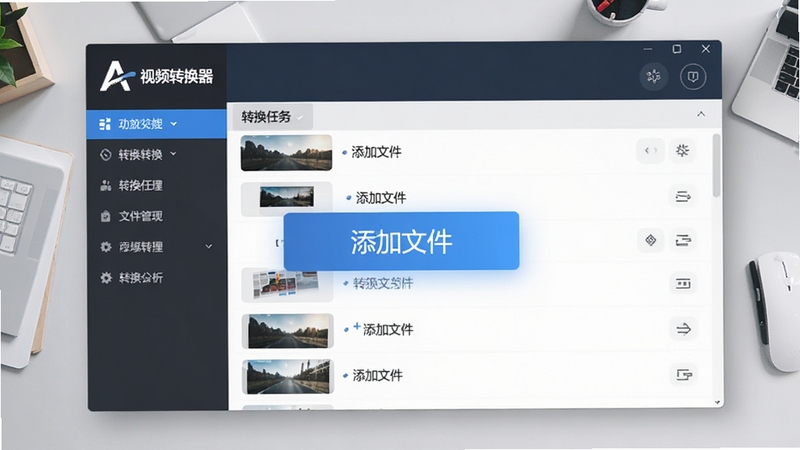
A视频转换器内置了先进的视频编码技术,支持包括H.265、VP9在内的多种主流编码格式,在转换过程中能够智能优化码率与帧率,确保输出视频在清晰度上与原文件几乎无差异。无论是4K超高清资源还是常见的1080P影片,都能轻松应对,为用户保留每一个精彩画面细节。
针对需要处理大量视频文件的用户,软件提供了强大的批量转换功能。用户只需一次性导入多个不同格式的文件,设置统一的输出参数,即可一键启动转换任务。软件会自动分配系统资源,实现多任务并行处理,大幅节省等待时间。经过实测,其转换速度比传统工具提升了近50%,让繁琐的视频处理工作变得高效轻松。
考虑到不同设备的播放兼容性,A视频转换器内置了丰富的设备预设方案。无论是苹果手机、安卓平板、游戏主机还是智能电视,用户只需选择对应的设备图标,软件便会自动匹配最合适的分辨率、编码格式和封装类型,确保转换后的视频能在目标设备上完美播放,彻底告别格式不兼容的困扰。
除了视频转换,该软件还具备强大的音频处理能力。用户可以将视频文件中的音轨单独提取出来,并转换为MP3、AAC、FLAC等常见音频格式。在提取过程中,软件采用高保真算法,最大程度保留原始音质,无论是制作手机铃声还是收藏音乐素材,都能获得理想的效果。
| 软件名称 | 核心优势 | 推荐指数 |
|---|---|---|
| 录易视频转换器 | 界面简洁操作便捷 | ★★★★☆ |
| 格式工厂 | 功能全面完全免费 | ★★★★★ |
| 炫影视频转换王 | 支持超高清4K转换 | ★★★★☆ |
| 乐视视频转换器 | 预设方案丰富多样 | ★★★★☆ |
| 快捷视频转换器 | 转换速度极快 | ★★★★☆ |
在众多视频转换软件中做出选择,用户往往关心转换质量、速度以及是否收费。A视频转换器在免费的基础上提供了无水印、无时长限制的良心服务,这在国内同类工具中实属难得。更重要的是,它支持几乎全格式的输入输出,包括最新的AV1编码,这意味着无论是下载的MKV电影还是录制的WebM屏幕录像,都能顺利转换。对于追求高效与稳定的用户而言,它无疑是最值得信赖的选择,能够真正解决日常工作中遇到的各类视频格式难题,让创作与分享不再受限于格式壁垒。
很多用户关心A视频转换器能否免费转换AMV格式,答案是肯定的。AMV作为一种常见的视频格式,在A视频转换器中得到了良好的支持。用户无需付费,即可将任意视频转换为AMV格式,且转换后的文件在画质和音质上都有保障。这一功能对于喜欢制作AMV剪辑的爱好者来说非常友好,既节省了寻找专用工具的麻烦,又保证了成片质量。
关于A视频转换器的下载安全性,用户大可放心。请务必认准官方下载渠道,以确保获取的是经过安全检测的纯净安装包。软件本身不携带任何恶意插件或广告弹窗,安装过程中也不会强制捆绑其他软件。在运行过程中,它不会未经授权访问用户隐私数据,所有转换操作均在本地完成,有效保障了用户的文件安全。只要从正规来源下载,即可安心使用。
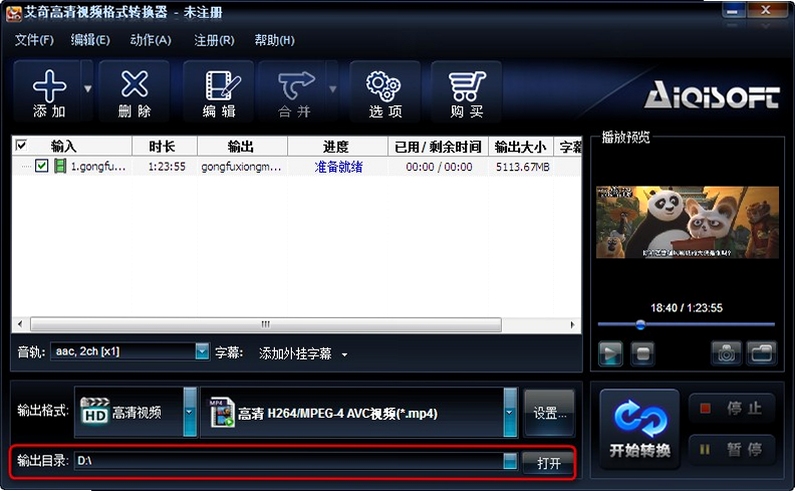
使用A视频转换器将MP4转为AMV,整个操作流程非常简单。首先打开软件,点击“添加文件”将MP4视频导入,然后在输出格式下拉菜单中选择AMV,最后点击“开始转换”按钮即可。软件会自动处理剩余所有步骤,无需用户手动配置复杂参数。即使是第一次使用的新手,也能在几分钟内轻松上手,完成格式转换任务。
查看全文






万顺叫车app下载安卓最新版v7.0.3 2026手机版
出行 / 160.0M
平安车管家小助手app安卓手机版v3.1.0 2026安卓手机版
生活 / 165.6M
Gallery下载2026官方版v0.455 2026官方版
益智休闲 / 222.7M
WakeUp课程表app下载2026官方最新版v6.3.0 2026安卓版
工具 / 32.7M
广东人社app官方下载2025最新版v4.4.23 2026手机版
生活 / 55.2M
wakeup课程表下载手机版v6.3.0 2026安卓手机版
教育 / 5.0M
A视频转换器v7.6.0 全能视频格式转换
多媒体 / 73.9M
Twitch(老鼠台)官方下载安装最新版v30.9.1安卓版
影音 / 80.3M
翔基视频剪切合并v1.2.8 视频剪辑合并工具
多媒体 / 23.6M
海龟汤app免费下载官方版推理社交软件v7.17.20 2026手机版
社交 / 82.3M