-
迅捷电子书转换器v3.2.0 全能电子书格式转换
- 大小:2.6M
- 时间:2026-08-24 18:48
- 语言:简体中文
- 系统:Windows 7/8/10/11
 下载
下载
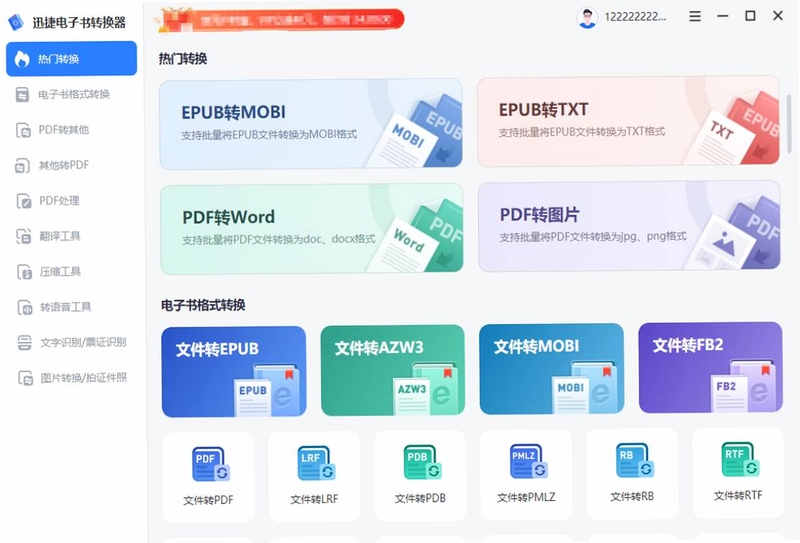
迅捷电子书转换器是一款专为电子书爱好者与办公人士打造的格式转换工具,支持EPUB、MOBI、AZW3、TXT、PDF等主流电子书格式之间的互转,同时提供批量处理、章节合并、元数据编辑等实用功能。软件界面简洁直观,转换速度快,输出质量高,能够完美保留原书排版与图片,满足用户在不同设备上的阅读需求。无论是将TXT小说转为EPUB导入手机阅读APP,还是将PDF文档转为MOBI推送至Kindle,迅捷电子书转换器都能轻松搞定,让阅读不再受格式限制。
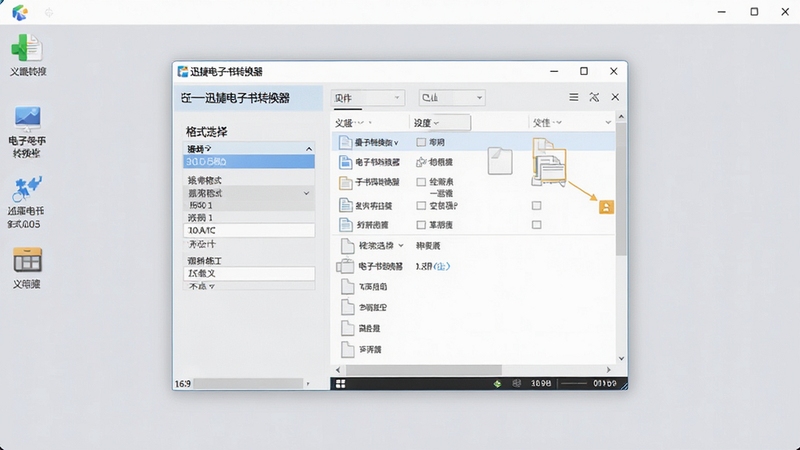
支持EPUB、MOBI、AZW3、TXT、PDF、DOCX等十余种常见电子书格式之间的相互转换,无论是Kindle、iPad、手机还是电脑,都能找到最适合的阅读格式。转换过程采用先进的解析引擎,确保文字、图片、表格等元素完美还原,排版不混乱。
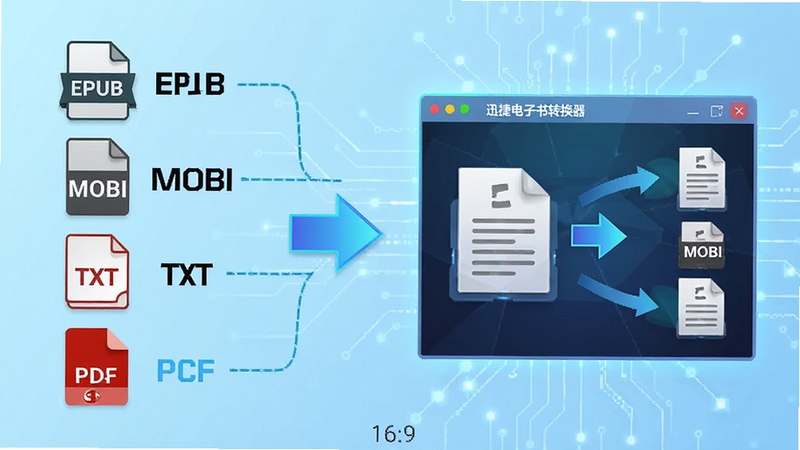
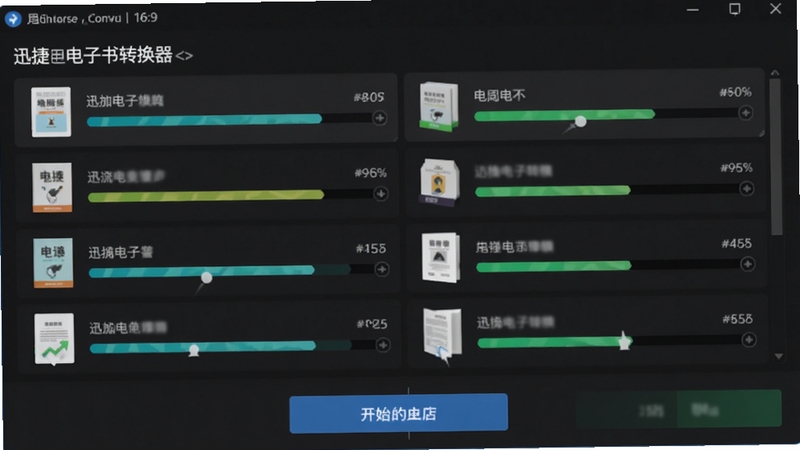
支持同时添加多个文件进行批量转换,无需逐个操作,大大提升工作效率。用户可自定义输出格式与保存路径,转换完成后自动弹出文件夹,方便快速定位文件。批量转换过程中,每个文件独立处理,互不影响,稳定性强。
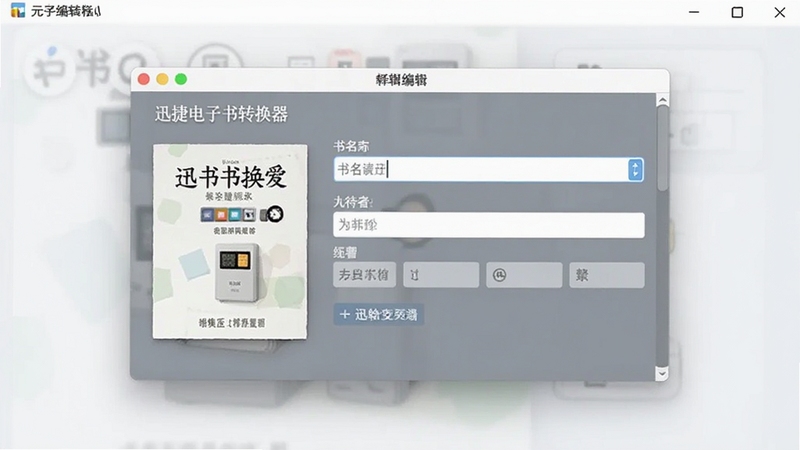
内置元数据编辑器,可修改书名、作者、出版社、封面等书籍信息,方便用户建立个人电子书库。编辑后的元数据会随转换过程一并写入新文件,确保书籍信息完整,便于在阅读设备中分类管理。
支持将多个TXT或EPUB文件合并为一本完整书籍,也可将大型电子书按章节拆分,方便阅读与管理。合并时可自定义章节顺序,拆分时可设置拆分规则,灵活满足不同场景需求。
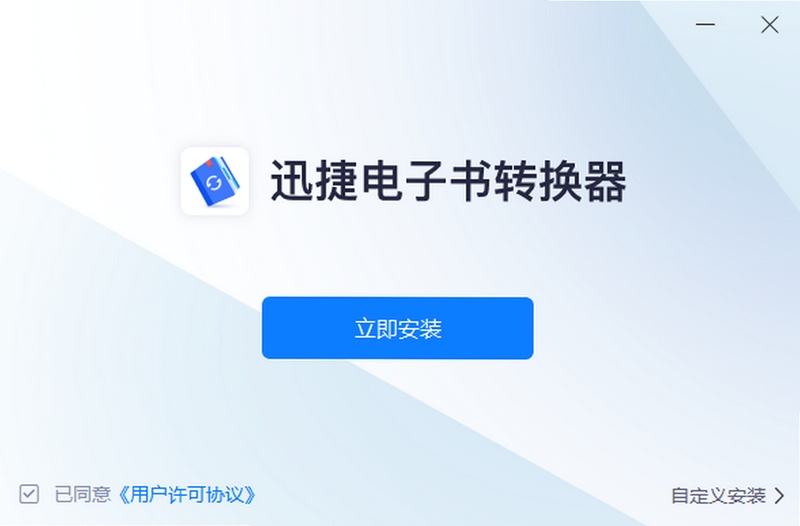
避坑提示:安装时请勿勾选捆绑软件,建议选择自定义安装路径,避免默认C盘占用过多空间。
优化技巧:转换前可在设置中调整输出质量参数,EPUB转PDF时建议将页面大小设为与阅读设备一致,可获得最佳阅读效果。
温馨提示:首次使用需注册账号,免费用户每日可转换5次,单次文件大小不超过20MB,付费后无限制。
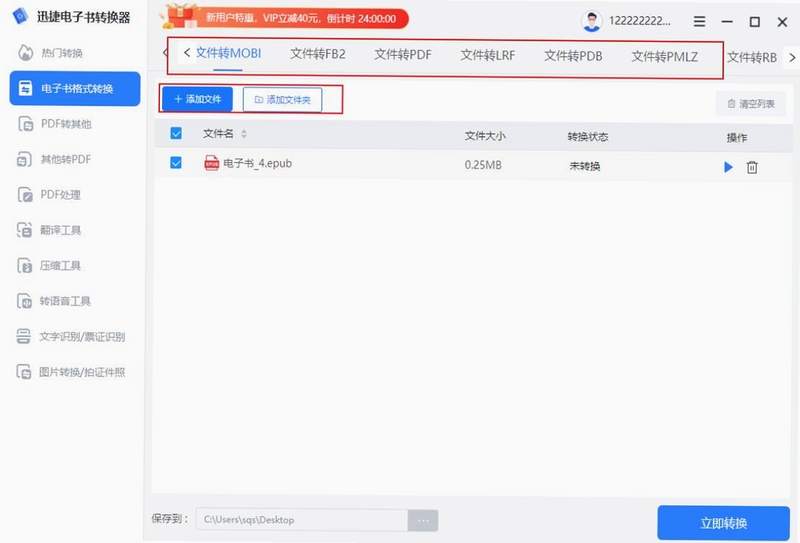
电脑端操作:打开软件后,点击“添加文件”或直接拖拽文件到主窗口,选择输出格式,点击“开始转换”即可。转换完成后,输出文件默认保存在“我的文档\迅捷电子书转换器”文件夹中。
移动端操作:手机版支持从本地存储或云盘导入文件,转换结果可直接分享到微信、QQ等应用。建议在WiFi环境下使用,避免流量消耗。
若遇到转换失败,请检查源文件是否损坏或受密码保护,可尝试先解密再转换。若软件启动闪退,请更新至最新版本,并确保系统已安装.NET Framework 4.7.2以上版本。
若转换后的文件在Kindle上无法打开,请确认输出格式为MOBI或AZW3,并检查文件大小是否超出设备限制。
若转换过程中出现乱码,请在设置中调整编码为UTF-8,并重新转换。
若软件无法识别TXT文件,请检查文件扩展名是否为“.txt”,并确保文件内容为纯文本格式。
若批量转换时进度条卡住,请取消任务后重新添加,或分批转换。
若需要转换PDF扫描件,请先使用OCR功能识别文字,再转换为其他格式。
若软件提示缺少组件,请访问站内搜索“迅捷电子书转换器 运行库”获取所需组件。
若转换后图片模糊,请在设置中选择高分辨率输出,或调整图片压缩比例。
| 软件名称 | 功能优势 | 评分 |
|---|---|---|
| 阿凡阅读 | 支持多格式阅读与转换 | ★★★★☆ |
| 电子书格式转换器 | 轻量级,转换速度快 | ★★★★☆ |
| Calibre | 开源免费,功能强大 | ★★★★★ |
| Kindle助手 | 专为Kindle优化转换 | ★★★★☆ |
| 易批批电子书转换 | 支持批量转换,界面友好 | ★★★★☆ |
很多用户搜索“迅捷电子书转换器怎么用”,其实使用方法非常简单:下载安装后,打开软件,点击“添加文件”选择需要转换的电子书,然后在输出格式下拉菜单中选择目标格式,最后点击“开始转换”即可。整个过程只需三步,即使新手也能在1分钟内上手。此外,软件还支持拖拽文件到主窗口,更加便捷。
关于“迅捷电子书转换器安全吗”,我们建议从官方渠道下载,本页面提供的下载链接为腾讯软件中心官方源,经过安全检测,无病毒无捆绑。软件在转换过程中不会上传用户文件,所有操作均在本地完成,隐私安全有保障。若您使用的是破解版或第三方修改版,则可能存在风险,请务必认准官方版本。
在日常使用中,许多用户会搜索“txt转epub最佳工具”或“epub转pdf 免费”等关键词,迅捷电子书转换器正是解决这些需求的利器。针对TXT转EPUB,建议在转换前先对TXT文件进行编码检查,确保为UTF-8格式,否则可能出现乱码。而EPUB转PDF时,可在设置中调整页面大小与边距,以获得更佳的打印或阅读效果。此外,对于包含大量图片的电子书,建议选择高分辨率输出,避免图片失真。
另外,部分用户会搜索“电子书转换器 手机版”或“安卓 电子书格式转换”,迅捷电子书转换器同样提供手机版APP,支持安卓与iOS系统,功能与PC端一致,且支持云盘导入与分享,适合移动办公与碎片化阅读场景。手机版可在应用商店搜索“迅捷电子书转换器”下载,或访问官网扫描二维码获取。
问:迅捷电子书转换器好用吗?
答:从用户反馈来看,迅捷电子书转换器在转换速度与格式支持方面表现优秀,尤其适合需要频繁转换电子书格式的用户。软件界面简洁,操作门槛低,且支持批量处理,大大提升了效率。部分用户反映免费版有次数限制,但考虑到开发成本,这也是可以理解的。总体而言,它是一款值得信赖的电子书转换工具。
问:迅捷电子书转换器免费版和付费版有什么区别?
答:免费版每日可转换5次,单次文件大小限制为20MB,且转换后的文件带有水印。付费版(VIP)无次数限制,文件大小提升至200MB,无水印,并额外支持OCR识别、元数据编辑等高级功能。用户可根据自身需求选择是否升级。
问:迅捷电子书转换器支持哪些电子书格式?
答:支持EPUB、MOBI、AZW3、TXT、PDF、DOCX、FB2、LIT等常见格式,几乎覆盖了市面上所有主流电子书格式。此外,还支持从ZIP或RAR压缩包中直接导入电子书文件,省去解压步骤。
查看全文






哈啰共享汽车官方appv7.0.25 2026手机版
生活 / 142.6M
哈啰出行手机版v7.0.25 2026手机版
出行 / 142.6M
扫描全能王app最新破解版7.24.5.2608210000 2026手机版
工具 / 57.1M
哈啰顺风车app下载最新版本v7.0.25 2026手机版顺风车
阅读 / 142.6M
bind软件下载2026最新版本v5.8.0 2026手机版
工具 / 51.3M
海信聚好看(海信爱家)电视投屏app安卓官方版v7.0.5.2 2026安卓版
影音 / 135.6M
文心app官方免费下载2026最新版文小言v5.18.0.10 2026手机版
工具 / 145.3M
话本小说阅读app安卓官方版v7.0.1 2026手机版
阅读 / 83.5M
哈啰顺风车拼车appv7.0.25 2026安卓版顺风车拼车打车软件
生活 / 142.6M
话本小说app免费版下载官方2026最新版v7.0.1 2026手机版
阅读 / 83.5M