-
金舟音频大师v3.2.5 全能音频编辑
- 大小:156.1M
- 时间:2026-08-26 10:41
- 语言:中文
- 系统:Windows, Android
 下载
下载
金舟音频大师是一款集音频剪辑、格式转换、录音转文字、降噪修复于一体的专业音频处理工具,凭借简洁直观的操作界面和强大稳定的处理引擎,在众多音频软件中脱颖而出。无论是日常的铃声制作、课程录音整理,还是短视频配音剪辑、音乐格式转换,它都能提供高效、便捷的一站式解决方案。软件支持手机与电脑双端使用,数据互通,让您随时随地都能轻松处理音频文件,享受专业级的音频编辑体验。
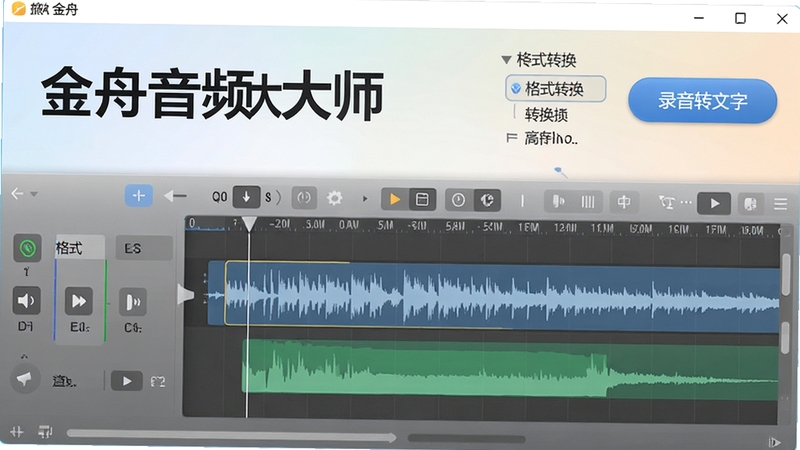
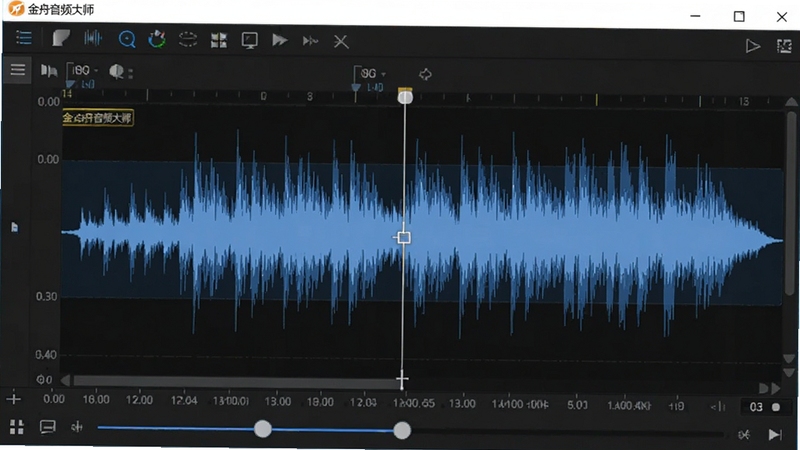
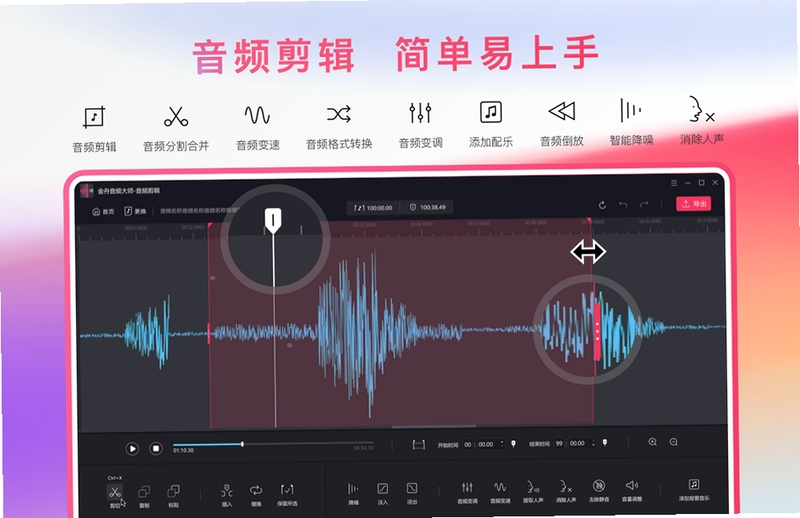
提供毫秒级的时间轴缩放与波形图预览,支持对MP3、WAV、FLAC、M4A等主流格式的音频进行精确裁剪、拼接、分割与静音消除。无论是去除歌曲前奏、截取精彩片段,还是合并多段录音,都能轻松完成,且操作过程实时预览,所见即所得。
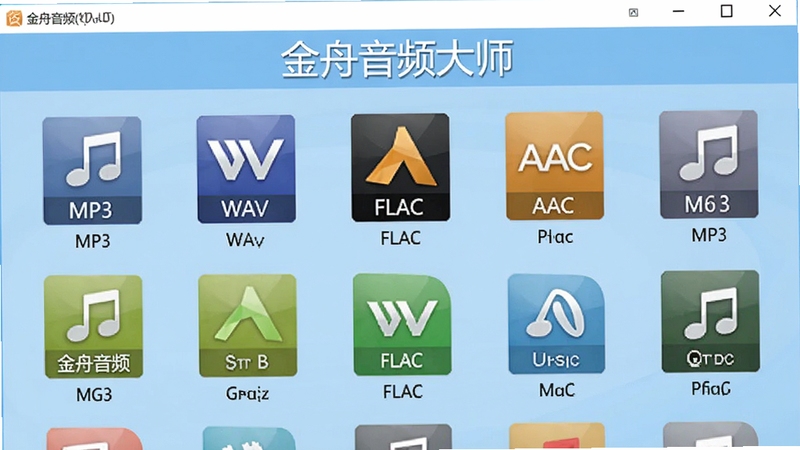
内置超过30种音频格式的互相转换能力,支持批量处理,可一次性转换多个文件。同时提供比特率、采样率、声道等参数自定义设置,满足不同设备对音频格式的兼容需求。转换过程稳定高速,且保留原始音质,让您无需再为格式不兼容而烦恼。
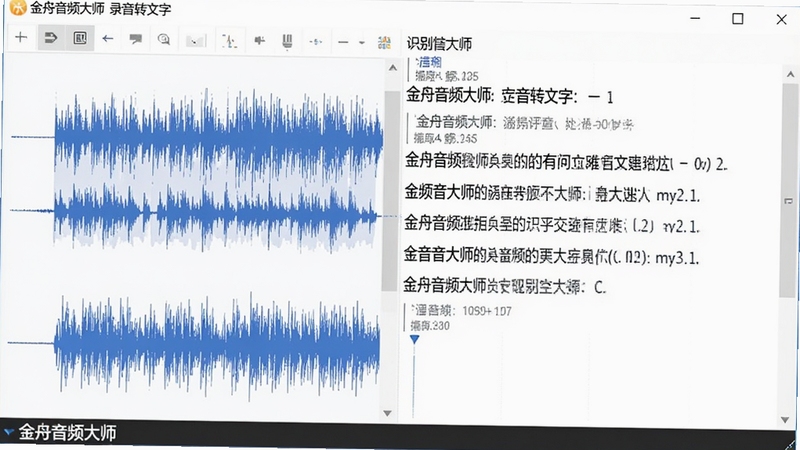
内置高保真录音功能,支持一键开启录音,并可在录音过程中实时标记重点。录音完成后,可一键将录音文件转换为文字,识别准确率高,支持中文、英文等多语种,极大方便了会议记录、课堂笔记、采访整理等场景的使用。
搭载AI智能降噪算法,能有效去除环境噪音、电流声、回声等杂音,让语音更清晰。同时提供音频修复功能,可对失真的音频进行一定程度的重建,恢复清晰听感。无论是老旧录音还是户外拍摄的视频音轨,都能得到显著改善。
支持从MP4、AVI、MOV等常见视频文件中直接提取音频,并可同步进行格式转换与剪辑操作。无需额外下载视频转换软件,一个工具即可完成音视频分离处理,为视频创作者提供极大便利。
| 软件名称 | 功能优势 | 推荐指数 |
| 音乐编辑器 | 简单易用,适合入门 | ★★★★ |
| 音频剪辑师 | 专业级剪辑,功能全面 | ★★★★☆ |
| 录音宝 | 高清录音,一键转写 | ★★★★ |
| 音乐转换器 | 批量转换,无损音质 | ★★★★ |
| 音频提取器 | 视频转音频,快速输出 | ★★★☆ |
| 音效编辑器 | 丰富音效,轻松添加 | ★★★★ |
在日常使用中,金舟音频大师的“降噪”功能非常适合处理户外录音或老旧磁带转录的音频,能有效去除背景杂音。另外,利用“格式转换”功能,可以轻松将手机录制的m4a格式转换为通用的mp3,方便在更多设备上播放。对于需要大量处理音频的用户,建议使用电脑版进行批量操作,效率更高。
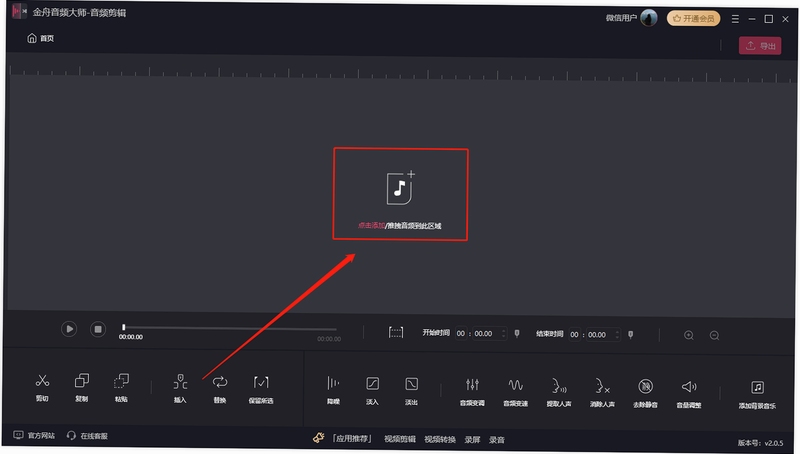
金舟音频大师的使用非常简单,新手也能快速上手。以手机版为例,下载安装后打开软件,主界面清晰展示各项功能模块。点击“音频剪辑”即可导入本地音频文件,进入编辑界面后,通过拖动时间轴上的游标选择需要保留的片段,点击“裁剪”按钮即可。若需合并多段音频,可选择“拼接”功能,依次添加文件后调整顺序即可。整个操作过程可视化,每一步都有中文提示,无需任何专业知识。
金舟音频大师提供免费版本,基础功能如音频剪辑、格式转换、录音转文字均可免费使用,但免费版可能会在输出音频中带有轻微水印或限制部分高级功能(如批量处理数量、高比特率导出等)。若需要无限制使用所有功能,可升级为会员,会员价格较为实惠,支持按月和按年订阅,用户可根据需求自行选择。建议先免费体验,再决定是否付费。
音频转换器通常只专注于格式转换,功能单一,而金舟音频大师除了支持超过30种格式的相互转换外,还集成了剪辑、录音、降噪、转文字等多种实用功能,相当于一个综合性的音频工作站。如果您只需要偶尔转换个格式,简单的转换器即可,但如果您经常处理音频,需要剪辑、修复、转写等,金舟音频大师会是更高效的选择。
查看全文






 Windows 11
 Windows 11
 Windows 11
Windows 11
Windows 11
 Oppo_Find_X7_Pro
OnePlus_15R
Windows 11
Poco_F7_Ultra
Samsung_Galaxy_S25_Ultra
Windows 11
Oppo_Find_X7_Pro
OnePlus_15R
Windows 11
Poco_F7_Ultra
Samsung_Galaxy_S25_Ultra
Windows 11
盼之代售游戏交易平台appv5.3.3 2026安卓版
工具 / 107.2M
WiFi万能钥匙极速版app官方正版下载安装v6.9.21 2026手机版WiFi工具
工具 / 80.2M
盼之账号(盼之代售)交易平台下载官方最新版v5.3.3 2026安卓版
工具 / 107.2M
滴滴出行app最新官方下载安卓手机版v8.0.11 2026手机版
出行 / 69.7M
印象笔记app最新版v10.8.87 2026手机版
生活 / 175.1M
同程旅行客户端app安卓最新版v11.4.7 2026手机版
出行 / 98.7M
盼之代售游戏交易平台app下载v5.3.3 2026手机版游戏交易平台
其他游戏 / 107.2M
小象超市app官方下载安装2026最新版v7.27.0 2026手机版
生活 / 31.0M
美团买菜app官方版下载2026最新手机版v7.27.0 2026手机版
生活 / 31.0M
星匣ai游戏创作平台下载官方安卓版v1.0.0免费版
工具 / 7.2M