
-
万能文字识别v1.0.0 精准OCR识别工具
- 大小:3.4M
- 时间:2026-08-26 11:44
- 语言:中文
- 系统:Android/iOS/Windows
 下载
下载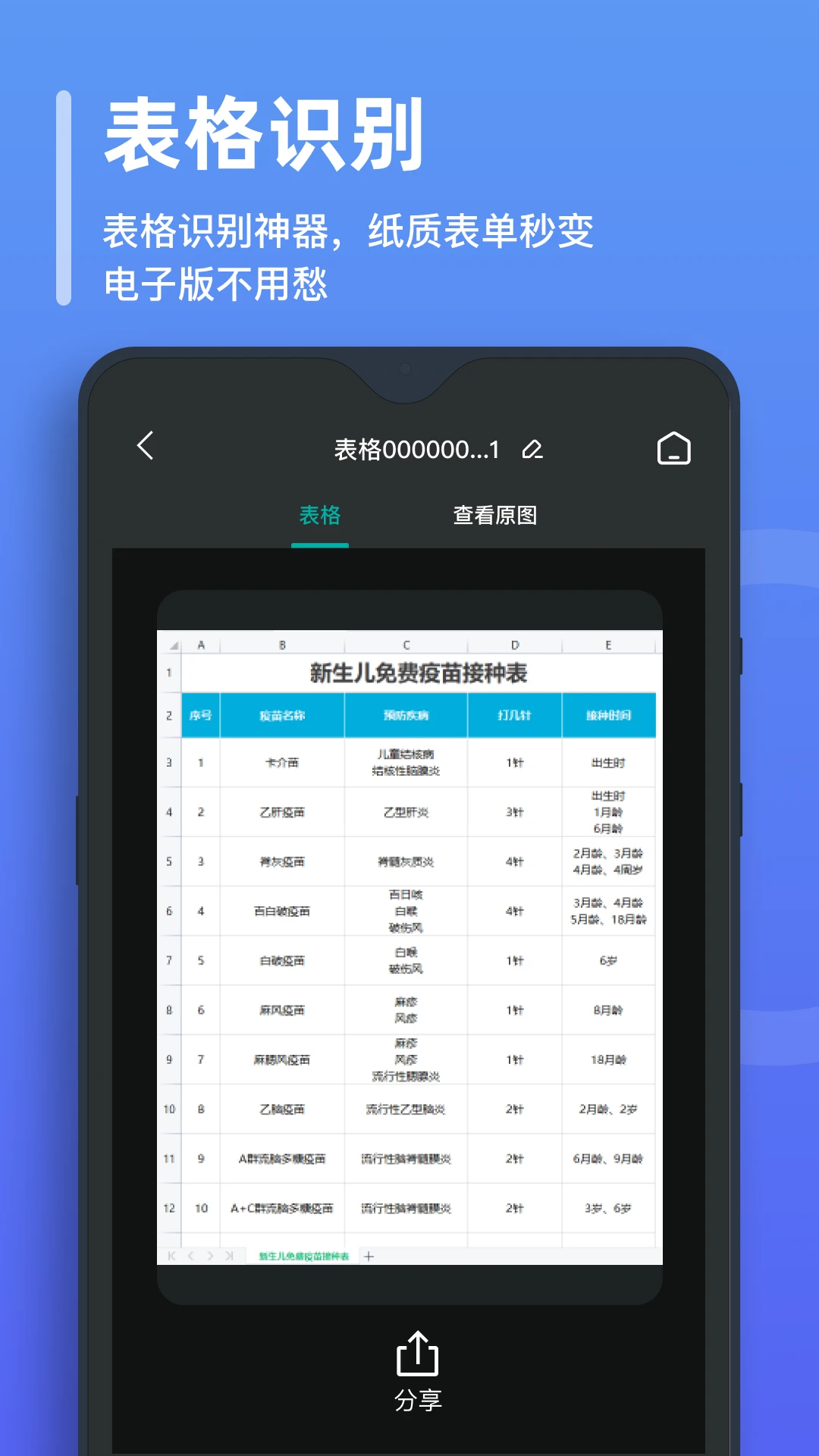


万能文字识别是一款专注于移动端与电脑端跨平台使用的OCR文字识别工具,它能够快速将图片、截图、扫描件中的文字内容提取出来,并支持复制、翻译、朗读等多种后续操作。无论是学生整理课堂笔记、职场人士提取合同关键信息,还是自媒体创作者收集素材,这款软件都能凭借其高准确率的识别算法和简洁流畅的操作界面,成为用户日常办公学习中的得力助手。与传统识别工具相比,万能文字识别在复杂背景、手写字体、多语言混排等场景下表现出色,且完全免费无广告干扰,真正做到了开箱即用。
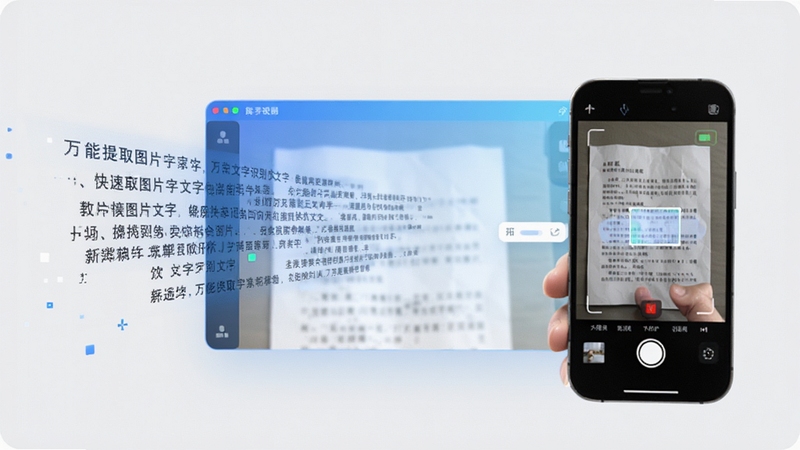
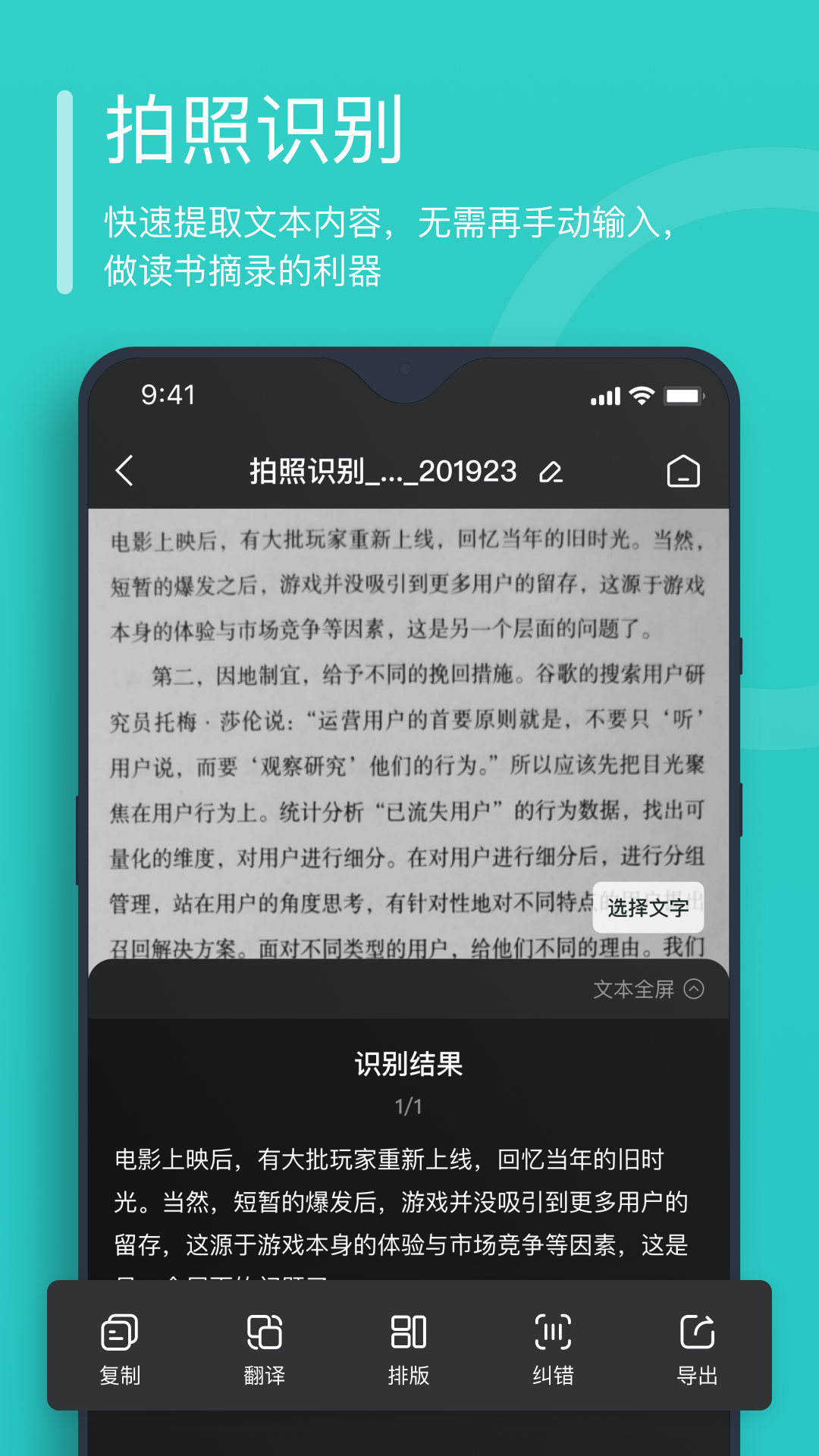
万能文字识别采用深度优化的卷积神经网络模型,对印刷体、手写体、屏幕截图等不同来源的文字识别准确率高达98%以上。用户只需拍摄或导入图片,点击识别按钮,系统便能在2-3秒内完成文字提取,并自动保留原始排版格式,支持一键复制或导出为TXT、Word、PDF等常见格式,极大提升信息录入效率。
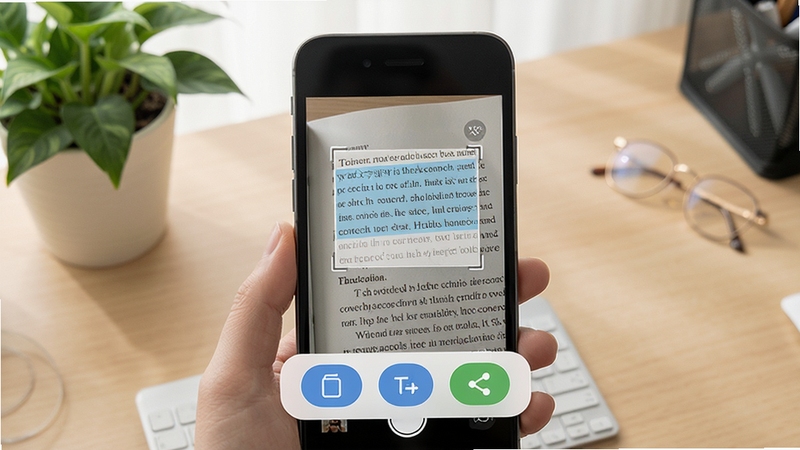
软件内置全球主流语言识别引擎,支持中、英、日、韩、法、德、俄等数十种语言的混排识别,并能自动检测语言类型。在遇到菜单、路牌、说明书等包含多语言的场景时,无需手动切换语言模式,即可一次性提取所有文字内容。同时,识别结果可调用内置翻译功能,实现实时译文对照,满足跨语言沟通需求。
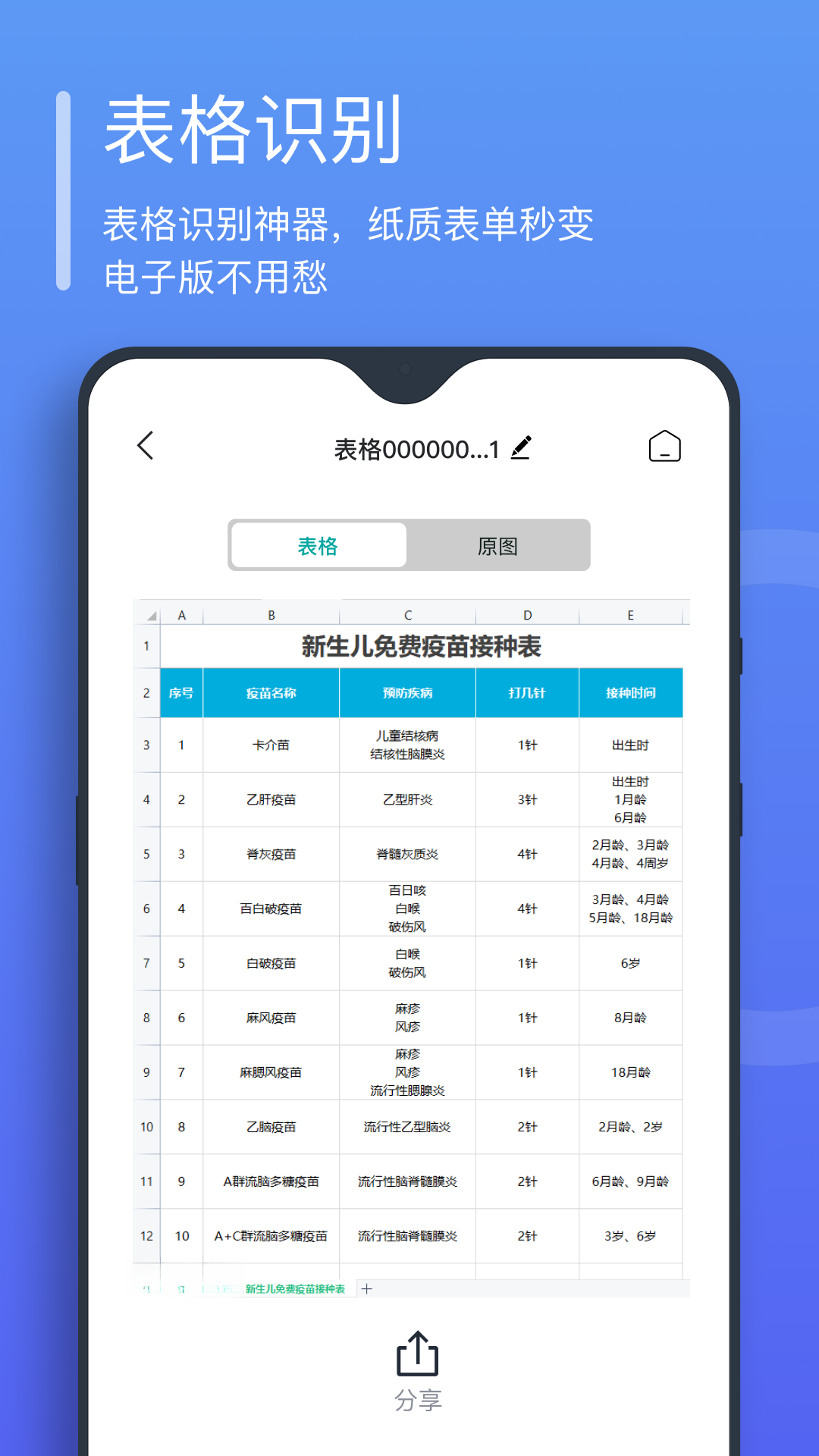
针对财务、科研等专业场景,万能文字识别特别优化了表格结构还原算法,能够将图片中的复杂表格转换为可编辑的Excel文件,保留行列合并、边框线等样式。对于数学公式,软件支持LaTeX格式输出,方便学生与科研人员直接粘贴到论文或笔记中,省去手动排版的时间。
用户可一次导入最多50张图片进行批量识别,软件自动逐个处理并合并输出为单一文档。同时,识别历史记录会通过加密方式同步至云端,并支持手机、平板、电脑多端查看与管理。即使更换设备,也能随时下载之前的识别结果,确保工作连续性。
万能文字识别重视用户数据安全,所有图片与识别文本默认在设备本地处理,无需上传至服务器。用户可手动开启云端备份功能,并支持设置访问密码,防止敏感信息泄露。软件已通过多家安全机构认证,无恶意插件、无广告推送,让用户放心使用。

| 软件名称 | 核心优势 | 评分 |
|---|---|---|
| 迅捷文字识别 | 识别速度快,支持批量 | ★★★★☆ |
| 百度AI文字识别 | 准确率高,支持多种格式 | ★★★★★ |
| 扫一扫识字 | 轻量级,操作简单 | ★★★★☆ |
| 在线识别文字 | 无需安装,网页即用 | ★★★★☆ |
| 文字识别软件 | 全能型工具,功能丰富 | ★★★★☆ |
很多用户在使用文字识别软件时,会遇到识别结果不理想的情况。其实,只要掌握几个小技巧,就能显著提升识别准确率。首先,保证拍摄环境光线充足,避免阴影覆盖文字区域;其次,尽量让手机与文档保持平行,减少透视变形;再次,选择分辨率较高的图片,且文件大小不宜超过10MB。对于扫描件,建议使用300dpi以上的扫描参数,确保字体边缘清晰。此外,万能文字识别提供了“图像预处理”功能,用户可在识别前手动调整对比度、亮度,或使用“去噪”工具去除背景干扰,这些操作都能让识别引擎更准确地捕捉文字特征。
万能文字识别提供免费版和会员版两种模式,免费版每日可识别20次,足够日常使用,且不会弹出恶意广告。软件已通过各大应用商店安全审核,无病毒无木马。在隐私方面,免费版所有识别均在本地完成,不会上传任何图片或文本,用户可以放心使用。如果您需要更高频次的使用,可以按需购买会员,支持月卡和年卡,价格透明,无自动续费陷阱。
使用万能文字识别转换表格非常简单。首先,拍摄或导入包含表格的图片,点击“表格识别”功能模块,软件会自动检测表格区域并识别行列结构。识别完成后,您可以预览转换结果,并支持调整单元格边框、合并或拆分单元格。确认无误后,点击“导出”按钮,选择Excel格式,即可将识别后的表格保存为可编辑的xlsx文件。需要注意的是,对于复杂的合并单元格或彩色背景表格,识别效果可能会略微下降,建议在拍摄时尽量保证表格线条清晰、无遮挡。
查看全文






快对作业答案搜索appv7.6.0 2026手机版
工具 / 46.4M
海报设计器Poster Designerv1.4.6 一站式海报制作
模拟经营 / 2.2M
万能文字识别v1.0.0 精准OCR识别工具
效率办公 / 3.4M
人情记账本礼簿v2.6.237.1-beta 人情往来记账
理财 / 35.2M
字体放大调整助手v1.0.2.F 字体缩放神器
个性化 / 52.0M
嗨格式PDF转换器HiPDF Converterv2026 全能文档转换
汉化游戏 / 14.5M
Deep人工智能AI官方免费下载2026最新版v1.5.8卓版
工具 / 74.3M
Tweens浏览器v1.0.0 极速浏览工具
网络浏览 / 5.7M
华为快应用中心app官方下载最新版本v16.5.1.302安卓版
工具 / 217.0M
示例软件ExampleSoftv2.5.0 全能工具箱
飞行射击 / 22.7M