-
Inkscape开源矢量绘图软件v1.4.2 专业矢量绘图
- 大小:124.3M
- 时间:2026-08-26 16:45
- 语言:多国语言
- 系统:Windows
 下载
下载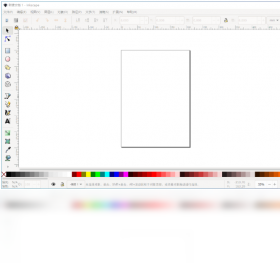
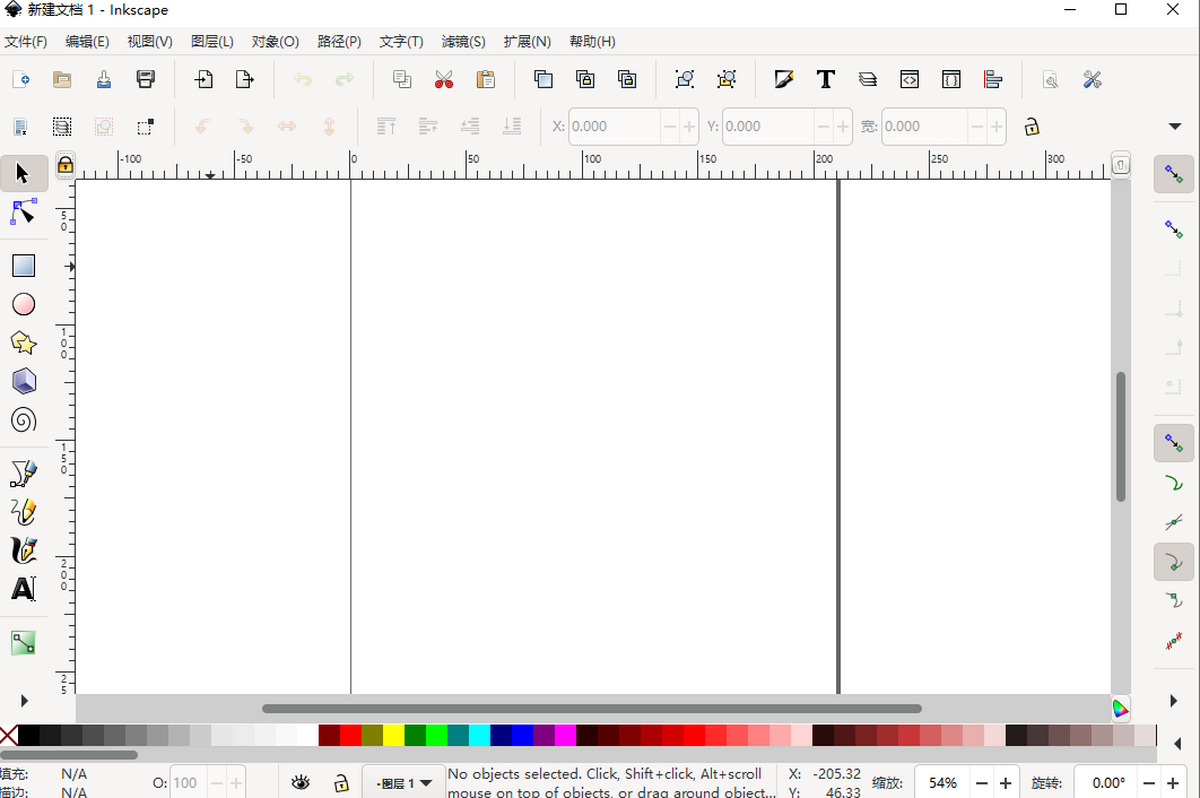
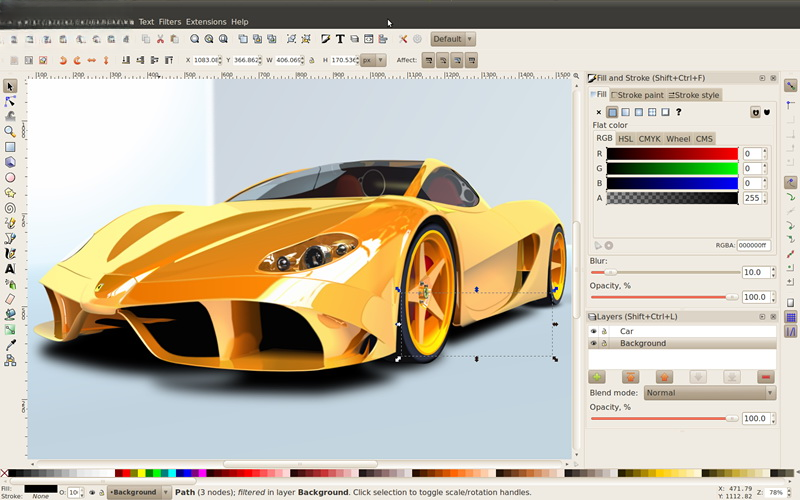
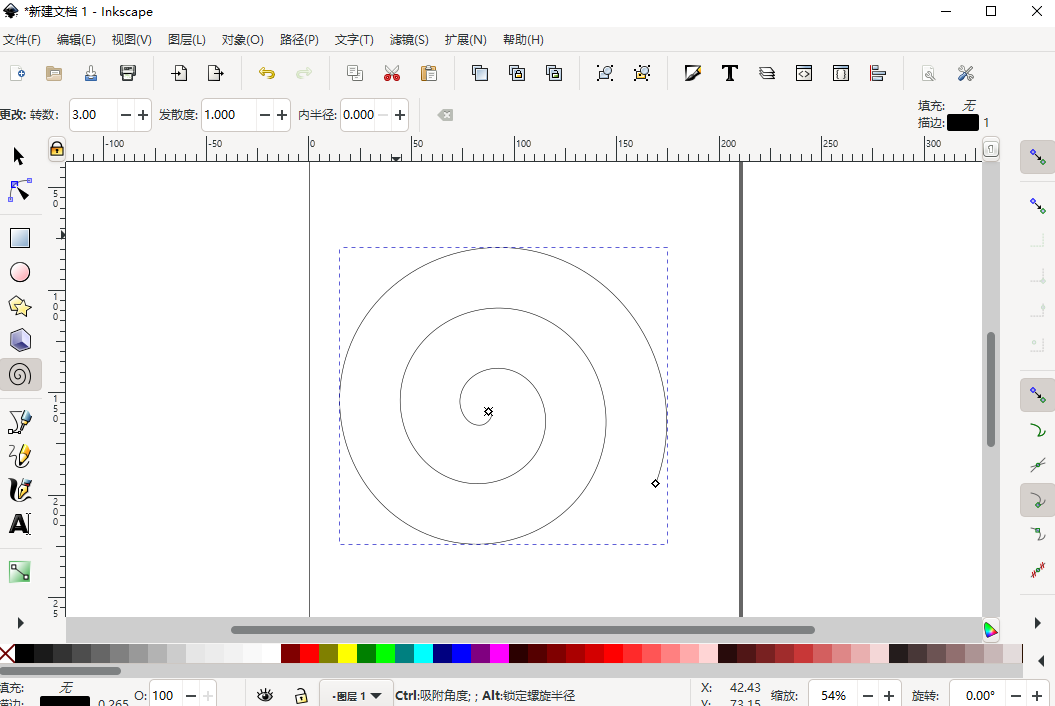
Inkscape是一款专业且完全免费的开源矢量图形编辑器,凭借其强大的绘图工具和开放的SVG格式支持,在全球范围内拥有庞大的设计师与插画师用户群体。无论你是从事平面设计、网页设计,还是需要制作精美的插画、图标或流程图,Inkscape都能提供媲美商业软件的创作体验。它支持Windows、macOS和Linux多平台运行,界面友好,功能深度可扩展,是追求性价比与高度自由创作人群的理想选择。
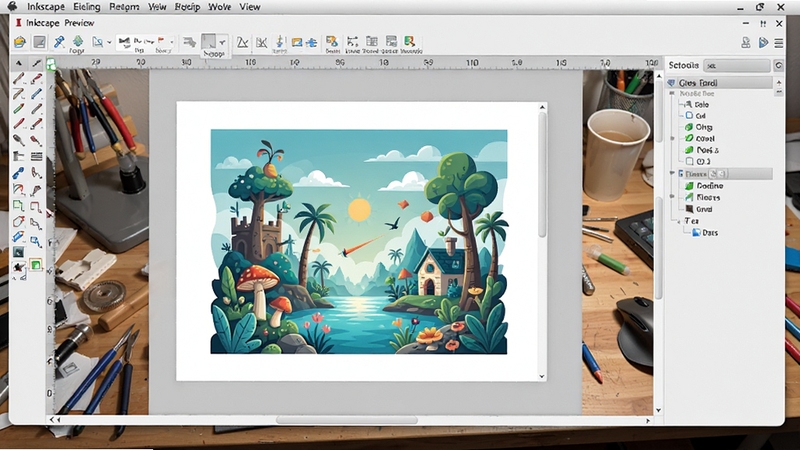
Inkscape提供了完整的节点编辑工具,你可以像操作专业软件一样,对路径、节点和贝塞尔曲线进行精细控制。无论是创建复杂形状、调整路径锚点,还是使用布尔运算合并或裁剪对象,操作都极为流畅。其内置的实时路径效果功能,能让你在不破坏原始路径的前提下,应用各种动态滤镜与变换,极大提升设计效率。
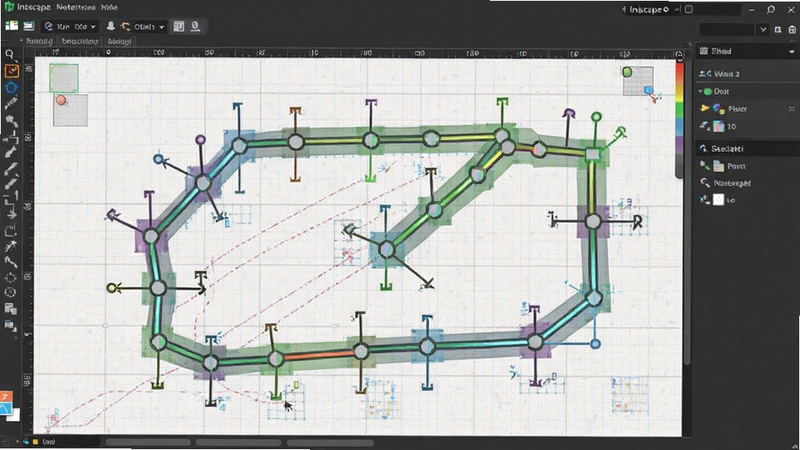
软件内置了强大的文本工具,支持沿路径排列文本、文本分栏、首字下沉以及多种文本样式预设。你可以轻松将文本与图形完美结合,创作海报、Logo或信息图表。同时,Inkscape对SVG字体和可变字体的良好支持,确保了设计成果在不同设备和平台上的显示一致性。
Inkscape内置了上百种滤镜效果,从简单的模糊、阴影到复杂的纹理和光照模拟,一键即可应用。更强大的是,它支持Python扩展脚本,用户可以通过安装扩展来生成二维码、绘制图表、甚至调用外部AI工具进行辅助创作。这种开放生态让软件的功能边界无限延伸。
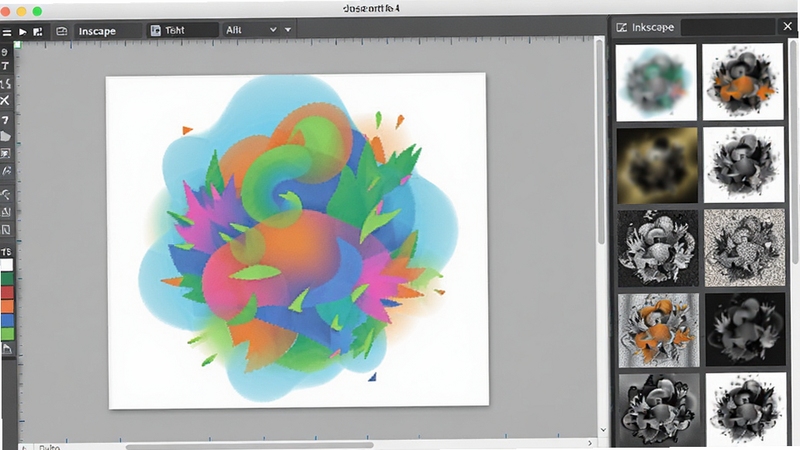
除了原生的SVG格式,Inkscape还支持导入AI、EPS、PDF、CDR、PNG、JPG等多种常见格式,并能导出高分辨率的PNG、TIFF、WebP以及PDF等文件。这意味着你可以无缝衔接其他设计软件的工作流程,无论是从Adobe Illustrator迁移过来,还是需要将设计稿交付给开发人员,Inkscape都能顺畅处理。
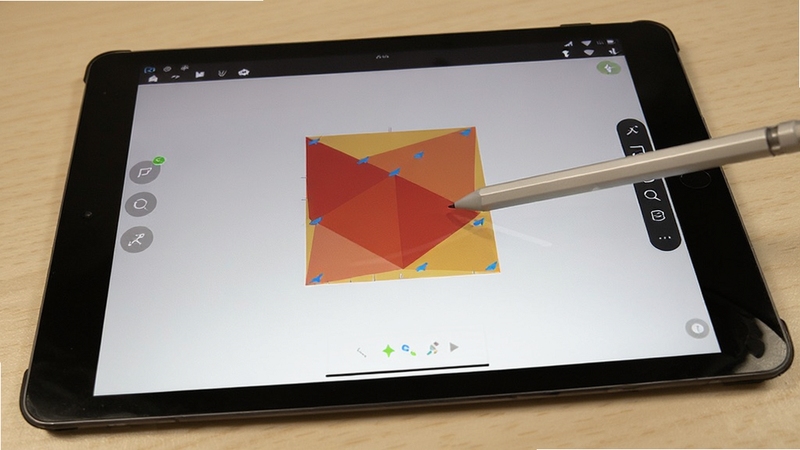
第一次使用Inkscape,可能会觉得界面有点复杂,但别担心,掌握几个核心操作后,你就能快速上手。首先,在电脑端(Windows/macOS)安装时,建议选择默认安装路径,避免因权限问题导致某些功能无法使用。在移动端(如安卓平板),虽然功能精简,但主要绘图工具依然可用,需要配合触控笔操作。
高危避坑:在Windows系统上,如果安装时未关闭杀毒软件,可能会导致部分扩展文件被误删,从而引发启动闪退或插件无法加载。安装前请务必暂时退出杀毒软件,安装完成后再重新开启。
优化技巧:对于电脑配置一般的用户,如果处理大尺寸画布或复杂路径时出现卡顿,可以尝试在“编辑”->“首选项”->“渲染”中,将“位图渲染”模式改为“无滤镜”,并关闭“实时路径预览”,能明显提升响应速度。
基础提示:软件默认开启自动保存功能,但间隔时间较长。建议手动设置为每10分钟自动保存一次,路径在“文件”->“首选项”->“保存”中调整,防止意外崩溃丢失工作进度。
遇到闪退或无法打开文件时,请先检查软件版本是否为最新,或者是否有缺失的运行库。对于Windows 7系统用户,需要确认已安装KB2999226补丁。如果问题依旧,可以尝试在Inkscape官网的“支持”板块搜索框输入“Inkscape 闪退”或“Inkscape 打不开”查找官方解决方案。
对于移动端用户,由于屏幕空间有限,建议在“视图”->“缩放”中开启“缩放以适配窗口”,并配合两指手势进行快速缩放。同时,为避免误触,可以在“编辑”->“首选项”->“界面”中开启“触控模式”,加大按钮间距。
| 软件名称 | 功能优势 | 评分 |
|---|---|---|
| Adobe Illustrator | 行业标准级矢量绘制 | ★★★★★ |
| Affinity Designer | 流畅的矢量+栅格工作流 | ★★★★☆ |
| CorelDRAW | 老牌专业绘图与排版 | ★★★★☆ |
| Gravit Designer | 免费跨平台矢量设计 | ★★★★☆ |
| Vectornator | 苹果生态出色矢量工具 | ★★★★☆ |
很多用户搜索“Inkscape图片转矢量图教程”,这是它的核心应用场景之一。将位图(如JPG)转换为矢量图(SVG),可以通过“路径”->“位图转矢量”功能实现。在弹出的对话框中,选择“多次扫描”并调整“亮度检测”或“边缘检测”参数,可以得到不同精度的矢量结果。对于简单的Logo或图标,单次扫描通常就足够;对于复杂照片,多次扫描能保留更多细节,但会生成较多路径节点。
安装时,建议选择自定义安装,取消勾选“安装附加的Windows字体”和“创建桌面快捷方式”,因为这些字体可能与你系统已有的字体冲突,导致文本渲染异常。安装完成后,如果界面文字显示模糊,可以在Windows显示设置中,将缩放比例调整为100%,或者右键Inkscape图标,在“属性”->“兼容性”中勾选“替代高DPI缩放行为”,选择“应用程序”,即可解决字体模糊问题。
安卓版Inkscape目前仍处于实验性阶段,主要提供基础的路径绘制和节点编辑功能,适合在平板电脑上进行快速草图或简单图形修改。它不具备电脑版的扩展插件系统、复杂滤镜以及部分高级文本排版功能。如果你需要进行专业的矢量设计,强烈建议使用电脑版,以获得完整的工具链和性能体验。
查看全文






小象超市app官方下载安装2026最新版v7.27.0 2026手机版
生活 / 31.0M
美团买菜app官方版下载2026最新手机版v7.27.0 2026手机版
生活 / 31.0M
美团买菜(已更名小象超市)平台appv7.27.0 2026手机版买菜配送
生活 / 31.0M
中国大学mooc下载app最新版v5.5.14 2026手机版
影音 / 267.9M
懂车帝2026汽车报价大全v9.2.2 2026手机版
资讯 / 226.0M
(小象超市)美团买菜app下载安装最新版v7.27.0 2026手机版
生活 / 31.0M
Inkscape开源矢量绘图软件v1.4.2 专业矢量绘图
多媒体 / 124.3M
粤通卡etc空中充值app官方最新版v7.6.2 2026手机版
生活 / 97.2M
悠然小田舍下载v1.0.1国风田园种田模拟经营
益智休闲 / 104.6M
中国大学MOOC官方版下载2026最新版v5.5.14 2026手机版
教育 / 267.9M