-
电脑音量控制器(3RVX)v2.9.4 系统音量调节
- 大小:2.1M
- 时间:2026-08-28 05:46
- 语言:中文
- 系统:Win7/8/10/11
 下载
下载
电脑音量控制器(3RVX)是一款专为Windows平台打造的轻量级音量调节工具,它以屏幕滚动条的方式直观展示当前音量状态,并支持通过鼠标滚轮、自定义快捷键等方式快速调整系统音量。与系统自带的音量调节面板相比,3RVX提供了更丰富的视觉主题和更灵活的操作方式,让音量控制变得高效且赏心悦目。无论是日常办公、影音娱乐还是游戏场景,3RVX都能帮助您轻松掌控声音输出,提升使用体验。

3RVX内置了多种精美的音量显示皮肤,从经典的垂直滑块到时尚的圆环指示器,用户可以根据个人喜好自由切换。音量变化时,屏幕会以动画形式清晰呈现当前音量级别,即使在全屏游戏或视频播放中也能一目了然,无需切换窗口打断操作。
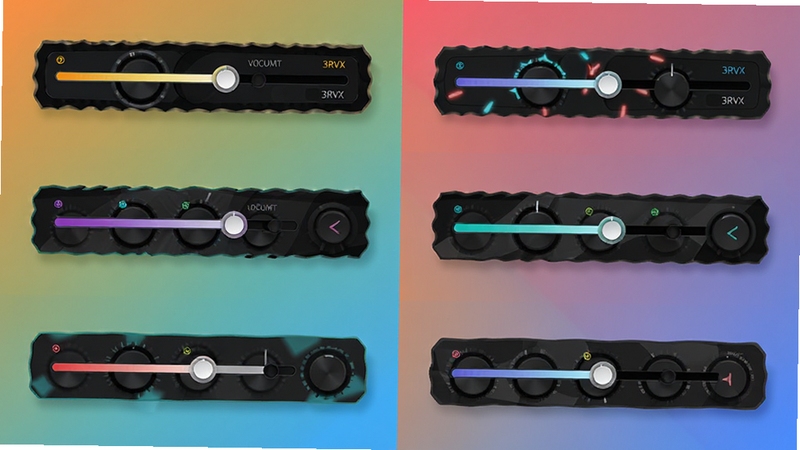
除了常规的点击系统托盘图标调节外,3RVX支持在桌面任意位置滚动鼠标滚轮直接调整音量(可自定义启用/禁用)。同时,用户可设置全局快捷键,例如组合键一键静音、增减音量、切换输出设备等,为高效操作提供极大便利。

每次调整音量时,3RVX会播放轻微的提示音,让用户即使不看屏幕也能感知音量变化幅度。提示音的音量大小可独立设置,甚至支持自定义提示音频文件,满足个性化需求,同时避免对他人造成干扰。
针对高分屏和双屏用户,3RVX优化了显示逻辑,音量条可固定在主显示器或任意副屏的指定边缘,且缩放比例自动适配系统DPI设置,确保在不同分辨率下均能获得清晰的视觉反馈。
3RVX体积小巧,运行时内存占用极低,不会对系统性能造成任何负担。软件经过严格测试,兼容Windows 7至Windows 11系统,支持32位和64位环境,长期运行稳定可靠,无广告无弹窗,纯净体验。
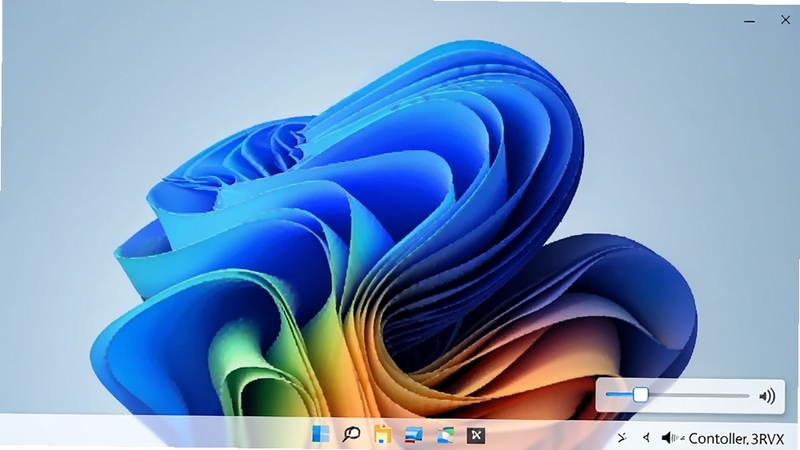
在日常使用电脑时,掌握一些音量调节的进阶技巧能显著提升操作效率。除了使用3RVX这类工具,Windows系统本身也提供了许多隐藏功能。例如,在任务栏设置中开启“音量”小部件,可以快速查看当前播放设备和音量级别。对于经常参加线上会议的用户,建议为不同应用(如浏览器、通讯软件)设置独立的音量混合器,避免会议中突然出现刺耳通知声。另外,利用3RVX的“切换输出设备”快捷键,可以在耳机和扬声器之间一键切换,无需进入系统设置,非常适合桌面前后音频接口同时连接的用户。
电脑音量控制器(3RVX)是一款开源软件,其代码公开透明,经过全球众多安全机构和个人开发者审核。从官方下载渠道获取的安装包,经过360、火绒等主流安全软件检测,均无病毒、木马或恶意插件。但需要警惕从第三方下载站获取的捆绑版本,建议优先使用腾讯软件中心或GitHub官方发布页面下载。安装时注意取消勾选任何附加组件,即可确保纯净安全。
如果双击图标后没有反应,请先检查软件是否被安全软件拦截。可尝试右键以管理员身份运行。若仍无法启动,可能是缺少VC++运行库,请安装“微软常用运行库合集”。对于Windows 7用户,请确认已安装KB2999226更新补丁。另外,部分精简版系统可能缺少必要服务组件,建议使用“DirectX修复工具”进行修复。若以上均无效,可尝试将软件目录添加到Windows Defender排除列表。

您只需在3RVX设置界面中,切换到“常规”选项卡,勾选“随Windows启动而运行”即可。如果该选项失效,可以手动创建快捷方式到启动文件夹(按Win+R输入shell:startup回车),将软件快捷方式复制进去。另外,部分优化软件可能会禁用开机启动项,请确保在任务管理器的“启动”标签中,将3RVX状态设置为“已启用”。
查看全文






文件全能王FileMasterv3.2.8 专业文件管理工具
益智休闲 / 9.7M
{soft_name}v{package_version_name} 核心功能版
益智休闲 / 34.8M
Solid Explorerv2.8.63 文件管理工具
益智休闲 / 18.1M
嗨格式PDF转换器v2.0.2026 PDF全能转换专家
破解游戏 / 16.2M
文件管理器 File Managerv2.4.6 高效文件管理工具
场景体验 / 8.4M
独行枪手突击队 Lone gunner commando: Rush warv1.0
飞行射击 / 29.9M
{soft_name}{package_version_name} 多功能实用工具
破解游戏 / 27.2M
文件全能王FileMasterv3.2.0 文件管理神器
益智休闲 / 34.1M
几何天气GeoWeatherv3.6.2 精准气象预报
角色扮演 / 138M
赤壁-三分天下v1.0.1
角色 / 177M