
-
Wiresharkv4.6.8.0 网络抓包分析工具
- 大小:94.4M
- 时间:2026-08-28 07:37
- 语言:多语言
- 系统:Windows
 下载
下载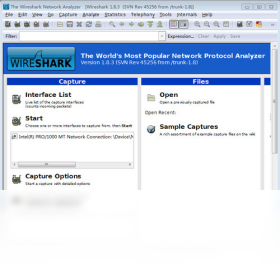



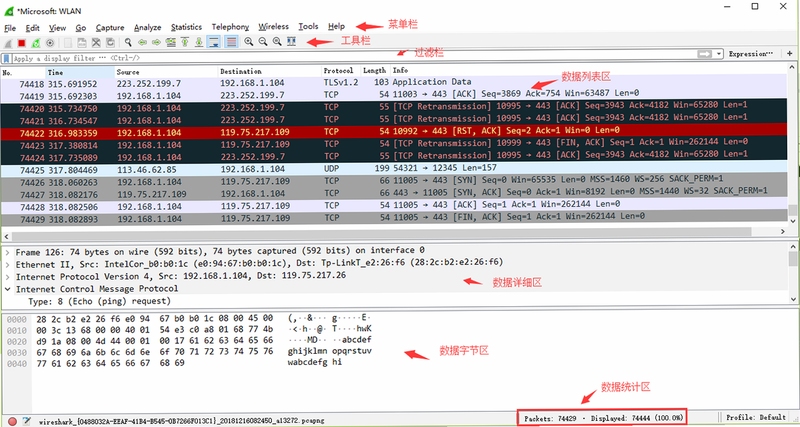
Wireshark 是一款全球范围内使用最广泛、功能最强大的网络协议分析软件。它能够帮助网络管理员、安全工程师以及开发人员实时捕获网络数据包,并以一种极易理解的图形化界面,深入查看和解析数百种网络协议的内部细节。无论是排查网络故障、分析网络性能瓶颈,还是进行网络安全审计与教学研究,Wireshark 都凭借其开源免费、跨平台支持和强大的过滤引擎,成为了网络技术领域不可或缺的必备利器。
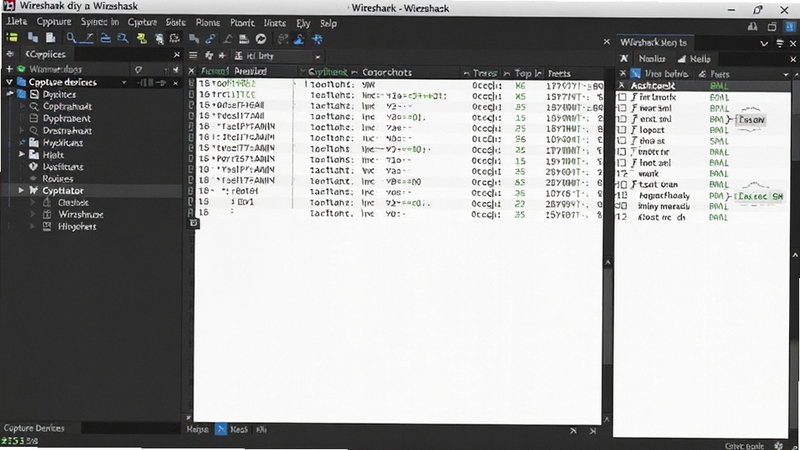
Wireshark 支持超过两千种网络协议的解码分析,从基础的 HTTP、TCP、UDP 到复杂的 TLS、SIP、5G NR 等。它能够将原始的二进制的数据包自动翻译成人人可读的字段信息,无论是报头中的源目的地址、端口号,还是应用层携带的具体请求内容,都能一目了然,极大降低了网络分析的门槛。
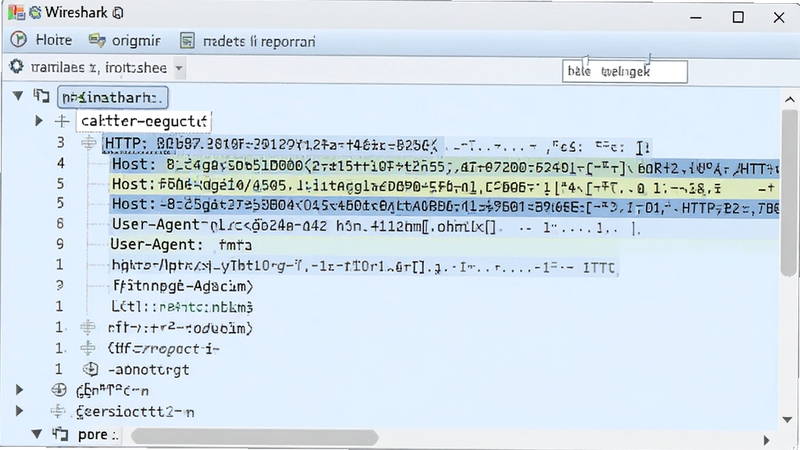
软件提供了两种过滤语法:捕获过滤器和显示过滤器。捕获过滤器用于在抓包前就剔除无关流量,节约磁盘空间;而显示过滤器则更为灵活,允许用户在已捕获的数据包中,通过输入类似 tcp.port == 80 或 ip.addr == 192.168.1.1 的表达式,瞬间筛选出自己关心的网络会话。这一功能是高效定位问题、分析数据流的核心所在。
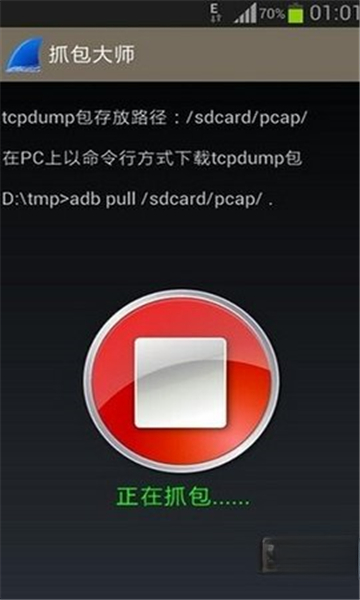
Wireshark 不仅可以从本机网卡实时抓取正在传输的数据包,还能打开并分析数十种格式的抓包文件,例如 tcpdump、Windows 网络监视器等生成的 .pcap 文件。这种双模式工作流使得团队协作和事后溯源变得异常简单,你可以将现场捕获的数据包保存下来,带回办公室进行深度的离线剖析。

除了枯燥的十六进制数据,Wireshark 还内置了丰富的统计工具。用户可以一键生成网络吞吐量图、TCP 会话时序图、服务响应时间分布图等。这些直观的图表能帮助用户快速识别网络延迟的根源、定位异常流量高峰,让网络性能分析不再只靠凭空猜测。
作为一款开源软件,Wireshark 几乎支持所有主流操作系统,包括 Windows、macOS、Linux 和 UNIX。官方保持着高频的更新节奏,不断添加对新协议的支持并修复安全漏洞,确保软件始终能跟上现代网络技术演进的步伐,这也是它历经数十年依然屹立不倒的重要原因。
| 软件名称 | 核心优势 | 用户评分 |
|---|---|---|
| tcpdump | 命令行抓包鼻祖,轻量高效 | ★★★★★ |
| Charles | HTTP/HTTPS 抓包调试利器 | ★★★★☆ |
| Fiddler | Web 调试代理,功能强大 | ★★★★☆ |
| Ethereal | Wireshark 前身,经典依旧 | ★★★★☆ |
| Cain & Abel | 集抓包与密码破解于一体 | ★★★☆☆ |
对于普通用户而言,Wireshark 可能看似遥远,但在排查家庭网络故障时却能发挥奇效。例如,当感觉网速变慢时,可以通过 Wireshark 捕获路由器 WAN 口的数据,查看是否有大量非本地主机的 UDP 广播包占据带宽,从而判断是否遭遇了 ARP 欺骗或局域网广播风暴。此外,在验证网络视频卡顿原因时,可以通过分析 RTCP 包的丢包率,直观地判断是运营商线路问题还是本地 Wi-Fi 信号干扰所致。
首先,从官网下载并安装 Wireshark 以及 Npcap 驱动。打开软件后,在主界面会看到所有可用的网络接口列表(如以太网、WLAN)。选择你正在使用的、有数据流动的那个网卡(通常以数据包数量达到峰值来判断),点击左上角的蓝色鲨鱼鳍图标“开始捕获”。此时,软件会实时显示所有经过该网卡的数据包。要停止抓包,点击红色方块按钮即可。之后,你就可以在过滤栏输入规则,筛选你感兴趣的数据了。
这是最基础也是最高频的操作。在 Wireshark 顶部的“显示过滤器”输入框中,直接输入表达式即可。要过滤源 IP 为 192.168.1.1 的数据包,输入 ip.src == 192.168.1.1 并按回车。要过滤目的 IP,则输入 ip.dst == 192.168.1.1。如果你需要同时过滤与某个 IP 地址的所有通信(无论源或目的),可以使用 ip.addr == 192.168.1.1。输入时留意输入法必须是英文半角状态,否则会报错。

安装时务必勾选“Npcap”驱动(WinPcap已停止维护),否则无法捕获实时流量。首次使用需以管理员身份运行(Linux需root权限),否则网卡列表为空。抓包前先设置“捕获过滤器”(如host 8.8.8.8),避免海量数据导致卡顿;分析时善用“显示过滤器”(如http、tcp.port==80)快速定位。常见问题:①抓不到包,检查网卡是否被防火墙屏蔽或无线网卡未开启“混杂模式”;②解密HTTPS需在“偏好设置”中导入SSLKEYLOGFILE日志文件;③大文件卡死,建议按“时间”或“包长”拆分存储。技巧:使用“着色规则”高亮异常报文,右键“追踪TCP流”还原会话内容,快捷键Ctrl+Alt+Shift+T可快速标记时间戳。注意:切勿在公共WiFi下抓取他人明文数据,遵守《网络安全法》。
查看全文





智慧营维
 Griefhelm电脑版v1.0.4 2026电脑版
 浪漫餐厅Gossip Harbor下载官方最新版v3.82
 傀儡足球2014 Puppet Soccer 2014安卓IOS
 Tarnhelm链接清理工具appv1.5.2最新版
 木偶秀7:永生的代价(PuppetShow 7: The Pri
 buttonmapper下载2025中文版v3.35 2026手机
 Terraforming Mars正式版官方版
 影子议会:傀儡Shadow Council: The PuppetWiresharkv4.6.8.0 网络抓包分析工具
 Terraforming Mars(改造火星)v1.0 中文版
WiFi畅连神器
暗部口袋类似的软件

奇趣壁纸app2025最新版下载安装v2.1.2安卓版
个性化 / 42.8M
Motionleat下载安卓最新版v1.8.1最新安卓版
工具 / 80.6M
应用多多(软件仓库)app下载安装最新版v1.3.1官方安卓版
工具 / 8.5M
葫芦侠3楼下载2020最新版v4.4.0.6安卓版
工具 / 20.1M
繁花点点消红包版下载官方免费版v1.4安卓免费版
益智休闲 / 59.5M
zfont app最新中文版v3.8.6最新版
工具 / 8.9M
葫芦侠3楼2026最新版本v4.4.0.6官方最新安卓版
工具 / 34.1M
MPC-BEv1.8.4 全能视频播放
多媒体 / 14.1M
motionleap app安卓版下载2025官方正版v1.8.1最新安卓版
工具 / 228.6M
渐近的记忆游戏最新版下载v1.0.0单机版
益智休闲 / 13.3M












 pingtoolspro汉化安卓版下载官方免费版v4.6
 Fingeredv1.0.0 2026PC版
 腾讯手机管家app下载安装官方正版16.1.43 2
 360免费WiFiv1.0.0 2026手机版
 手残大联盟2 crazy fingerv1.4
 PingTools Pro中文最新版v4.52 2026官方中文
 wifi monitor专业版(WiFi Monitor Pro)v2.5
 Fingerv4.2.0 2026官方中文版
 NetX汉化版2021最新版v5.5.3.0安卓版
 Threema官网下载中文版v4.54安卓版
 拆弹专家Wire Defuser破解版v1.2 2026官方中
 Telegram X官方下载最新版本v0.28.3.1785安
 小小野蔷薇 Little Briar Rosev1.1 2026官方
 Devil, heart and possession恶魔心脏和附身
 Signal 信号v7.0.0 安全通讯工具
 视界物语Possessions完整版游戏免费下载vPr
 目标追踪Rewire apkv9.4.3 目标追踪软件下载
 Threema官方下载安卓免费版v6.2.0安卓最新版