-
AnkhSVNv2.10.251 高效SVN集成工具
- 大小:4.0M
- 时间:2026-08-28 07:07
- 语言:英文
- 系统:Win7/Win8/Win10/Win11
 下载
下载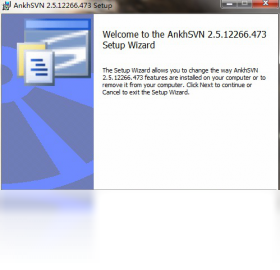
AnkhSVN 是一款专为 Visual Studio 开发者打造的 Subversion(SVN)版本控制集成插件,它无缝嵌入 VS 开发环境,让开发者无需离开 IDE 即可完成代码提交、更新、合并、查看日志等全部版本管理操作。无论是个人开发者还是团队协作,AnkhSVN 都能显著提升代码管理效率,降低操作门槛,是 .NET 开发者不可或缺的版本控制利器。本文为您带来 AnkhSVN 最新版下载地址(来自腾讯软件中心官方渠道),并附上详细的安装教程、功能详解及常见问题解决方案,助您轻松上手。
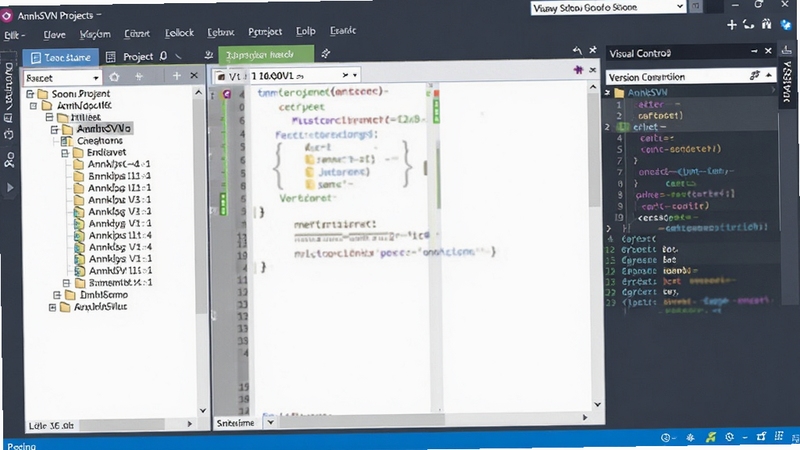
AnkhSVN 深度集成于 Visual Studio 的 IDE 环境,安装后您可以在 VS 的团队菜单中直接使用 SVN 相关命令,无需切换到外部客户端。支持 VS 2010 至 2022 多个版本,并自动适配不同版本的 UI 布局,操作习惯与 VS 原生功能保持一致,极大降低了学习成本。
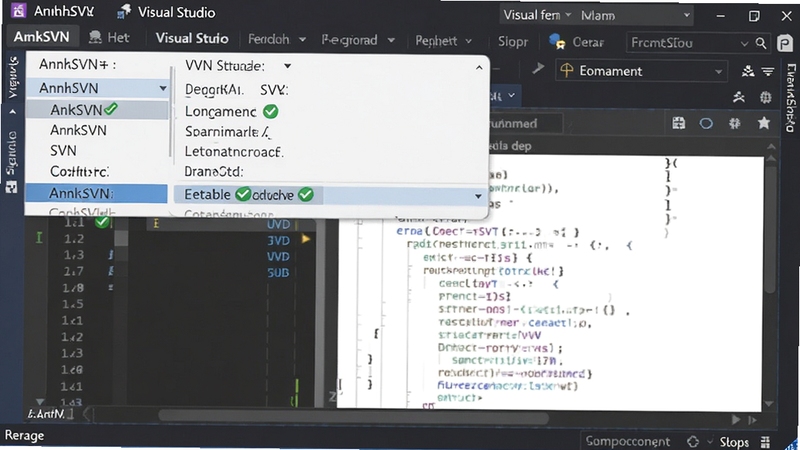
提供提交、更新、检出、分支合并、切换、加锁/解锁、创建补丁、查看差异等全套 SVN 操作,并支持文件重命名、移动等操作自动识别。通过右键菜单即可完成大多数日常操作,差异对比工具内置,支持语法高亮,让代码审查更加直观。
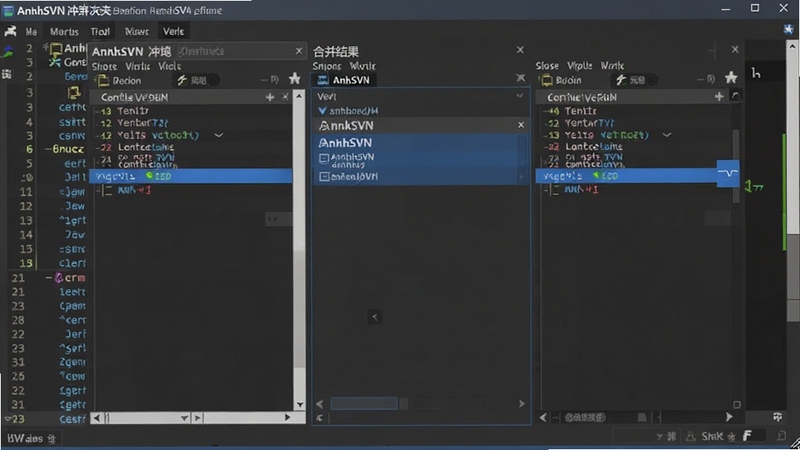
文件在 VS 解决方案资源管理器中会显示实时状态图标(如已修改、新增、冲突等),一目了然。当出现冲突时,AnkhSVN 提供图形化的冲突解决向导,帮助您快速合并代码,避免手动编辑冲突标记的繁琐与风险。
AnkhSVN 是开源软件,完全免费,无任何功能限制。它基于 Subversion 官方 API 开发,兼容 SVN 1.6 至 1.14 版本,并持续更新维护,确保与最新 Visual Studio 兼容。同时支持 HTTP/HTTPS、SVN 协议以及本地文件协议,满足不同网络环境需求。

| 软件名称 | 功能优势 | 评分 |
|---|---|---|
| Visual SVN | 强大的 SVN 集成客户端 | ★★★★☆ |
| TortoiseSVN | Windows 资源管理器集成 | ★★★★★ |
| Git Extensions | 独立 Git 图形界面工具 | ★★★★☆ |
| GitHub Desktop | GitHub 官方桌面客户端 | ★★★★☆ |
| SourceTree | 免费 Git/Mercurial 客户端 | ★★★★★ |
| SmartSVN | 跨平台 SVN 客户端 | ★★★★☆ |
| RapidSVN | 轻量级 SVN 客户端 | ★★★☆☆ |
| SVN Monitor | SVN 提交监控提醒 | ★★★☆☆ |
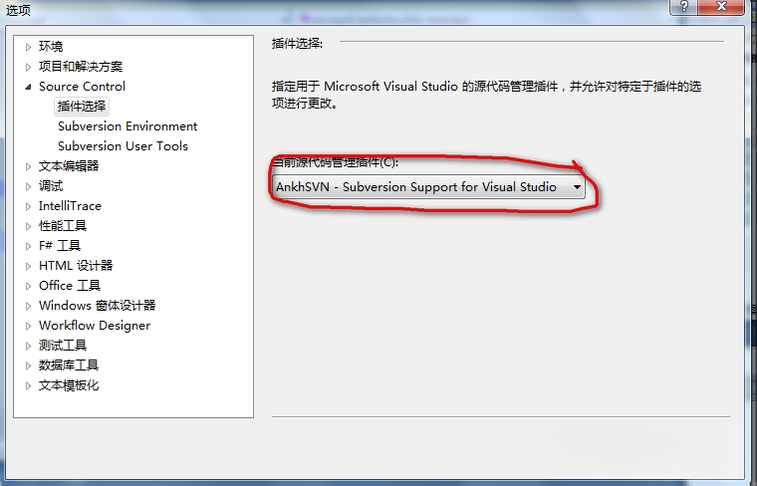
许多开发者在安装 AnkhSVN 后,发现 VS 的源代码管理插件仍是默认的 Git 或 TFVC,导致 SVN 操作无法生效。此时需要在“工具”->“选项”->“源代码管理”插件的下拉菜单中选择“AnkhSVN”,并重启 VS。此外,若您的项目已由其他版本控制工具管理,需先移除相关绑定,再通过 AnkhSVN 的“更改源代码管理”功能重新绑定 SVN。掌握这些配置技巧,您就能顺畅地使用 AnkhSVN 进行版本管理了。
问:AnkhSVN 安装后 VS 没有出现 SVN 菜单怎么办?
答:首先确认安装的 AnkhSVN 版本与您的 VS 版本兼容,如 VS2022 需要 AnkhSVN 2.10 或更高。其次,检查“工具”->“扩展和更新”中 AnkhSVN 是否被禁用,若禁用请启用。最后,以管理员身份运行 VS,有时权限不足会导致插件加载失败。
问:AnkhSVN 是否支持 VS2013?
答:支持。AnkhSVN 2.6 及以上版本支持 VS2013,您可以在腾讯软件中心下载对应版本,安装时选择正确的 VS 版本即可。若使用 VS2013 遇到兼容性问题,可尝试安装 AnkhSVN 2.9 或更新版本。
查看全文






日本拼图 Katana(武士刀拼图)v4.0.2 2026日式拼图游戏
益智休闲 / 4.5M
猎鸭人 Duck Hunter Gamev1.01 经典射击游戏
飞行射击 / 38.7M
狙击之城(Sniper City)v1.22.5 安卓射击手游
破解游戏 / 24.6M
暖遇交友app下载官方最新版v1.6.2安卓最新版
社交 / 169.1M
摩托弯道狂飙修改版(Moto Curve Racer Mod)v1.3.5 安卓赛车竞速游戏
破解游戏 / 30.3M
暗黑斩2 修改版(Dark Slash2)v1.02 2026暗黑动作手游
破解游戏 / 19.7M
神秘迷宫 Cryptic Labyrinth(解密迷宫)v1.0 迷宫解谜游戏
益智休闲 / 98.3M
MoliQ官方版下载v1.0.3职场人士社交软件
社交 / 47.3M
宝石立方体(宝石迷阵)破解版v2.06.04 2026休闲消除游戏
破解游戏 / 38.7M
愤怒的救护车 Driver Ambulancev1.2 安卓版下载
益智休闲 / 49.8M