
-
电脑开关机记录查看器v3.2.1 开关机记录查询
- 大小:1.4M
- 时间:2026-08-30 07:38
- 语言:简体中文
- 系统:Win7/Win8/Win10/Win11
 下载
下载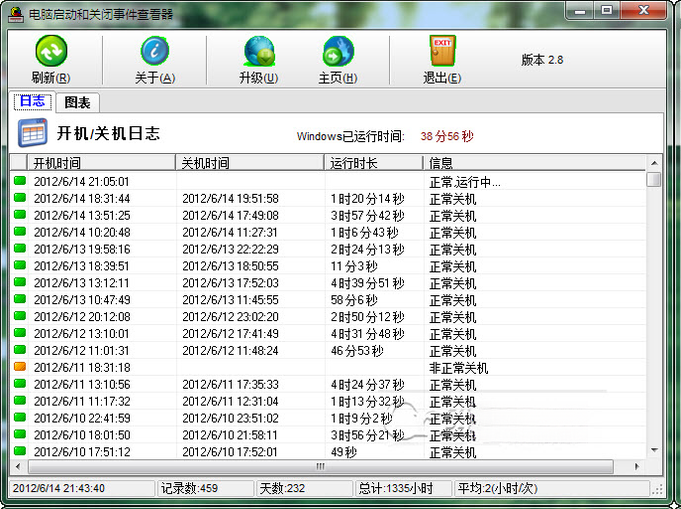
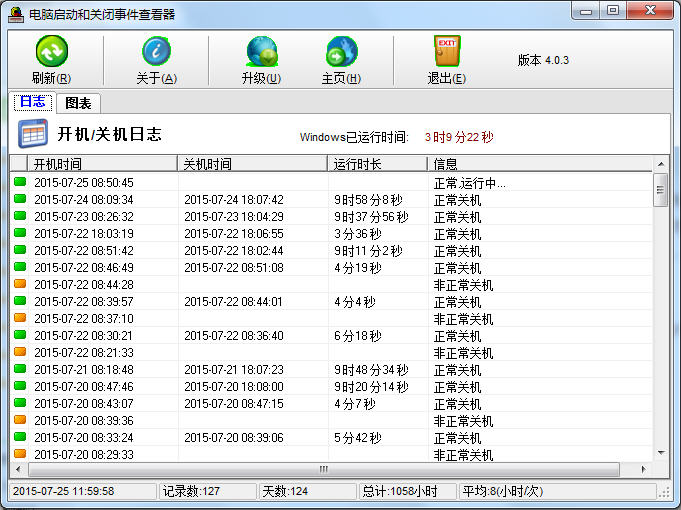
电脑开关机记录查看器是一款专注于系统日志分析的轻量级实用工具,能够清晰记录并展示电脑每次开机、关机、重启、休眠的具体时间节点,帮助用户了解设备运行状态与使用时长。软件基于Windows事件日志机制开发,读取速度快、占用资源低,无需复杂配置即可生成直观的时间线列表。无论是家长关注孩子用电脑情况,还是办公人员核对加班时长,亦或是IT运维排查异常关机原因,这款工具都能提供准确可靠的数据支撑。界面简洁明了,操作逻辑贴近日常使用习惯,即便是不熟悉电脑的新手也能快速上手,轻松掌握自己电脑的开关机历史轨迹。
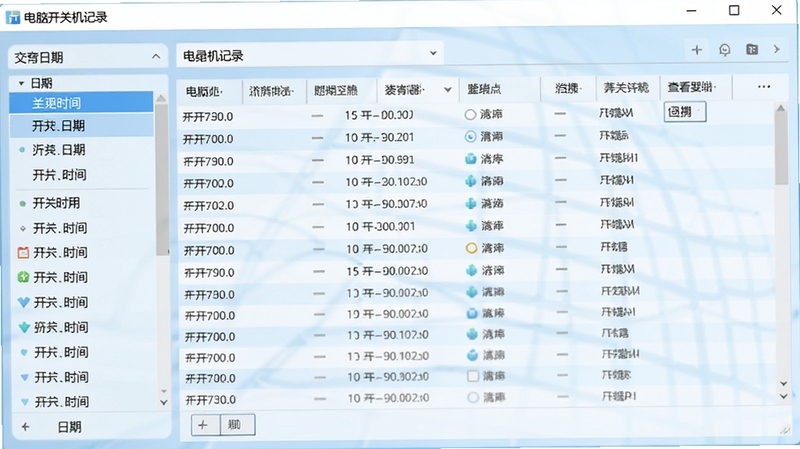
软件自动调用Windows系统的事件查看器数据源,无需手动开启任何额外服务,即可精准抓取每次开机、关机、重启、注销、蓝屏等关键事件。所有记录按时间倒序排列,最新动态始终置顶,用户可快速定位某一天的详细活动时间点。同时支持导出为TXT或CSV格式,方便存档或二次分析,满足日常记录核对需求。
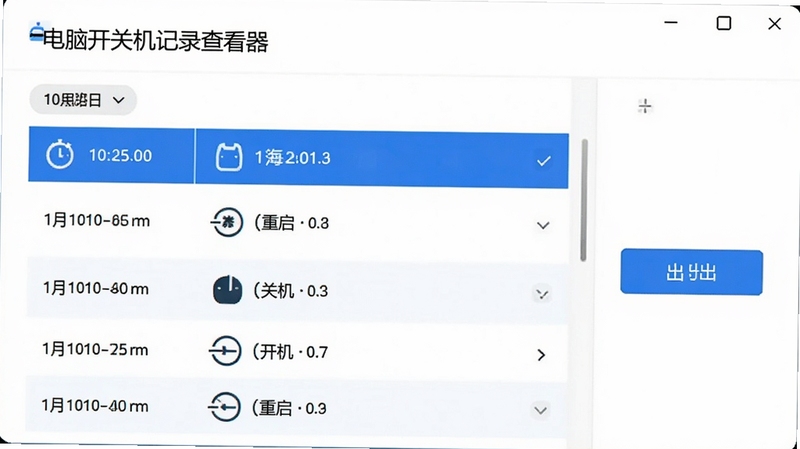
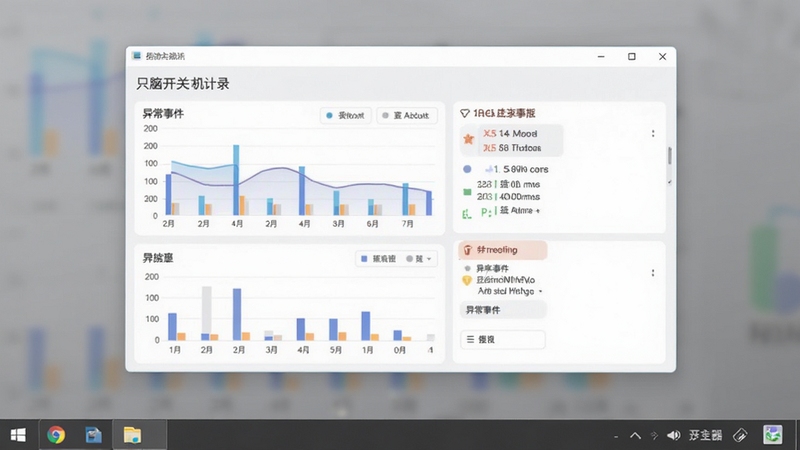
内置智能统计模块,自动汇总每日平均开机时长、每周开机次数、最晚关机时间等实用数据。通过柱状图与折线图直观呈现使用规律,帮助用户发现异常使用模式,比如深夜频繁唤醒或非工作时间多次开关机。统计结果可一键复制到剪贴板,方便插入工作报告或家庭沟通记录中。
针对非正常断电、强制重启、系统崩溃等异常关机事件,软件会用醒目的红色标签进行标注,并附上事件ID和错误代码。用户无需翻阅复杂的事件日志,即可快速判断问题根源,例如电源故障、散热不良或系统更新中断。该功能对于维护老旧电脑稳定性尤为实用,能大幅缩短故障排查时间。
当电脑存在多个Windows账户时,软件支持按账户分别查看各自的开关机记录,互不干扰。管理员可设置访问密码,防止普通用户查看或修改历史数据,保障隐私安全。这一设计尤其适合公用电脑或家庭共享设备,让每个人都能清晰掌握自己的使用时段。
软件启动后驻留系统托盘,内存占用控制在5MB以内,CPU占用几乎为零。支持开机自启选项,但用户可随时关闭。所有数据仅保存在本地,不会上传任何隐私信息,离线环境下也能完整使用全部功能,符合企业内网与个人隐私保护需求。
| 软件名称 | 功能优势 | 推荐指数 |
|---|---|---|
| 电脑开关机记录查看器 | 精准记录开关机时间 | ★★★★★ |
| 系统事件查看器 | 官方内置日志工具 | ★★★★☆ |
| 电脑使用时长统计器 | 自动统计用机时长 | ★★★★☆ |
| 开机时间记录工具 | 轻量小巧免安装 | ★★★★☆ |
| 事件日志清理助手 | 辅助管理日志文件 | ★★★☆☆ |
在日常使用中,电脑开关机记录不仅用于追踪设备使用情况,还能帮助用户发现潜在的安全隐患。例如,如果某天凌晨3点出现开机记录,而用户本人并未操作,那么可能意味着电脑被远程唤醒或存在未授权访问。此时,结合软件提供的异常事件标注,用户可以快速判断是否需要进行安全排查。此外,对于经常出差的人士,通过查看开关机时间可以确认是否有人未经允许使用自己的电脑,从而更好地保护个人隐私。
企业办公环境中,管理人员可以利用该记录核实员工的加班时长,作为考勤补充依据。同时,IT部门通过分析多台电脑的开关机规律,可以优化电源管理策略,减少能源浪费。软件导出的CSV文件可直接导入Excel进行二次加工,生成图表汇报材料,极大提升工作效率。
许多用户希望电脑能自动保留开关机记录,便于日后查询。实际上,Windows系统默认就会记录这些事件,但日志文件大小有限,可能被新事件覆盖。使用电脑开关机记录查看器时,用户可以在设置界面调整“日志保留天数”,最长可设置为365天。同时,建议将软件设置为开机自启,并开启“后台静默运行”模式,这样每次开关机后,记录都会自动刷新并保存到本地数据库中。需要注意的是,如果系统盘空间不足,软件会自动清理最早的记录,因此定期备份数据尤为重要。
查看历史记录非常简单,打开软件后,主界面默认显示最近一周的开关机时间列表。如需查看更早的数据,点击日期选择器,选定具体日期范围即可。软件支持按“开机”“关机”“重启”“异常”等类型筛选,方便快速定位特定事件。导出功能位于工具栏右侧,点击“导出”按钮,可选择导出当前列表或全部数据。导出格式包括TXT和CSV,用户可根据需要选择。对于需要长期存档的用户,建议定期执行导出操作,并保存至非系统盘或云存储,避免因系统重装导致数据丢失。
完全兼容。电脑开关机记录查看器从开发之初就针对Win10系统进行了深度优化,支持Win10所有版本,包括家庭版、专业版、企业版等。软件利用Win10的事件日志API接口,读取速度极快,不会影响系统性能。在Win10系统中,软件还可以识别“快速启动”功能产生的特殊记录,避免误判为正常开机。此外,软件界面适配Win10的浅色与深色主题,视觉体验统一。如果您使用的是Win11,同样可以正常运行,并享受更流畅的操作体验。
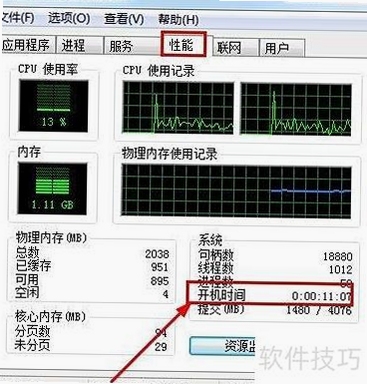
很多用户会好奇,除了第三方软件,系统自带的功能能否查看开关机记录?实际上,Windows系统自带的“事件查看器”可以查看,但操作复杂,且需要手动筛选事件ID。对于普通用户来说,使用电脑开关机记录查看器是最靠谱、最便捷的方式。软件不仅自动整理好所有记录,还提供可视化统计和异常提醒,省去繁琐的查询步骤。同时,软件不修改系统任何设置,只读取日志,安全性有保障。因此,推荐优先使用本工具,轻松掌握电脑开关机动态。
查看全文






电脑阅卷王 扫描仪版v3.8.5 智能扫描阅卷工具
效率办公 / 36.0M
电脑开关机记录查看器v3.2.1 开关机记录查询
系统工具 / 1.4M
转易侠图片压缩v3.2.0 图片批量压缩工具
效率办公 / 1.1M
铁匠迷情2修改版(Blacksmith of the Sand Kingdom 2)v1.12.1 2026安卓版
破解游戏 / 46M
ModPlug Player音频播放器v1.0.0 经典音频播放
多媒体 / 580KB
HackerJLY 邮件发送器v1.0.0 邮件群发工具
效率办公 / 782KB
通天魔塔(通天魔塔破解版)v1.81 安卓破解版下载
破解游戏 / 28M
城堡突袭2(Castle Raid 2)v1.0 塔防策略手游
破解游戏 / 24M
蒸水志愿者(蒸水公益)v1.71 志愿者服务管理平台
生活 / 6KB
穆拉纳秘宝2La-Mulana 2v1.0 2026电脑版
电脑游戏 / 451.4M








