
-
7-Zipv24.09 高效解压压缩工具
- 大小:1.6M
- 时间:2026-08-26 23:50
- 语言:多国语言
- 系统:Windows
 下载
下载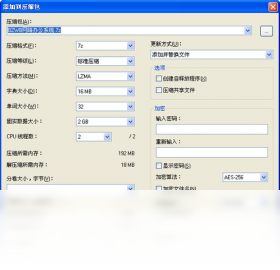
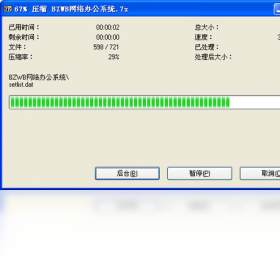
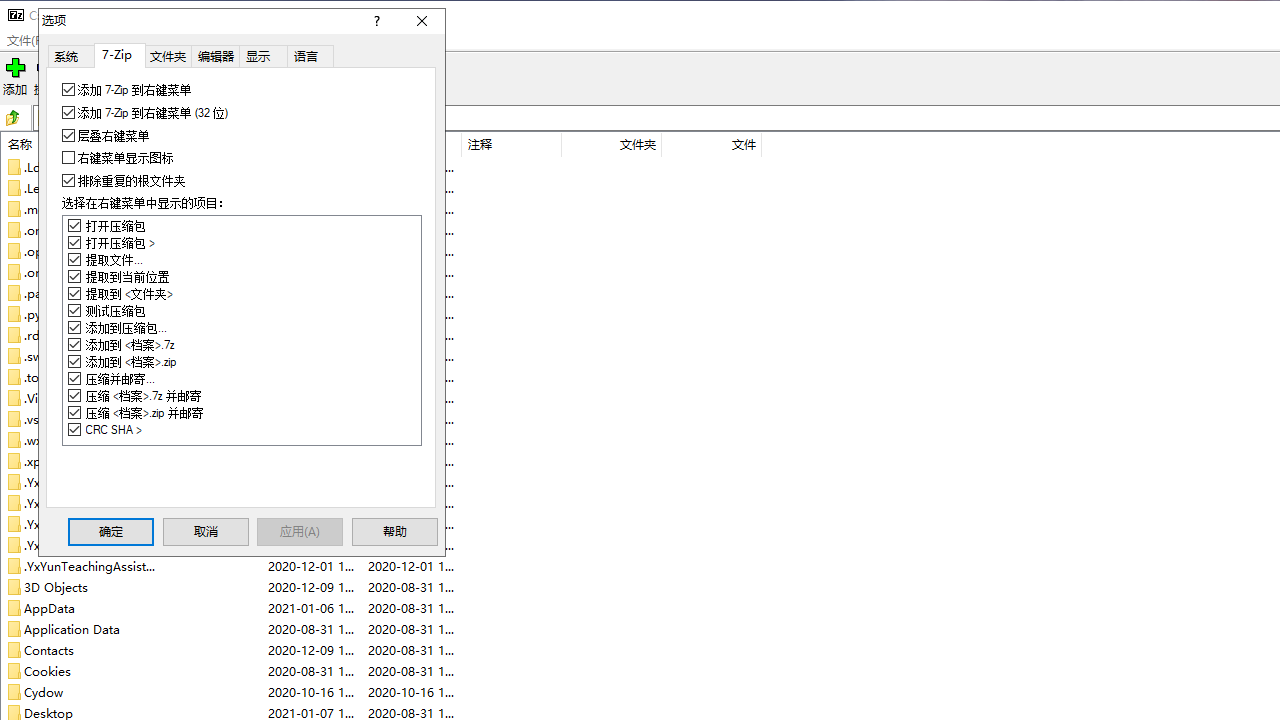
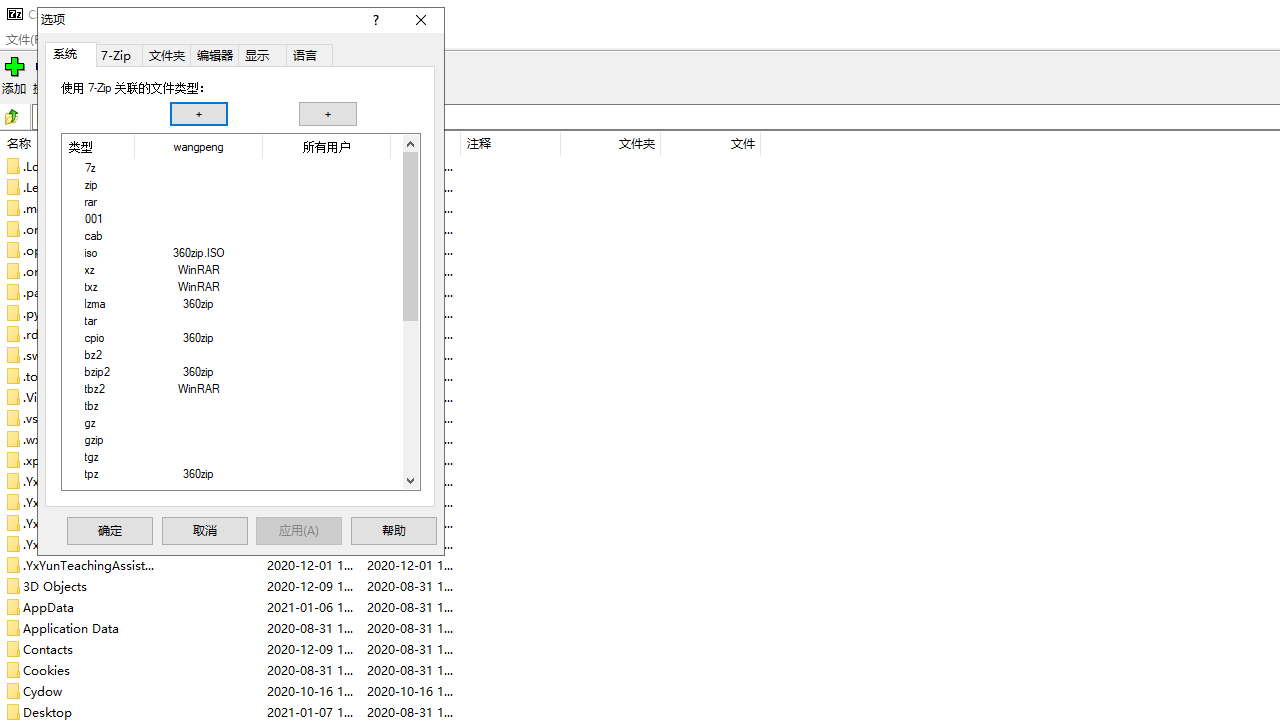
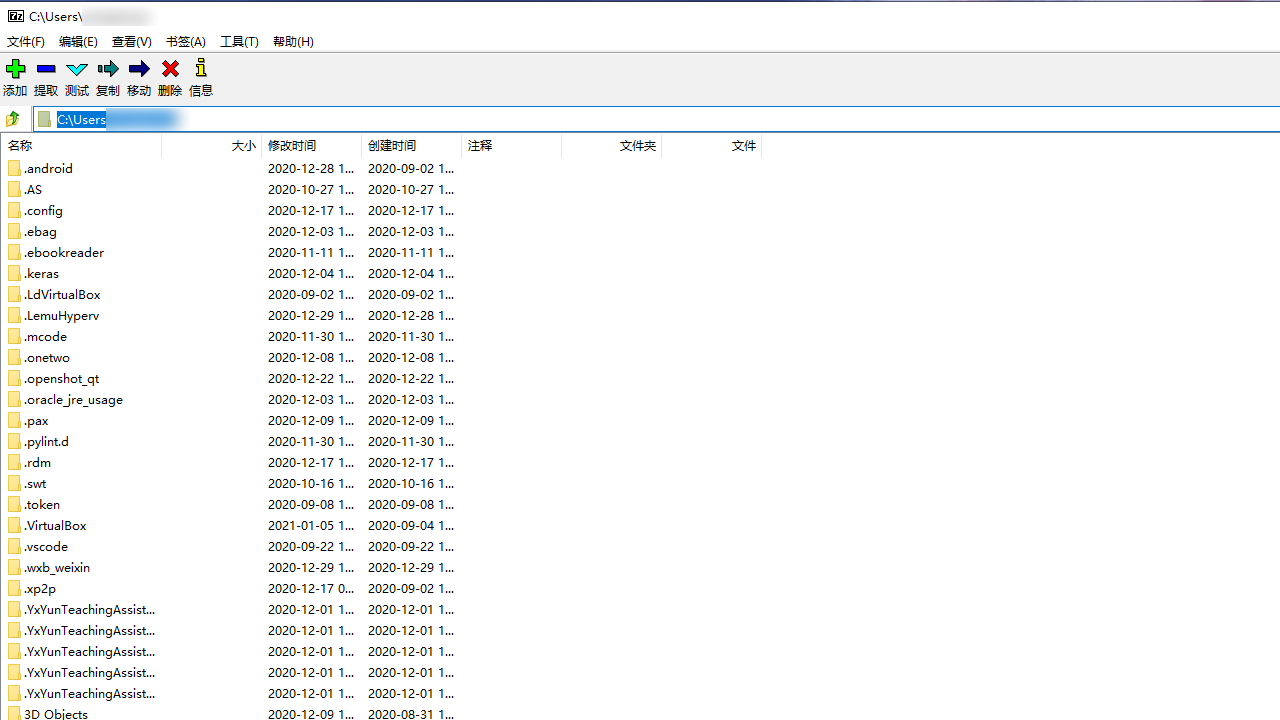
7-Zip 是一款全球知名的开源文件压缩与解压缩工具,凭借其高压缩比、快速处理能力和完全免费的特性,成为数以亿计用户的首选。无论是日常办公中的文件打包,还是大体积软件的传输分发,7-Zip 都能提供稳定可靠的支持。它支持包括 7z、ZIP、RAR、TAR 在内的多种主流格式,并深度集成 Windows 系统右键菜单,让压缩与解压操作只需一次点击即可完成,极大提升工作效率。本页面为您提供 7-Zip 官方安全下载,安装简便、界面清爽,无任何广告捆绑,是您电脑中不可或缺的效率利器。
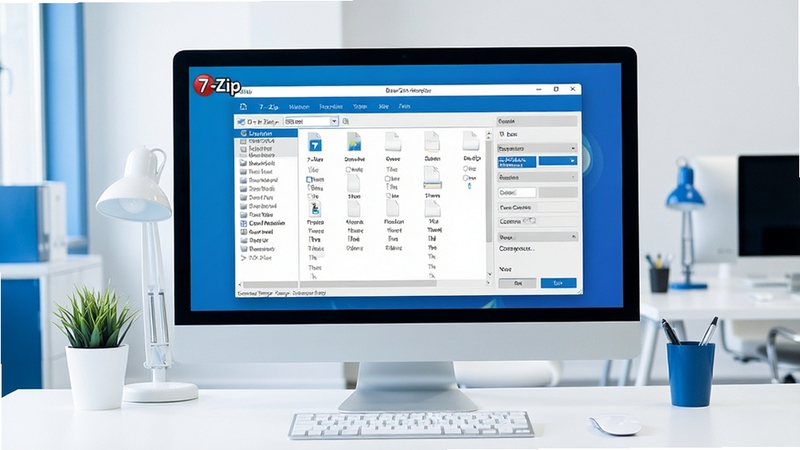
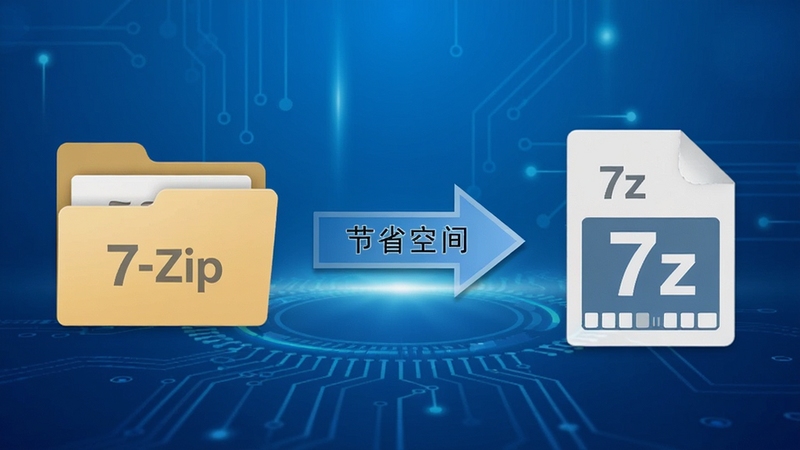
7-Zip 独创的 7z 格式采用 LZMA2 算法,压缩率比传统 ZIP 格式高出 30% 至 70%,尤其适合压缩文档、图片、数据库文件等大型数据。在相同文件体积下,7-Zip 能显著减少存储空间占用,加快文件传输速度,为企业用户和个人用户节省宝贵的硬件资源。
除了自家的 7z 格式,7-Zip 还完整支持 ZIP、GZIP、BZIP2、TAR、XZ 等常见压缩格式的读取与创建,同时可解压 RAR、CAB、ISO、ARJ 等数十种冷门格式,几乎覆盖所有主流压缩文件类型。无论从网上下载何种压缩包,7-Zip 都能轻松应对,免去安装多款解压软件的烦恼。
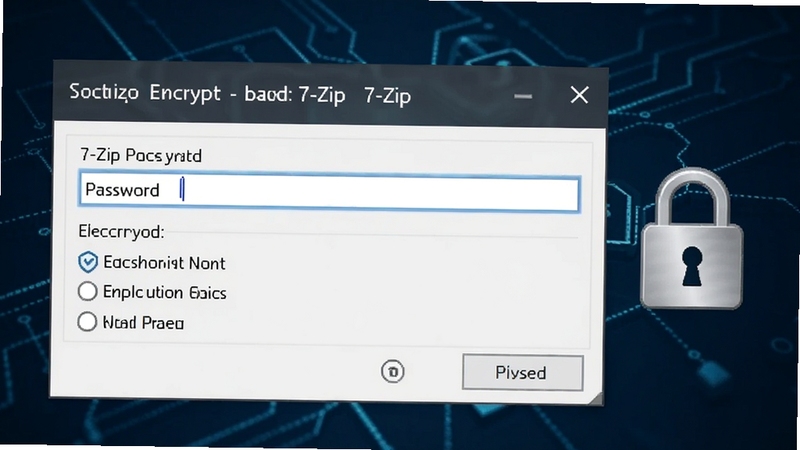
7-Zip 提供 AES-256 加密算法,支持为压缩文件设置密码,保护敏感数据安全。同时,它还支持加密文件头,使文件名和目录结构也无法被未授权用户查看,特别适合商务文件和法律文档的私密传输,为您的数据安全增添一道坚固防线。
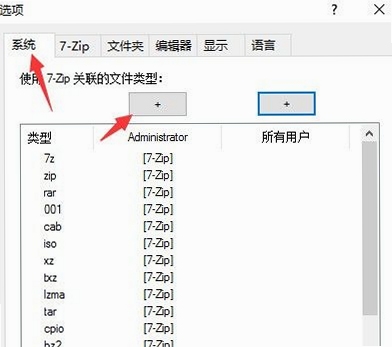
安装 7-Zip 后,系统右键菜单会自动添加“7-Zip”选项,用户可一键完成压缩、解压、添加到压缩包等操作,无需先打开软件再选择文件,简化操作流程。同时,7-Zip 支持拖拽文件到软件窗口,灵活高效,极大提升日常处理压缩文件的便利性。
7-Zip 是开源软件,遵循 GNU LGPL 许可协议,完全免费,无任何广告或功能限制。开发团队持续更新算法和功能,保持与最新操作系统的兼容性,且软件体积小巧、资源占用低,不拖慢系统运行,是值得信赖的长期工具。
7-Zip 免费吗?安全吗? 7-Zip 是完全免费的开源软件,官方版本无广告、无捆绑,全球数百万用户使用,安全性极高。请认准官方域名 7-zip.org 或腾讯软件中心等正规渠道下载,避免使用第三方修改版。
CRC 错误通常表示压缩包文件在下载或传输过程中损坏。建议重新下载该文件,并确认下载过程完整。如果重新下载后仍出现错误,可能是压缩包本身制作时就有问题,可尝试使用修复工具或联系文件提供方。
可以。7-Zip 支持解压 RAR 格式(包括 RAR5),但无法创建 RAR 格式压缩包,因为 RAR 算法是专有的。若需要创建 RAR 文件,请使用 WinRAR 软件。7-Zip 对 RAR 的解压兼容性良好,可以正常提取其中的文件。
查看全文






火线冲突1.0.0 枪战竞技手游
动作冒险 / 35.0M
QVE视频转换器v3.3.2 全能视频格式转换
多媒体 / 14.2M
2026济南地铁app正式版v4.1.6安卓最新版
出行 / 67.9M
梦威智能v1.0.2 智能生活管理工具
生活 / 65.3M
7-Zipv24.09 高效解压压缩工具
效率办公 / 1.6M
牙力给(Tooth)v1.2.3 趣味牙齿管理
生活 / 72.9M
极限特技摩托车v0.577 特技竞速
赛车竞速 / 448.1M
向末日开炮v1.16 末日炮塔射击
飞行射击 / 344.9M
执剑启程,闯出属于你的修真江湖!v1.1.2 仙侠角色扮演
角色扮演 / 86.3M
手机血压血糖监测免费版1.2.0 健康监测工具
健康 / 44.4M