-
WinDbgv1.2402.24001.0 内核调试工具
- 大小:18.4M
- 时间:2026-08-27 01:13
- 语言:多国语言
- 系统:Windows 10/11
 下载
下载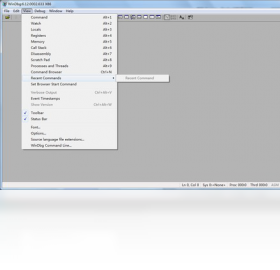
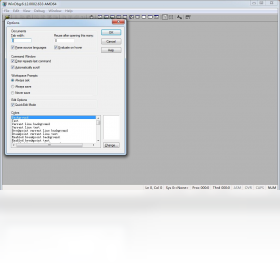
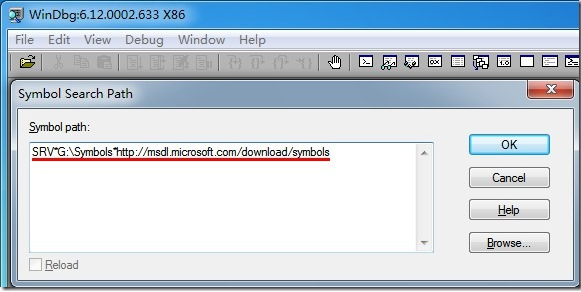
WinDbg 是微软官方出品的一款强大且专业的 Windows 系统内核级调试工具,它能够深入系统底层,帮助开发人员、高级用户以及技术支持专家诊断和解决棘手的系统问题,尤其是蓝屏死机(BSOD)分析。通过 WinDbg,您可以加载内存转储(DMP)文件,解析崩溃原因,检查驱动程序冲突,甚至实时监控内核活动。本文将为您提供 WinDbg 的下载指南、核心功能详解以及实战应用教程,助您轻松驾驭这一系统维护的利器。
WinDbg 最著名的功能就是分析系统蓝屏时生成的 Minidump(小内存转储)或 Kernel Dump(内核转储)文件。它能够自动加载符号文件,并执行 !analyze -v 等命令,快速定位到导致崩溃的驱动程序或模块,并给出详细的错误代码和堆栈回溯信息,是解决蓝屏问题的终极工具。
除了离线分析转储文件,WinDbg 还支持通过串口、USB 或网络进行实时的内核调试。这对于驱动程序开发者来说至关重要,可以单步执行内核代码,设置断点,查看内存和寄存器值,从而在开发阶段就发现并修复潜在的严重 Bug,确保驱动程序稳定可靠。
WinDbg 不仅仅局限于内核,它同样也是一个出色的用户态调试器。您可以附加到任何正在运行的进程,或者启动一个新进程进行调试。对于分析应用程序崩溃、挂起、内存泄漏和句柄泄漏等问题,WinDbg 提供了比 Visual Studio 更底层、更详细的调试信息,是高级 C++ 和 C# 开发者的得力助手。
WinDbg 内置了强大的脚本引擎,支持使用 JavaScript、Python 或 C++ 编写调试脚本。这意味着您可以将复杂的调试步骤自动化,或者自定义命令来批量分析多个转储文件,极大地提高了工作效率。例如,您可以编写一个脚本来自动从多个 DMP 文件中提取崩溃摘要信息。
| 软件名称 | 核心功能优势 | 用户评分 |
|---|---|---|
| BlueScreenView | 蓝屏信息快速查看 | ★★★★☆ |
| Process Explorer | 进程深度管理工具 | ★★★★★ |
| AppCrashView | 应用崩溃日志分析 | ★★★★☆ |
| WhoCrashed | 一键崩溃原因分析 | ★★★★☆ |
| DebugView | 实时调试输出捕获 | ★★★★☆ |
对于初学者来说,最有效的学习方式莫过于阅读微软官方的调试器文档。您可以访问微软 Learn 平台,搜索“WinDbg”相关文档。官方文档不仅包含了所有命令的详细语法,还有大量的实战演练示例。从“Getting Started”章节开始,学习如何设置符号路径、加载转储文件、执行基本调试命令,逐步掌握 WinDbg 的核心操作。建议配合中文社区的技术博客,可以更快地理解复杂概念。
这是 WinDbg 最核心的应用场景。当 Windows 系统发生蓝屏后,首先找到 C:\Windows\Minidump 下的 .dmp 文件。使用 WinDbg 打开该文件,等待符号加载完成后,在命令框中输入“!analyze -v”并回车。输出结果中,重点关注“MODULE_NAME”和“IMAGE_NAME”字段,它们直接指出了导致崩溃的驱动文件。例如,如果显示“MODULE_NAME: nvlddmkm”,则说明问题很可能出在 NVIDIA 显卡驱动上。根据这个结果,您就可以针对性地更新或回滚驱动程序,从而解决蓝屏问题。
在最新的 WinDbg(基于 WinDbg Preview 的新版)中,界面更加现代化,操作也更友好。打开软件后,如果您想调试一个进程,点击“文件”->“Attach to a process”,在列表中选择目标进程即可。如果想分析蓝屏文件,则选择“Open dump file”。对于新手,建议从分析 dump 文件开始,因为这种模式不需要复杂的附加配置,更容易上手。记得在“设置”中预先配置好符号路径,这样可以避免很多潜在的错误。如果您使用的是旧版 WinDbg(经典版),操作逻辑类似,但界面略显老旧,建议优先使用新版。
WinDbg 是微软官方提供的多用途调试器,它既可以用于调试内核模式代码,也可以调试用户模式程序。简单来说,它就像是一把“手术刀”,可以深入到 Windows 系统内部,查看内存、寄存器、线程、堆栈等底层信息。它不仅是微软工程师的必备工具,也是众多安全研究员、驱动开发者和高级 IT 运维人员解决系统疑难杂症的“终极武器”。

WinDbg Preview 是微软推出的新一代调试器,它基于 UWP 架构,拥有更现代化的图形界面、更好的主题支持(包括深色模式)以及更流畅的交互体验。在功能上,它几乎涵盖了经典版的所有功能,并且集成了新的“时间旅行调试”(TTD)功能。经典版则更加轻量,占用资源更少。对于新用户,强烈推荐使用 WinDbg Preview,因为它的“文件”->“打开转储文件”流程更加直观,并且自带符号配置向导,大大降低了上手门槛。
查看全文






 Google_Pixel_10
格斗战机安卓iOS
竞速 / 26.5M
光影助手PhotoHelperv3.8.2 全能图像编辑工具
动作 / 18.8M
消三国安卓IOS
益智休闲 / 29.7M
战甲防线αv1.00
策略 / 82.4M
难题99 99Problemsv1.2.2
益智休闲 / 21.1M
你瞎啊v1.0.0.5
益智休闲 / 1.1M
城堡逃脱安卓ios
益智休闲 / 44.0M
破碎时光 Broken Agev2.0.6
动作冒险 / 2.51G
蹦极木乃伊安卓IOS
益智休闲 / 32.8M
秘密特工 Secret Agent Clash安卓ios
益智休闲 / 32.3M