-
Win32Padv1.0.0 轻量文本编辑器
- 大小:507KB
- 时间:2026-08-27 09:47
- 语言:简体中文
- 系统:Win11/Win10/Win8/Win7
 下载
下载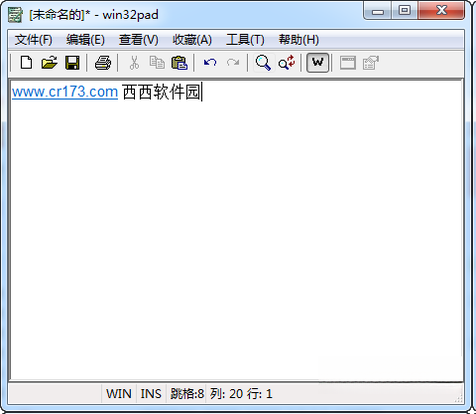
Win32Pad 是一款专为Windows平台打造的轻量级文本编辑器,凭借其极速启动、纯净界面与强大扩展能力,在众多编辑工具中脱颖而出。它完美平衡了简洁与功能,无论是日常笔记、代码编写还是配置文件修改,都能提供流畅无干扰的操作体验。软件体积小巧,不占用宝贵系统资源,却拥有语法高亮、多标签页、编码识别等专业级特性,是追求高效与纯粹的用户理想之选。
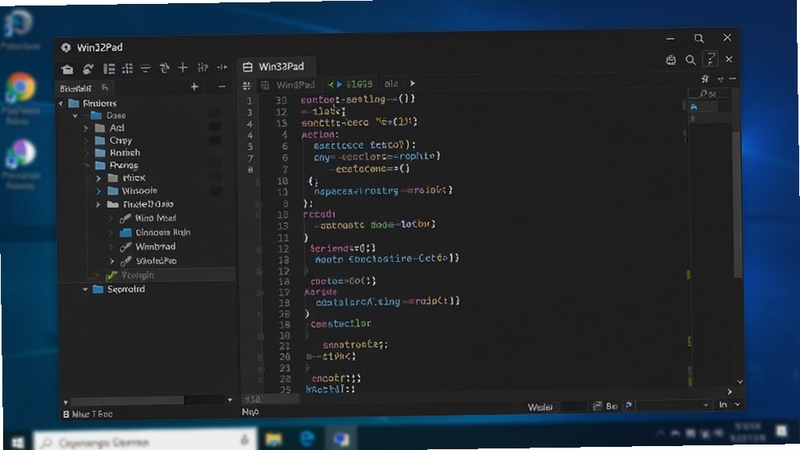
Win32Pad 采用原生C++编写,启动速度极快,几乎无需等待。内存占用远低于同类大型编辑器,即使在配置较低的电脑上也能流畅运行,让你随时随地捕捉灵感,无需为卡顿烦恼。
内置丰富的语法高亮规则,覆盖C++、Python、JavaScript、HTML/CSS等数十种主流编程语言,自动识别文件类型并着色,代码结构一目了然。同时提供智能自动缩进与括号匹配,大幅提升编码效率,减少低级错误。
支持同时打开多个文档,以标签页形式切换,并可将任意标签拖拽至窗口边缘实现分屏对比编辑。无论是同时参考多个文件,还是并行处理不同任务,都能轻松应对,让工作更高效。
自动检测并正确处理UTF-8、UTF-16、GBK等常见编码,有效避免乱码问题。同时支持Windows/Unix/Mac三种换行符格式的转换,极大方便了跨平台文件编辑,保障数据兼容性。
Win32Pad 支持通过命令行参数启动并直接打开指定文件,例如在“运行”窗口中输入“win32pad.exe 文件路径”即可快速编辑。此外,你还可以将Win32Pad添加到系统右键菜单,实现“用Win32Pad打开”的快捷操作,进一步提升操作效率。对于经常处理文本的用户,合理利用这些集成功能能显著减少重复操作时间。
Win32Pad 完全本地运行,所有数据仅保存在你的设备中,不会上传任何个人文件或记录。软件本身不包含任何广告、插件或捆绑安装,经过严格的病毒与木马扫描,可放心使用。建议从官方网站或可信的软件下载站获取安装包,避免第三方修改版本带来的潜在风险。
Win32Pad 默认每隔5分钟自动保存当前文档,你可以在“设置-文件-自动保存”中调整时间间隔,甚至设置为“立即保存”以最大程度防止数据丢失。若需临时关闭此功能,请谨慎操作,并牢记手动保存的快捷键Ctrl+S。
在“设置-外观”中,你可以从多种预设主题中选择,包括深色、浅色、高对比度等,并支持自定义背景色与字体颜色。若你经常在不同环境下使用,建议开启“跟随系统主题”选项,让软件自动适应Windows的明暗模式,保持视觉一致性。
查看全文






买单吧v10.5.0 2026手机版
理财 / 180.7M
欧路词典app完整免付费最新版26.8.4 2026词典翻译手机版
教育 / 138.9M
摩天轮app下载安装最新版v6.80.0 2026手机版
生活 / 81.6M
Win32Padv1.0.0 轻量文本编辑器
效率办公 / 507KB
{soft_name}v{package_version_name} 核心功能版
益智休闲 / 69.1M
医学统计助手SPSSMEDv1.0 医学数据分析工具
效率办公 / 83.6M
简搜app下载安装免费最新版本v3.1.0安卓版
工具 / 617KB
大富翁之大唐英雄游江南v1.0.0 2026手机版
电脑游戏 / 467M
嗨格式PDF转换器v1.23.0 PDF格式转换专家
破解游戏 / 41.8M
讯飞听见同传v3.0.2026 实时语音转写
效率办公 / 52.9M