
-
亦豹远程控制v3.2.1 远程办公专家
- 大小:51.9M
- 时间:2026-08-28 16:55
- 语言:简体中文
- 系统:Windows 7/10/11
 下载
下载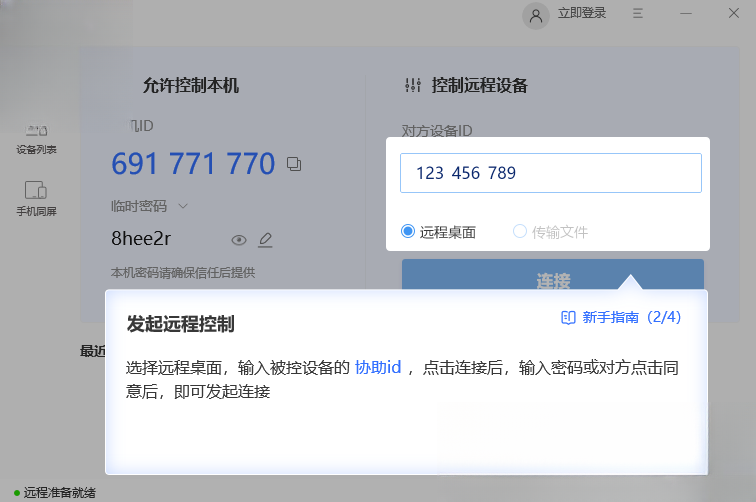
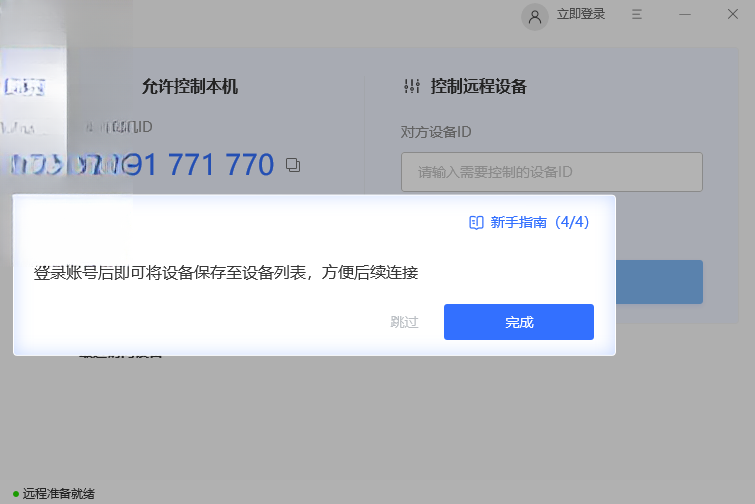
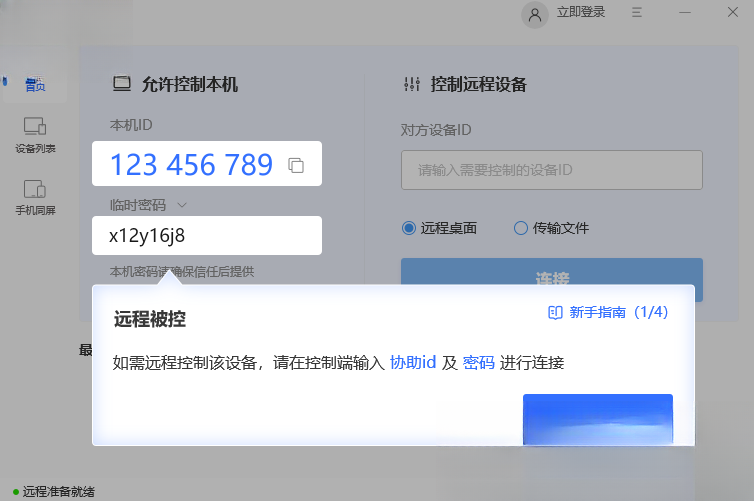
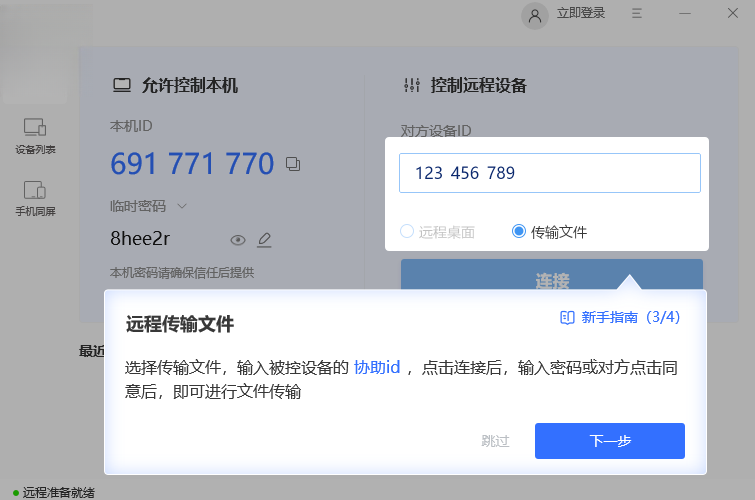
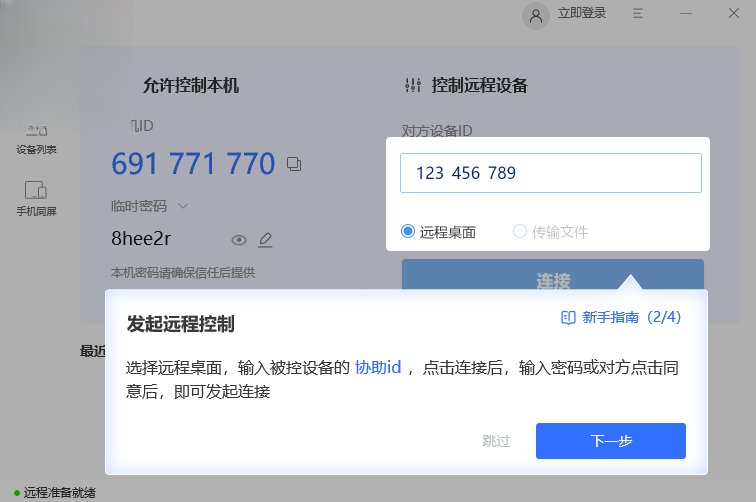
亦豹远程控制是一款专为现代办公与家庭场景打造的轻量级远程桌面工具,凭借其极速的连接速度、清晰的画面传输以及全面的设备兼容性,迅速成为众多用户心目中的效率利器。无论您身处何地,只需通过亦豹远程控制即可轻松访问家中或办公室的电脑,实现文件调取、软件操作、协同办公等需求。软件采用银行级加密传输技术,确保每一次远程会话的安全无忧。其简洁直观的界面设计,让新手用户也能在数秒内完成设备配对与连接,真正做到了开箱即用、稳定流畅。
亦豹远程控制内置自研的高速传输协议,能够根据网络环境智能调整画质与帧率,确保在低带宽条件下依然提供流畅的远程操作体验。无论是查看高清文档还是处理图形设计,画面始终清晰跟手,几乎没有延迟感。
支持Windows、macOS、iOS、Android及Linux等主流操作系统,您可以在手机、平板与电脑之间自由切换控制端与被控端。设备绑定后无需重复验证,一键即可进入远程桌面,尤其适合经常出差或需要多设备协作的用户。
采用TLS 1.3加密协议与动态会话令牌,每次连接都会生成独立的安全密钥,有效防止中间人攻击与数据窃取。同时提供设备锁与访问日志功能,让您随时掌握设备的连接情况,远程操作更加安心。
内置远程文件传输、剪贴板共享、远程任务管理器等实用工具,您可以直接拖拽文件进行传输,或是复制粘贴文本内容,极大提升了远程办公的效率。还支持多屏联动,方便程序员与设计师进行跨屏调试。

| 软件名称 | 核心优势 | 用户评分 |
|---|---|---|
| ToDesk | 免费流畅,支持多端 | ★★★★★ |
| 向日葵远控 | 老牌稳定,功能全面 | ★★★★☆ |
| AnyDesk | 轻量高效,画质清晰 | ★★★★☆ |
| TeamViewer | 国际知名,跨域优秀 | ★★★★☆ |
| 微软远程桌面 | 系统内置,安全可靠 | ★★★★☆ |
在远程办公日益普及的今天,亦豹远程控制不仅适用于公司电脑与家庭电脑之间的互联,还广泛用于技术支持、在线教育以及个人云存储管理。例如,IT管理员可以使用亦豹远程控制批量部署软件或排查故障,教师则能通过它进行远程演示教学。对于普通用户而言,最常用的场景莫过于在出差时访问家中电脑中的资料,或者帮助父母解决手机使用问题。亦豹远程控制凭借其稳定的连接与低延迟的特性,已成为众多远程需求的首选工具。
亦豹远程控制提供免费的基础服务,包括不限次数的连接时长与基础画质,足以满足个人用户日常远程需求。对于需要更高画质、文件加速传输或同时管理多台设备的高级用户,软件提供灵活的付费方案。关于安全性,亦豹远程控制严格遵循国家网络安全标准,所有数据均通过加密通道传输,且不会存储用户的任何操作记录,用户可以放心使用。
遇到连接失败的情况,请先检查两端设备的网络状态,确保均在联网状态。然后确认被控端已开启“允许远程连接”开关,并记录下正确的设备ID和设备验证码。若提示ID或验证码错误,请重新获取并输入。另外,部分企业网络可能限制P2P连接,可以尝试在设置中切换连接模式为“服务器转发”。若问题持续,建议卸载后重新安装最新版本,并授予所有必要权限。

查看全文






 Windows 10

 OnePlus_15
印象笔记Evernotev10.0 高效笔记管理
益智休闲 / 43.8M
嗨格式录屏大师v3.2.0.5011 全能屏幕录制工具
破解游戏 / 124.0M
{soft_name}v{package_version_name} 官方版
角色扮演 / 49.0M
光影魔术手V1.30012 图像处理利器
卡牌 / 98.3M
示例软件ExampleSoftv1.7.4 高效办公套件
影音 / 7.6M
示例软件ExampleAppv1.0.0 实用工具
策略塔防 / 12.9M
老牛下书v3.2.1 小说下载阅读
效率办公 / 363KB
安卓模拟器v8.0.5 流畅运行神器
益智休闲 / 22.8M
猫猫音乐盒v3.2.1 音乐播放工具
多媒体 / 2.3M
文件管理助手FileMasterv1.1.0 高效文件整理工具
动作冒险 / 45.4M