-
飞思录屏专家v3.2.1 高清录屏软件
- 大小:1.9M
- 时间:2026-08-26 14:21
- 语言:简体中文
- 系统:Windows 7/8/10/11
 下载
下载
飞思录屏专家是一款专注于屏幕录制与直播推流的效率工具,凭借简洁的界面和稳定的编码内核,在众多录屏软件中脱颖而出。无论是制作教学视频、记录游戏高光时刻,还是进行远程会议演示,它都能提供清晰流畅的画面输出。软件支持全屏、区域、摄像头画中画等多种录制模式,并内置轻量级剪辑工具,让用户无需额外安装复杂软件即可完成从录制到分享的全流程操作。其官方版本持续优化性能,降低资源占用,确保在老旧电脑上也能流畅运行,真正做到了“录得清、录得稳、录得简单”。
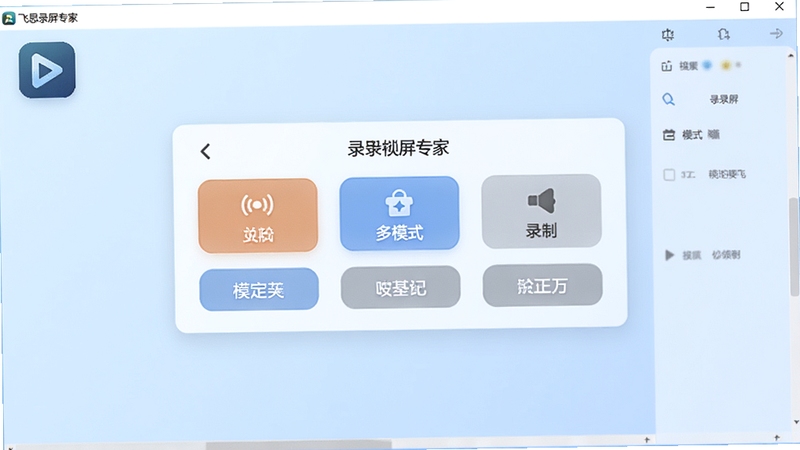
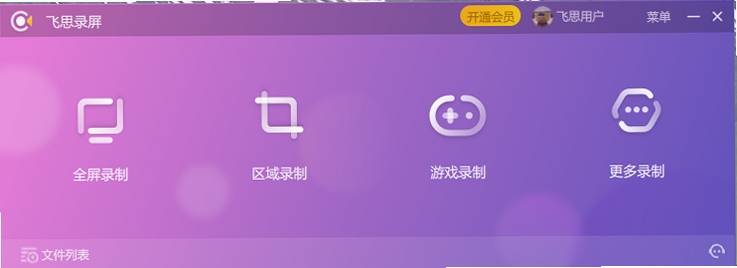
飞思录屏专家支持全屏录制、自定义区域录制、仅摄像头录制以及应用窗口录制四种核心模式。用户可以在录制过程中随时切换摄像头画中画开关,方便在游戏解说、在线教学等场景下同步展示个人画面。针对不同使用需求,软件还提供了横屏与竖屏比例一键切换,适配PC端和移动端观看习惯,极大提升了素材的可用性。
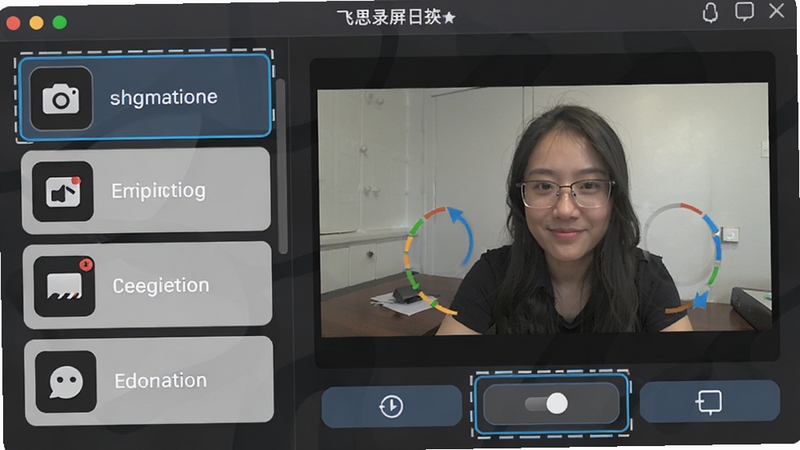
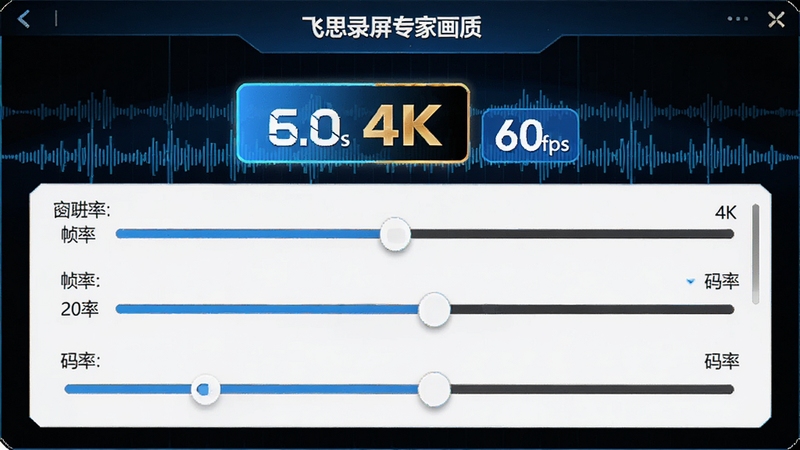
内置新一代H.265/HEVC硬件加速编码器,在保持高帧率录制的同时有效降低文件体积。软件支持最高4K分辨率、60帧每秒的录制参数,并针对麦克风环境音进行了智能降噪处理,让录制的人声更加清晰纯净。音频采样率最高支持48kHz,满足专业播客与课程制作的音质要求。
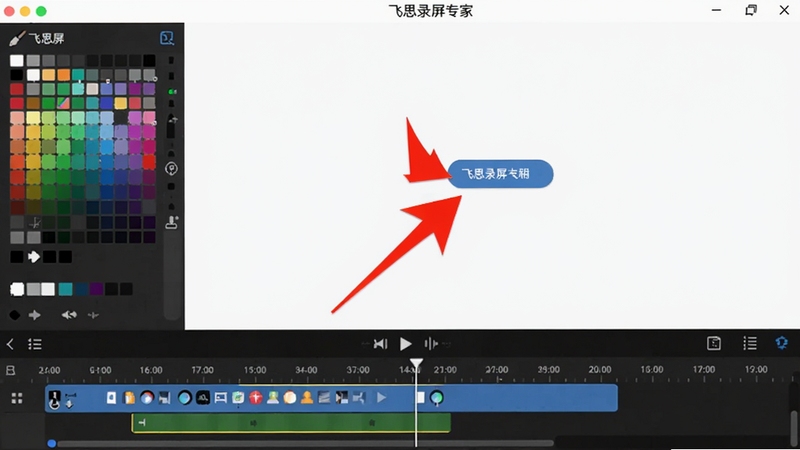
录制过程中可随时调用屏幕画笔工具,进行箭头、方框、文字标注,适合教程讲解时突出重点。录制完成后可直接进入内置剪辑器,进行片段裁剪、拼接、添加字幕等基础操作,无需另行下载视频编辑软件,简化了内容生产流程。剪辑器支持导出MP4、MKV、GIF等多种格式,方便不同平台发布需求。
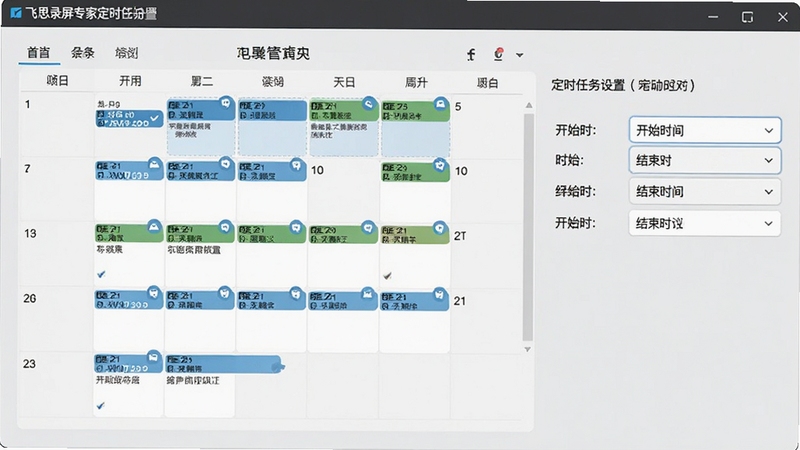
软件内置计划任务功能,可以设定开始录制与结束录制的时间点,支持单次、每日、每周循环模式。配合自动保存与自动上传云空间功能,用户可完全实现无人值守的录制任务,适合需要定期录制网络课程、会议纪要或游戏活动的场景。录制文件会自动按时间命名归档,方便后续检索。
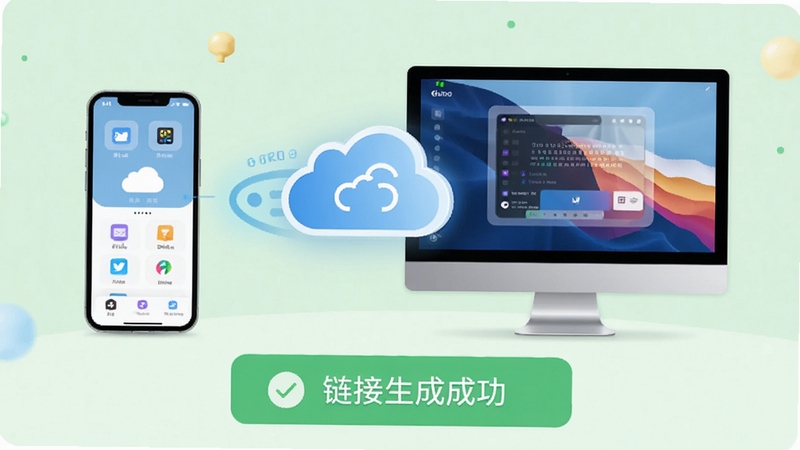
录制完成的视频可一键上传至飞思官方云端,并生成分享链接,方便在微信、QQ、钉钉等平台直接转发。同时支持局域网内设备扫码传输,无需数据线即可将视频快速转移到手机端。移动端配套应用可预览云端视频并管理下载,实现PC与移动设备的无缝衔接。
| 软件名称 | 核心优势 | 评分 |
|---|---|---|
| Omi录屏专家 | 支持4K超清录制 | ★★★★☆ |
| 录屏专家下载 | 操作简单易上手 | ★★★★☆ |
| 苹果录屏专家 | 适配iOS系统 | ★★★★☆ |
| 屏幕录屏专家 | 无水印录制 | ★★★★☆ |
| 天联录屏专家 | 支持游戏录制 | ★★★★☆ |
| 手机录屏专家下载 | 移动端功能全 | ★★★★☆ |
飞思录屏专家怎么导出高清视频?在完成录制后,点击主界面右下角“导出”按钮,选择分辨率和码率,建议选择“高质量”模式,并勾选“硬件加速”选项,导出速度更快且画质无损。
Omi录屏专家与飞思录屏专家有何区别?两者均为专业录屏工具,但飞思更注重轻量化和多场景适配,Omi则偏向直播推流功能,用户可根据自身需求选择。
录屏专家旧版本是否可用?飞思官方保留旧版本下载入口,但旧版本可能存在兼容性问题,建议用户下载最新版以获得最佳体验和安全保障。
查看全文






搜款网一件代发app安卓手机官方版v5.68.0 2026手机版
购物 / 179.1M
(五菱汽车)菱菱邦app下载最新版LINGClubv8.2.24 2026手机版
生活 / 173.5M
抢分考研appv5.5.3 2026手机版
工具 / 171.0M
猛士汽车app下载安装最新版v4.26.0 2026手机版
生活 / 347.3M
菱菱邦(LING Club)app安卓最新版2023v8.2.24 2026手机版
生活 / 173.5M
省万万app(省芽)v2.7.40 2026手机版
购物 / 67.1M
金蝶精斗云软件手机安卓免费版7.7.7.3 2026手机版
效率 / 52.2M
GOSURF浏览器v{package_version_name} 极速安全上网
网络浏览 / 2.2M
飞思录屏专家v3.2.1 高清录屏软件
多媒体 / 1.9M
点点开黑平台APPv3.4.9 2026手机版
社交 / 270.1M