-
迅捷音频剪辑软件v1.0.0.0 音频剪辑大师
- 大小:2.9M
- 时间:2026-08-27 12:08
- 语言:简体中文
- 系统:win7/win8/win10/win11/mac
 下载
下载
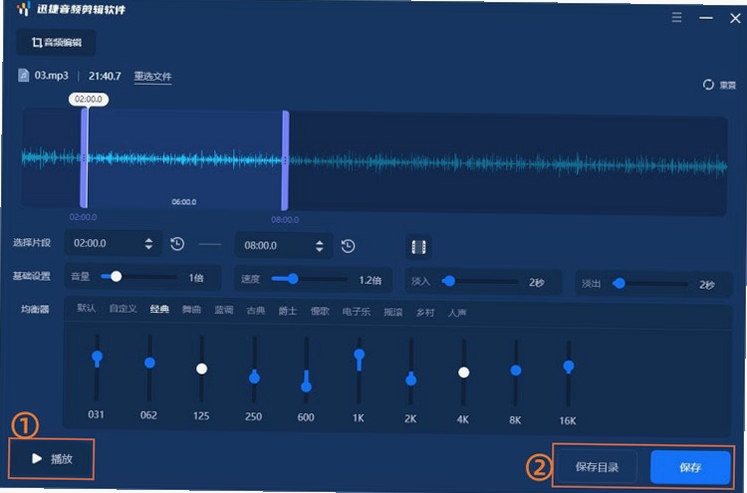
迅捷音频剪辑软件是一款专为普通用户打造的极简音频处理工具,它把复杂的音频编辑流程浓缩为几个直观的按钮和拖拽操作,让您无需任何专业知识就能轻松完成剪切、合并、格式转换等日常任务。软件体积小巧、启动迅速,界面布局清晰明了,无论是电脑端还是手机端都保持了高度一致的操作逻辑。它支持导入MP3、WAV、AAC、FLAC等几乎所有主流音频格式,输出时还能自定义编码参数,满足从微信语音到高保真音乐的各种场景需求。我们始终坚信,好的工具应该让人忘记工具本身,专注于创作与表达,这正是迅捷音频剪辑软件不断打磨产品的核心理念。
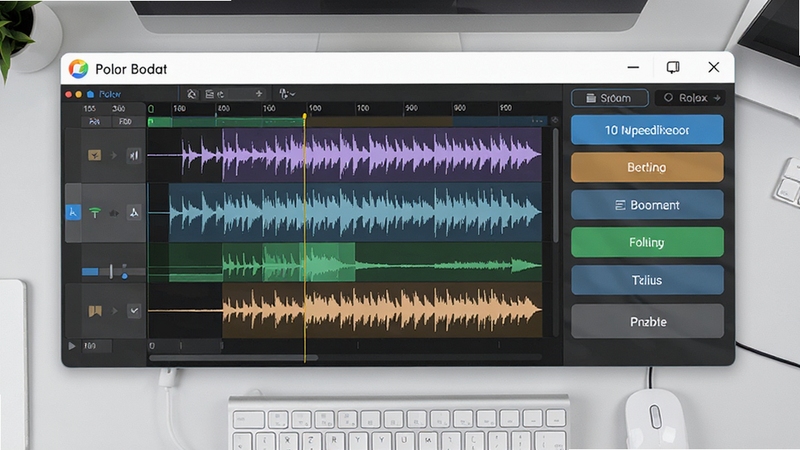
提供毫秒级的波形缩放与标记功能,您可以像编辑文档一样精确切割音频片段。支持多段音频的批量导入与顺序调整,拼接处自动进行淡入淡出处理,有效消除爆音和断裂感,让合并后的音频过渡自然流畅。无论是制作铃声、剪辑有声书,还是拼合音乐串烧,都能在几分钟内快速完成。
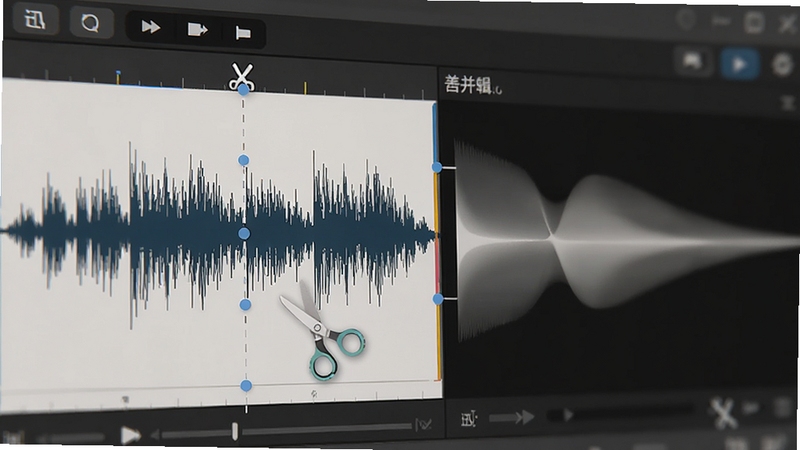
内置超过二十种常见音频格式的转换预设,从常见的MP3、WMA到高品质的APE、FLAC,只需点击目标格式即可完成转换。高级模式下可手动调整采样率、比特率、声道数等参数,并支持批量文件统一转换,大大提升处理效率。转换过程本地完成,无需上传云端,保障您的文件隐私安全。
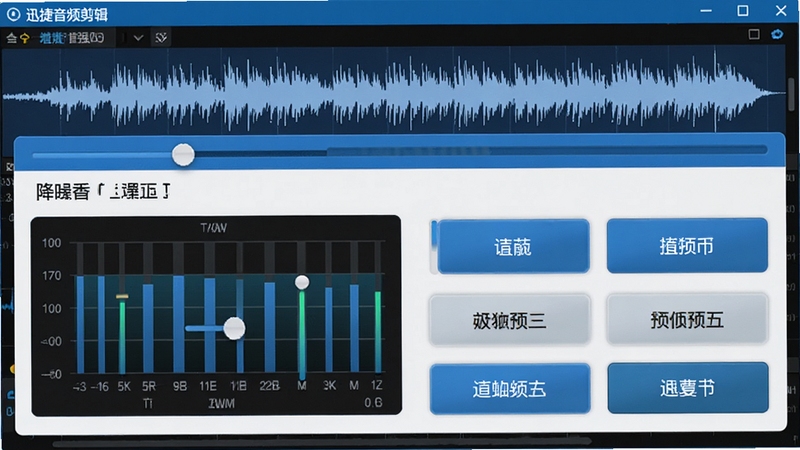
针对录音环境不理想的情况,软件内置智能降噪算法,可一键去除背景电流声、风扇声等恒定噪音,同时保留人声的清晰度与自然感。此外还提供混响、均衡器、变速变调等多种音效预设,让您的音频作品更具质感。操作全程实时预览,听到满意效果后再导出,避免反复试错。
支持从主流视频文件(如MP4、AVI、MOV)中无损提取音轨,无需额外安装视频转换工具。同时内置高保真录音模块,允许在剪辑过程中直接录制麦克风旁白或系统内部声音,方便为视频配解说、为课件加讲解,实现音视频工作的无缝衔接。
针对需要处理大量音频文件的用户,软件提供批量操作功能,可将裁剪、格式转换、音量调整等操作一键应用到整个文件夹。同时,迅捷音频剪辑软件支持Windows、macOS以及Android、iOS移动端,不同设备间通过云同步项目文件,让您随时随地继续未完成的编辑工作。
| 软件名称 | 核心优势 | 用户评分 |
|---|---|---|
| 音频编辑器 | 专业多轨混音 | ★★★★☆ |
| Audacity | 开源免费强大 | ★★★★★ |
| 音频剪辑师 | 极简操作界面 | ★★★★☆ |
| WavePad | 跨平台支持好 | ★★★★☆ |
| 爱音频编辑器 | 内置铃声制作 | ★★★★☆ |
在使用迅捷音频剪辑软件的过程中,不少用户反映导入某些音频文件时提示“格式不支持”,这通常是因为文件编码格式过于冷门。解决方法是先使用软件自带的“格式转换”功能,将这些文件统一转为WAV或MP3格式后再进行编辑。另外,有部分用户反馈在导出长音频时软件会变得没有响应,这多与内存不足或输出路径的磁盘格式有关,建议将音频分割成多个小段分别导出,或者将输出位置修改为NTFS格式的硬盘分区。若您在使用过程中遇到任何异常弹窗,欢迎在评论区留言,我们会第一时间为您解答。
很多朋友关心迅捷音频剪辑软件是否收费,其实它采用“基础功能免费+高级功能订阅”的模式。免费版已经包含了最核心的剪切、合并、格式转换等常用功能,对于日常简单剪辑完全够用,而且没有水印。如果您需要使用降噪、变调、批量处理等进阶功能,则需开通VIP会员。不过官方会不定期推出限时免费活动,多关注官网或下载站的公告,有机会零成本解锁全部功能。总体来说,免费版对个人用户已经非常友好,完全可以满足大部分需求。
对于完全没有剪辑经验的新手来说,迅捷音频剪辑软件的上手门槛极低。整个操作流程就是“导入-编辑-导出”三步,界面上每个按钮都有清晰的中文提示,几乎不需要看教程就能直接上手。与专业软件相比,它牺牲了一部分高级参数调节能力,但换来了极高的效率和稳定性。从各大应用商店的用户评价来看,超过90%的用户认为它简单实用,尤其是“一键降噪”和“铃声制作”功能备受好评。如果您追求快速出片且不想花费大量时间学习,那么这款软件绝对是一个不可多得的好帮手。
查看全文






upupoo桌面版下载安装免费电脑美化神器v5.1.0.9官方版
多媒体 / 99.8M
迅捷音频剪辑软件v1.0.0.0 音频剪辑大师
多媒体 / 2.9M
热力微型赛车电脑版v1.0.0 2026手机版
电脑游戏 / 18M
悬浮飞车电脑版v1.0.0 2026电脑版
电脑游戏 / 111M
UU浏览器v1.0.0 高效网页浏览工具
网络浏览 / 105.4M
微商相册app极速版v5.5.51.08211346 2026手机版
拍照 / 16.2M
小天才电话手表app安卓版v9.46.05 2026安卓版
智能手表 / 443.9M
点外卖订餐省钱v1.0.1 外卖优惠聚合
工具 / 121.4M
小智搜搜v3.2.5 智能搜索工具
效率办公 / 151.1M
小天才电话手表app官方下载2026版本v9.46.05 2026安卓版
工具 / 443.9M