-
小满壁纸v3.2.0 高清壁纸精选
- 大小:67.6M
- 时间:2026-08-27 12:15
- 语言:简体中文
- 系统:Win11/Win10/Win8/Win7
 下载
下载
小满壁纸是一款专注于提供高品质、多品类手机与电脑壁纸资源的应用工具。它凭借精良的图片筛选机制与极简的操作界面,致力于帮助每一位用户轻松找到符合个人审美的高清视觉素材。无论是追求极致画质的摄影大作,还是深受年轻人喜爱的二次元动漫,亦或是治愈系的小清新插画,小满壁纸都能通过智能分类与精准搜索,让你在数万张精选壁纸中快速锁定心仪之选,瞬间提升设备的视觉格调。
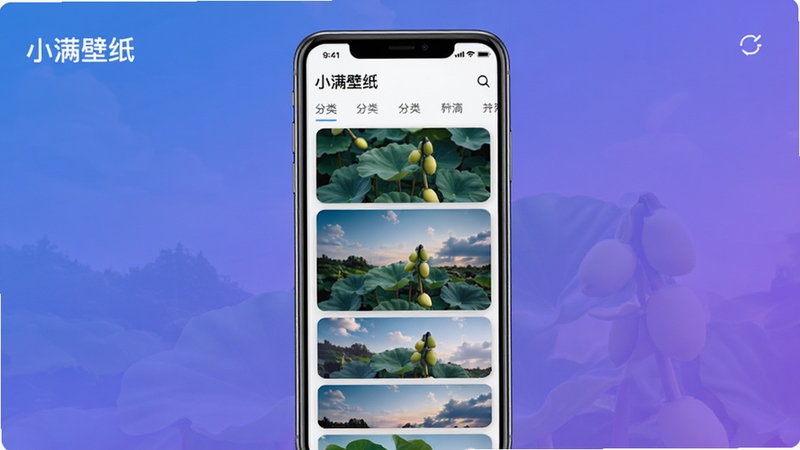
小满壁纸资源库涵盖风景、动漫、游戏、萌宠、汽车、明星、纯色、渐变等多种主流分类,并与时俱进地更新热门影视剧、游戏角色等专题壁纸。无论你是偏爱冷色调的极简主义,还是喜欢色彩斑斓的视觉冲击,都能在这里快速找到归属。分类标签细致,支持二级筛选,让找图不再是大海捞针。
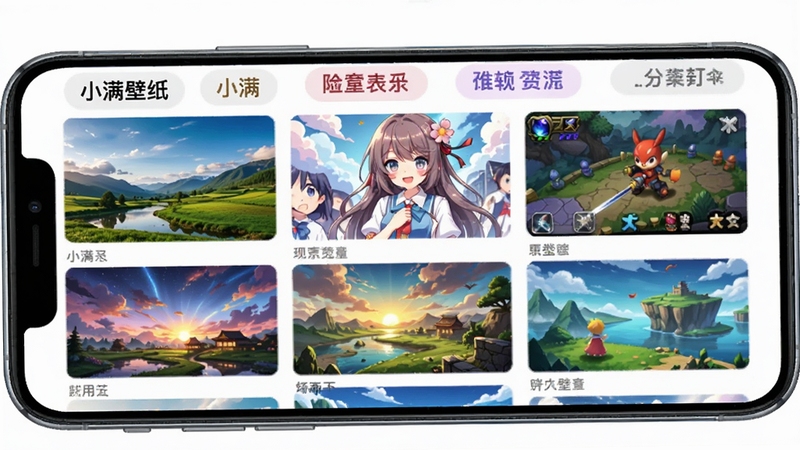
运营团队每日人工甄选全球优质壁纸资源,并编排成不同主题的精选合集,如“今日必看”、“周末治愈系”、“冷色调精选”等。这些经过精心编排的内容不仅保证了图片质量,也为选择困难症用户提供了高效的解决方案。每天打开小满壁纸,都能收获一份新鲜感,让你的屏幕持续焕发生机。
区别于部分平台压缩画质的行为,小满壁纸承诺提供原图无损下载服务。用户无需注册登录,即可一键下载高清乃至超清(4K)分辨率的图片文件。下载过程稳定且支持断点续传,即使网络波动也不会导致下载失败,确保每一张心仪的壁纸都能以最佳品质到手。
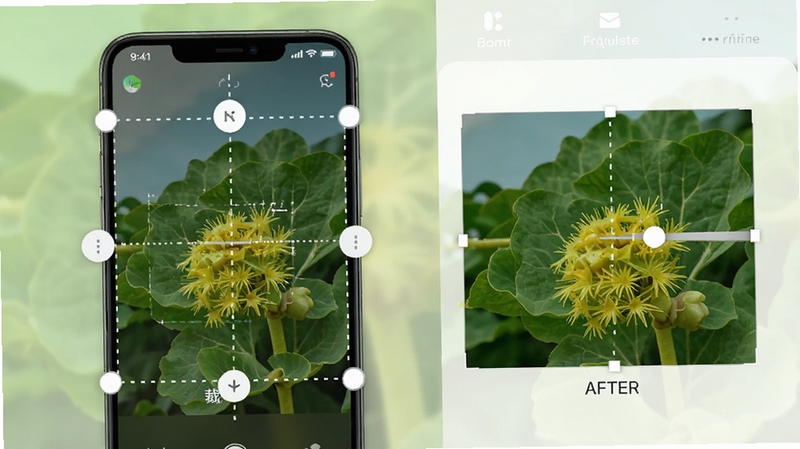
针对手机型号繁杂、屏幕比例不一的问题,小满壁纸特别开发了智能裁剪功能。在预览壁纸时,系统会自动识别设备屏幕分辨率,并提供“适配全屏”、“适配刘海屏”等一键裁剪选项,确保壁纸完美贴合屏幕,杜绝拉伸变形或黑边问题。同时支持手动调整裁剪区域,满足个性化需求。
除了静态高清图,小满壁纸同样紧跟潮流,提供了不少精选的动态壁纸资源。这些动态壁纸经过特殊优化,在保证视觉效果流畅的同时,尽可能降低电量消耗。从星空流动到雨滴滑落,从抽象光效到萌宠微动,为你的设备增添一份灵动的生机。
内置轻量级的壁纸编辑工具,支持添加滤镜、调整饱和度/亮度、添加文字或贴纸等简单操作。无需跳转其他专业修图软件,即可在应用内快速制作出独一无二的个性化壁纸,并一键设置为锁屏或主屏幕,充分发挥你的创意才华。

| 软件名称 | 功能优势 | 评分 |
|---|---|---|
| 火狐壁纸 | 4K超清资源丰富 | ★★★★☆ |
| 壁纸精选 | 每日更新速度快 | ★★★★☆ |
| 清晰壁纸 | 无损原图下载 | ★★★★ |
| 摄影壁纸 | 专业摄影师作品集 | ★★★★☆ |
| 动漫壁纸 | 二次元垂直领域 | ★★★★ |
| 游戏壁纸 | 热门游戏角色全覆盖 | ★★★★☆ |
许多用户习惯于直接在网络上搜索图片作为壁纸,但这往往面临画质压缩、分辨率不匹配的问题。使用小满壁纸这类专业工具的核心优势在于其严格的画质筛选机制。在挑选壁纸时,建议优先查看图片的分辨率标签,例如标注“1080P”或“4K”的图片,其在手机或高清显示器上的表现力会远超普通图片。此外,对于OLED屏幕的手机,选择纯黑或深色背景的壁纸不仅能凸显色彩对比,还能有效省电并减少烧屏风险。
小满壁纸目前主要提供静态高清图与部分适配安卓系统的动态壁纸文件。对于苹果iPhone用户,由于iOS系统对动态壁纸格式有严格限制(实况照片),小满壁纸内的动态资源可能无法直接设置为动态壁纸。但您可以将动态壁纸中的某一帧画面保存为高清静态图,然后通过iOS系统自带的“实况照片”功能,将静态图制作成循环播放的视觉效果。具体操作为:将喜欢的图片保存到相册,在相册中长按照片,选择“循环播放”效果,即可实现类似动态壁纸的展示效果,虽然不是真正意义上的动态,但也能增加趣味性。
当然可以。对于电脑端用户,在下载壁纸后,右键点击图片文件,选择“设置为桌面背景”即可完成设置。对于手机用户,在应用内点击图片下方的“应用”按钮,系统会弹窗询问是设为“主屏幕”、“锁屏”还是“两者皆设”,根据个人偏好选择即可。需要注意的是,部分安卓系统在设置锁屏壁纸时,可能会要求开启系统的“杂志锁屏”功能,请前往系统设置中关闭该功能,否则自定义锁屏壁纸可能无法生效。
查看全文






海报设计室v3.6.2 海报模板一键套用
效率办公 / 2.8M
u净(预约洗衣)appv2.4.17 2026官方中文版
生活 / 103.5M
小满壁纸v3.2.0 高清壁纸精选
多媒体 / 67.6M
U净洗衣优惠卷领取v2.4.17 预约洗衣
生活 / 103.5M
梦的天堂v1.0.0 2026手机版RPG
电脑游戏 / 19.7M
SuperMarket超市模拟器手机版下载v1.2.3模拟经营游戏
模拟经营 / 180.4M
嗨格式PDF转换器v1.4.0 PDF格式转换专家
破解游戏 / 85.1M
大谷云app官方下载v8.6智能摄像头远程监控软件
工具 / 117.4M
几何画板v5.0.7.6 数学绘图工具
赛车竞速 / 21.7M
灭鼠男电脑版v1.0.0 2026休闲游戏版
电脑游戏 / 16M