-
ATI Tray Toolsv1.4.9.1562 显卡超频调试工具
- 大小:2.0M
- 时间:2026-09-15 05:46
- 语言:英文
- 系统:Win7/Win8/Win10/Win11
 下载
下载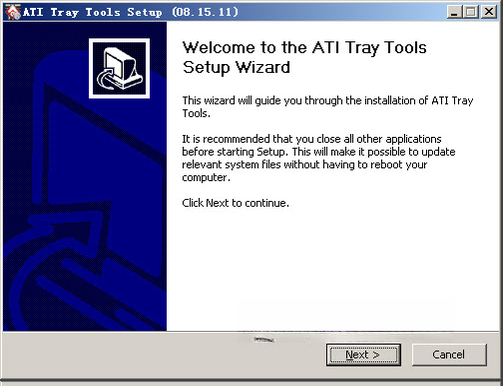
ATI Tray Tools是一款专为AMD/ATI显卡用户打造的经典系统托盘工具,凭借轻巧的体积和强大的功能,在资深DIY玩家与超频爱好者中享有极高声誉。它常驻系统托盘,无需频繁打开控制面板,即可轻松完成显卡核心/显存频率调节、风扇转速控制、GPU温度监控以及应用程序配置文件管理等操作。无论您是追求极致游戏性能的超频玩家,还是希望优化日常影音体验的普通用户,这款工具都能提供直观且高效的解决方案。软件完全免费,支持32位与64位Windows系统,是提升显卡使用效率的得力助手。
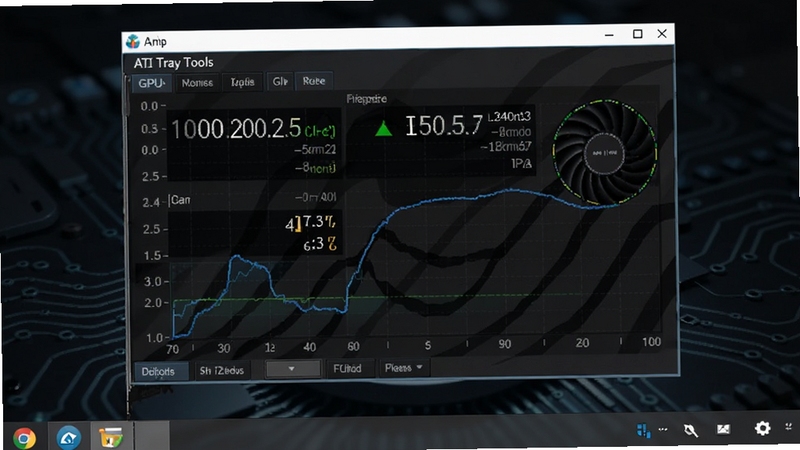
ATI Tray Tools能够实时显示GPU核心温度、显存占用率、风扇转速及供电温度等关键数据,并支持在托盘图标上直接呈现,让您无需打开任何窗口即可随时掌握显卡运行状态。其内置的日志记录功能可帮助您分析长时间运行下的温度变化趋势,为系统稳定性评估提供可靠依据。
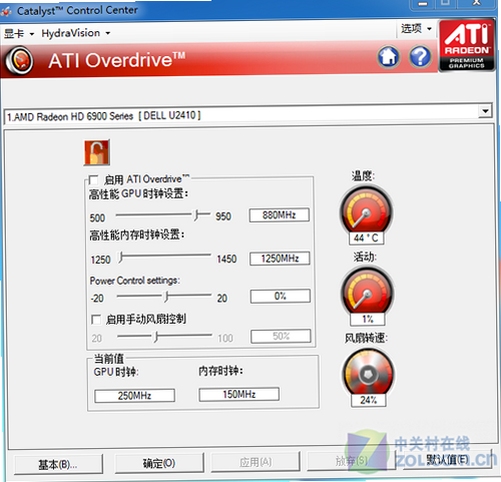
软件提供了极为灵活的核心频率与显存频率调节滑块,支持对2D、3D及低负载等不同应用场景分别设置独立频率档位。您可以根据实际需求,在功耗与性能之间自由切换。同时,内置的稳定性测试功能可帮助您验证超频后的可靠性,避免因设置不当导致的系统崩溃或花屏。
手动控制风扇转速不再是高端显卡的专属功能。通过ATI Tray Tools,您可以在Windows下直接定义风扇转速曲线,根据温度阈值自动调整转速,兼顾散热效率与静音体验。对于使用非公版显卡的用户,此功能尤为实用,能有效改善原厂风扇策略的不足。
针对不同的游戏或应用,您可以创建独立的显示配置,包括分辨率、刷新率、抗锯齿级别、纹理过滤质量等。当启动指定程序时,软件会自动加载预设配置,退出后自动还原,省去手动切换的繁琐步骤,让游戏体验更加沉浸。
除了常规的显卡信息,软件还能提供主板型号、BIOS版本、操作系统版本等系统摘要信息。其强大的日志记录功能可捕捉所有硬件状态变化,方便您在排查故障时回溯历史数据,是专业玩家和装机维护人员的实用工具。
| 软件名称 | 核心优势 | 适用人群 | 推荐指数 |
|---|---|---|---|
| MSI Afterburner | 专业超频与监控 | 超频玩家 | ★★★★★ |
| AMD Radeon Software | 驱动整合官方 | 普通用户 | ★★★★☆ |
| GPU-Z | 轻量硬件检测 | 检测需求 | ★★★★☆ |
| HWiNFO | 全面传感器信息 | 硬件爱好者 | ★★★★☆ |
| EVGA Precision X | 精准电压控制 | 高端用户 | ★★★★ |
对于大多数用户而言,ATI Tray Tools的价值不仅在于超频,更在于其精细化的功耗与温度管理。在“2D/3D/低负载”三档频率设置中,合理分配性能策略可显著降低待机温度与噪音,延长显卡寿命。例如,日常办公浏览网页时可锁定低频率档位,游戏时切换到高频率档位,配合自定义风扇曲线,能实现性能与静音的完美平衡。此外,利用“配置文件”功能,针对不同游戏单独设置画质参数,可避免驱动面板全局设置带来的兼容性问题,提升游戏稳定性。
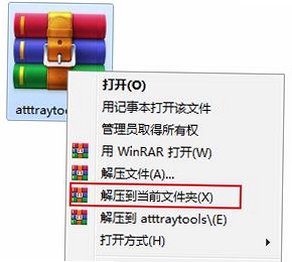
ATI Tray Tools是一款老牌的免费软件,在国内外论坛拥有良好的口碑,只要从正规下载站获取,安全无虞。安装时注意勾选“创建桌面快捷方式”,方便快速启动。若遇到杀毒软件误报,可添加信任区域。下载后解压即可运行,无需安装,绿色版设计更显便捷。
软件界面默认英文,但内置多语言支持。点击托盘图标,选择“Settings” -> “Language”,在列表中选择“Chinese Simplified”即可切换为简体中文。若找不到中文选项,请升级至最新版本。切换后,所有菜单和提示信息都会变为中文,更利于新手操作。
超频前务必确认散热条件良好,并逐步调节核心频率,每次增加20-30MHz,随后运行压力测试观察是否有花屏、黑屏或驱动重置现象。同时,显存频率不宜大幅调整,需注意不同显存颗粒的超频潜力。若出现不稳定情况,立即降低频率或恢复默认。另外,超频可能导致保修失效,请谨慎决定。
若双击软件无反应,请检查是否已安装Microsoft Visual C++运行库和.NET Framework。同时,右键以管理员身份运行可解决权限不足问题。若仍无法启动,请尝试兼容模式(右键->属性->兼容性->以Windows 7模式运行)。此外,关闭其他显卡工具(如MSI Afterburner)可避免冲突。
若软件提示“未检测到ATI显卡”,请更新显卡驱动至最新Adrenalin版本,并确认系统识别了显卡设备。部分笔记本双显卡环境,需在BIOS中切换为独显模式或使用“高性能”电源计划。
查看全文






 Google_Pixel_10
JOJO语音盒app下载2025最新版v1.02安卓版
工具 / 22.7M
基米天堂app官方下载2026最新版本v1.0.6安卓版
影音 / 5.3M
小悟资源库app免费下载2025最新版本v1.0.0安卓版
工具 / 3.4M
飞鸽云文档官方下载最新版本v2.4.3安卓版
效率 / 8.3M
360信用钱包v2.6.8 信用借款助手
理财 / 82.4M
U速浏览器官方正版下载安装v2.2.10安卓版
浏览器 / 37.5M
想趣聊app免费下载2025最新版本v1.4.7安卓版
社交 / 126.5M
尚层之家v2.5.8 家居装修管理
生活 / 87.3M
如流app办公软件官方版8.76.12.0_2026最新AI办公助手
效率 / 355.5M
至尊捕鱼千炮红包版下载v3.0.0安卓版
休闲桌游 / 155.2M