
-
乐友IT数码手机管理软件v{package_version_name} 手机数码管理
- 大小:17.3M
- 时间:2026-09-17 03:28
- 语言:简体中文
- 系统:WinAll
 下载
下载
乐友IT数码手机管理软件是一款面向普通用户与数码爱好者的手机设备管理工具,主要帮助大家在电脑端完成手机资料整理、数据备份、应用管理、文件互传等日常操作。无论是换新机时需要迁移通讯录与照片,还是平时想给手机做一次彻底的空间清理,这款软件都能提供比较直观的操作入口。它适配主流安卓设备,界面逻辑清晰,不需要复杂的设置就能上手,对不熟悉专业工具的新手也比较友好。下面从功能、安装、常见问题等角度,带大家完整了解这款工具的使用方法。

软件支持通过数据线将安卓手机与电脑连接,自动识别设备型号与存储信息,连接成功后可在主界面查看手机电量、存储占用、系统版本等基础状态,方便用户快速判断设备情况。
提供通讯录、短信、照片、视频、音乐等常用数据的备份功能,备份文件保存在电脑本地,换机或刷机后可一键恢复到手机中,减少重要资料丢失的风险。
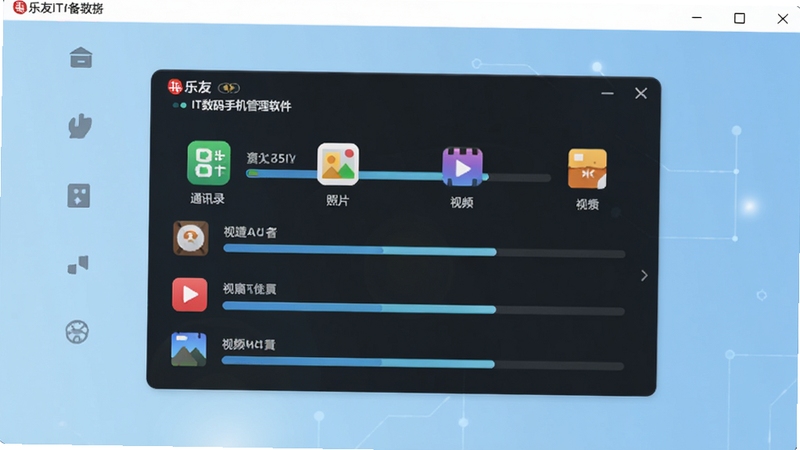
在电脑端即可查看手机中已安装的应用列表,支持批量卸载不常用的软件,也能查看应用占用空间大小,帮助用户更高效地清理手机存储。
支持电脑与手机之间的文件双向传输,用户可以把电脑上的文档、图片、音乐拖拽到手机指定文件夹,也能把手机中的文件导出到电脑桌面,传输过程稳定,适合日常资料整理。

内置存储分析功能,可扫描手机中的大文件、重复文件与缓存垃圾,用户可根据扫描结果选择性删除,释放手机空间,让设备运行更流畅。
第一次使用乐友IT数码手机管理软件时,建议先完成几个基础设置,能避免大部分连接与识别问题。
高危避坑:安装时请务必从正规下载站获取安装包,不要随意点击网页弹窗中的“高速下载器”,避免捆绑无关软件。
优化技巧:连接手机前,先在手机设置中开启“开发者选项”与“USB调试”,否则电脑端可能无法识别设备。
温馨提示:首次连接时手机会弹出授权提示,请选择“允许”或“始终允许”,否则软件无法读取手机数据。
电脑端安装完成后,双击桌面图标启动软件,若提示缺少运行组件,可在站内搜索“运行库合集”进行补装。
强制操作:如果软件一直显示“未连接设备”,请先更换一根原装数据线,并检查手机USB连接模式是否设置为“传输文件”而非“仅充电”。
优化技巧:备份大容量照片或视频时,建议将电脑硬盘预留至少两倍于数据大小的空间,避免备份中途失败。
温馨提示:软件运行过程中若出现闪退,可尝试右键图标选择“以管理员身份运行”,并关闭电脑上的安全软件拦截。
移动端用户如果需要在手机上查看管理状态,可通过浏览器访问官方页面了解适配说明,目前主要管理功能仍在电脑端完成。
使用禁忌:不要在传输文件过程中拔掉数据线或关闭软件,否则可能导致文件损坏或手机存储异常。
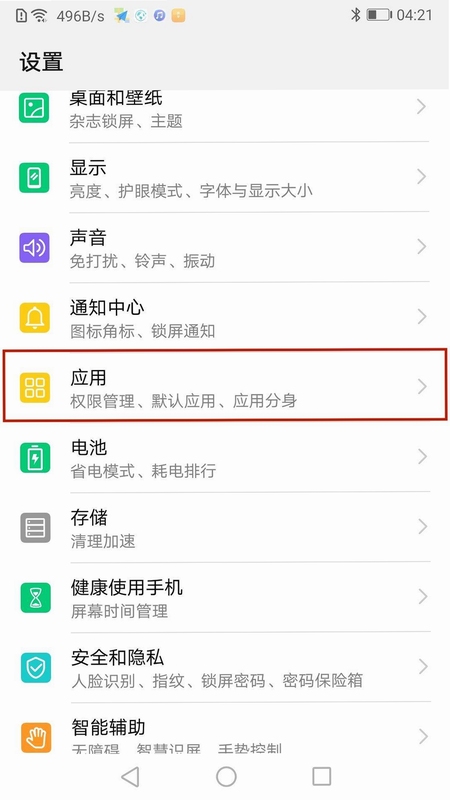
如果遇到手机存储权限被限制,请进入手机设置中的应用管理,找到对应权限项手动开启存储与读取权限。
对于卡顿问题,可尝试关闭软件后重新打开,并清理电脑临时文件夹,释放系统资源后再连接设备。
| 软件名称 | 功能优势 | 评分 |
|---|---|---|
| 腾讯手机管家 | 安全防护与清理加速 | ★★★★★ |
| 金山手机助手 | 应用管理与数据备份 | ★★★★☆ |
| 360手机助手 | 海量应用下载与安装 | ★★★★☆ |
| 华为手机助手 | 华为设备专属管理与备份 | ★★★★★ |
| 小米手机助手 | 小米设备互传与系统更新 | ★★★★☆ |

从实际使用场景来看,这款软件比较适合三类人群:一是经常需要备份手机照片和通讯录的普通用户,二是喜欢在电脑上整理手机文件、批量卸载应用的数码爱好者,三是给长辈或朋友处理旧手机数据迁移的帮忙者。它的优势在于操作门槛低,功能集中在常用需求上,不需要学习复杂的命令或参数设置。对于只是偶尔需要传文件、备份资料的用户来说,安装一个轻量级工具就能解决问题,不必额外购买专业设备。
只要是从正规下载渠道获取安装包,安装过程不勾选陌生捆绑选项,软件本身的使用是安全的。建议在安装前先查看安装界面的自定义选项,取消不需要的附加组件。安装完成后可先运行一次全盘扫描,确认没有异常进程。日常使用中不要随意下载来源不明的插件或补丁,避免引入风险。软件主要功能在本地完成,不会强制上传用户隐私数据,这一点对注重资料安全的用户比较友好。
连接失败通常有几个常见原因:数据线只支持充电不支持数据传输、手机USB调试未开启、电脑USB接口供电不足、或者手机端未授权。可以按顺序排查:先换一根原装数据线,再检查手机设置中的开发者选项与USB调试开关,然后更换电脑上的USB接口,最后在手机弹窗中点击允许授权。如果仍然无法识别,可以尝试重启手机与电脑后重新连接。多数情况下,按这个流程操作都能恢复正常。
查看全文






the L热拉app官方版下载线上多元女性社区v5.63.4 2026安卓版女性社交
社交 / 387.6M
海马云手机app下载2026最新版本4.1.1_2026云手机畅玩版
工具 / 81.5M
达咩app下载官方安卓版v2.1.91_2026安卓最新版
工具 / 175.5M
蛇蛇奇遇记官方正版下载2025最新版本v189.1.0安卓版
益智休闲 / 104.9M
日本航空Japan Airlines中文版下载安装最新版本v5.3.80安卓版
出行 / 111.4M
乐友IT数码手机管理软件v{package_version_name} 手机数码管理
系统工具 / 17.3M
心水变声器app下载2025最新版v1.1.8安卓版
工具 / 92.4M
搞机助手R官方最新版下载安装v4.11.1.2c22747安卓版
工具 / 7.1M
私密隐身浏览器最新版本下载安装v1.1安卓版
浏览器 / 59.5M
趣洽app官方下载最新版社交软件v1.0.2安卓版
社交 / 126.2M










