-
DevManViewv1.37 设备管理器增强工具
- 大小:50KB
- 时间:2026-08-27 17:40
- 语言:英文
- 系统:Win7/8/10/11
 下载
下载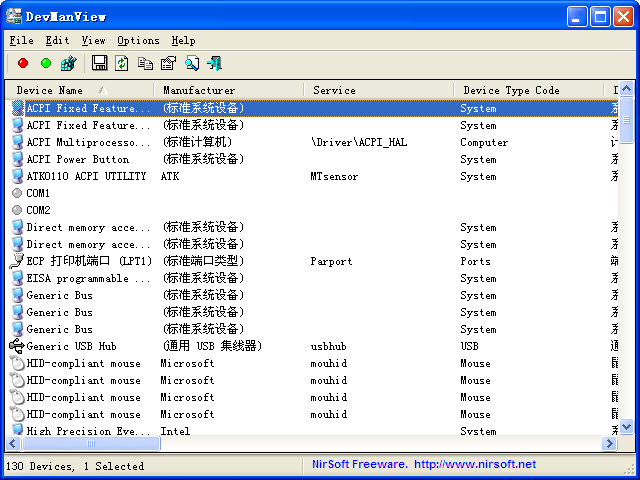
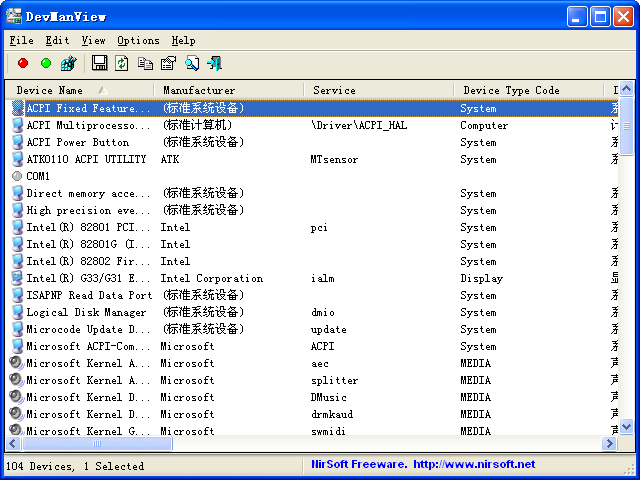
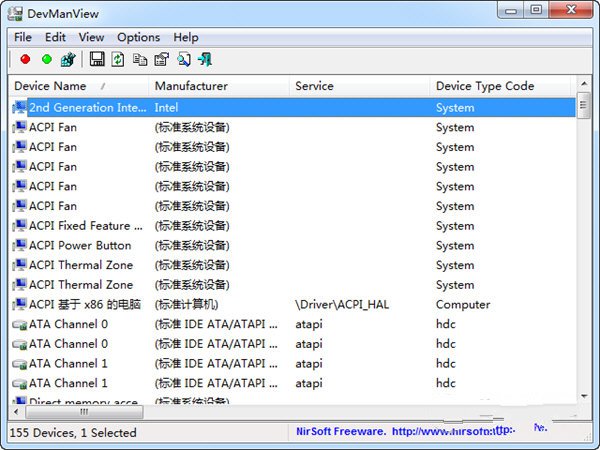
DevManView 是一款由 NirSoft 出品的轻量级系统设备管理工具,它能够替代 Windows 系统自带的设备管理器,为用户提供更为详尽、直观的硬件设备信息列表。该工具无需安装,解压即可运行,能够快速枚举出计算机中所有的硬件设备,并展示包括设备名称、类型、驱动程序版本、制造商、硬件ID等在内的丰富信息。无论是日常的硬件信息查询,还是进行深度的驱动管理与维护,DevManView 都能凭借其小巧的体积和强大的功能,成为您系统维护工具箱中不可或缺的得力助手。
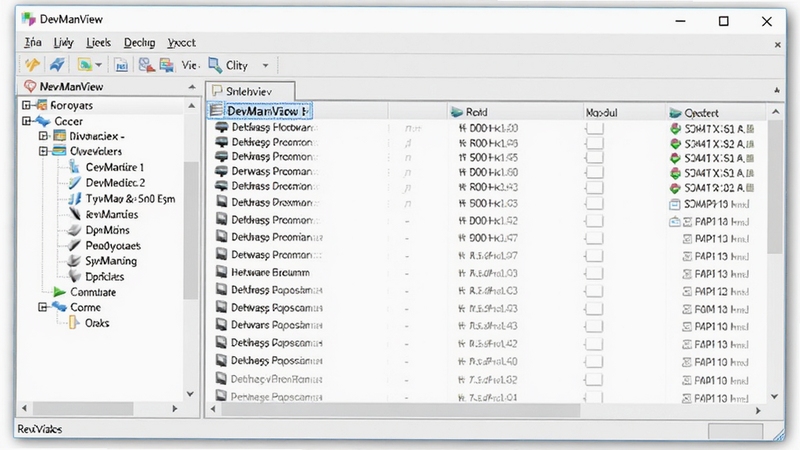
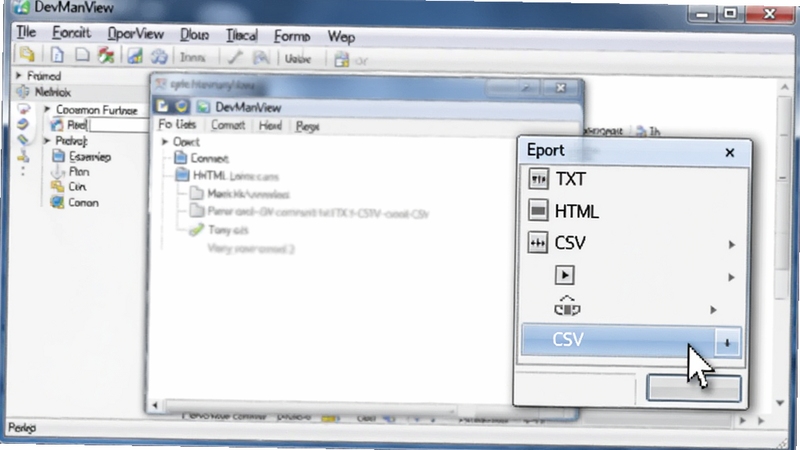
DevManView 允许用户将当前系统中的设备列表轻松导出为多种格式,包括文本文件、HTML 报告以及 CSV 表格。这一功能对于需要记录硬件配置、进行资产盘点或远程技术支持的用户来说尤为实用。您只需简单几步操作,即可生成一份完整详尽的硬件清单,方便随时查阅或分享,极大地提升了工作效率。
除了查看信息,DevManView 还提供了对设备的直接管理功能。您可以像在系统自带设备管理器中一样,右键点击任意设备,快速执行禁用或启用的操作。这对于排查硬件冲突、测试驱动稳定性或优化系统性能来说非常方便。该功能支持命令行操作,方便高级用户通过脚本实现自动化管理,大大增强了操作的灵活性和效率。
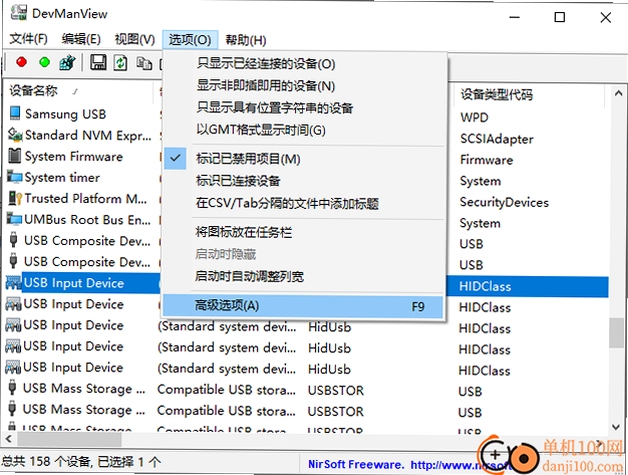
系统自带的设备管理器默认会隐藏许多非即插即用设备或已断开连接的设备,而 DevManView 则能将这些“隐藏”的设备一一呈现。通过显示所有设备,用户可以更深入地了解系统的完整硬件状态,解决一些因隐藏设备驱动残留而导致的冲突问题。这一特性对于资深用户和系统维护人员而言,具有极高的实用价值。
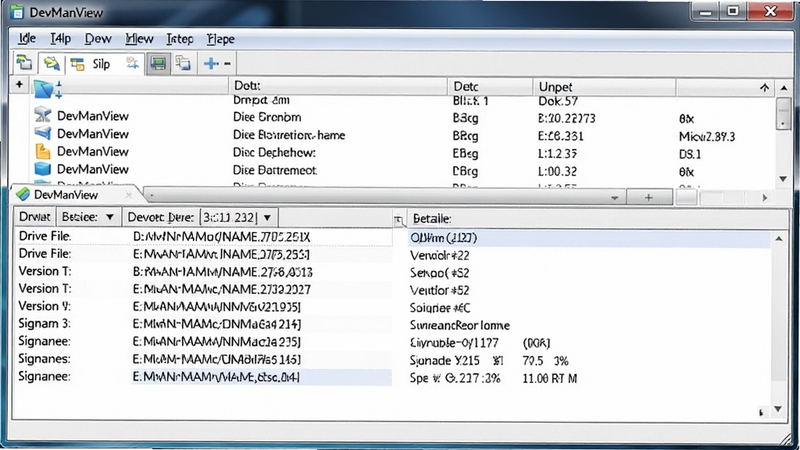
选中任意设备,DevManView 会立即在下方详情窗格中显示该设备的详细驱动信息,包括驱动文件路径、驱动版本、数字签名等。您无需再繁琐地点击“属性”查看多个选项卡,所有关键数据一目了然。同时,它还提供了指向驱动文件的链接,方便用户快速定位或备份驱动,极大地简化了驱动管理流程。
| 软件名称 | 核心优势 | 用户评分 |
|---|---|---|
| 驱动精灵 | 驱动一键安装与备份 | ★★★★☆ |
| 驱动人生 | 驱动更新及时且稳定 | ★★★★☆ |
| 设备管理器 | 系统自带,简单直接 | ★★★☆☆ |
| 硬件识别工具 | 精准识别未知硬件 | ★★★★☆ |
| USBDeview | 专注USB设备管理 | ★★★★★ |
许多用户在日常使用电脑时,会遇到“设备管理器无法打开”或“设备管理器空白”的问题。这通常是由于系统文件损坏或相关服务未启动所致。使用 DevManView 这类第三方工具,可以有效绕过系统自带的限制。同时,了解如何查看和管理隐藏设备,对于解决驱动残留、硬件冲突等疑难杂症非常有帮助。掌握这些技巧,能让您更加从容地应对各种硬件层面的系统问题。
要禁用 USB 设备,请先运行 DevManView,在列表中找到“通用串行总线控制器”分类,展开后右键点击您想要禁用的 USB 根集线器或具体设备,选择“禁用设备”即可。需要注意的是,禁用 USB 根集线器会导致该控制器下的所有 USB 接口暂时失效,请确保操作前已保存所有工作,避免数据丢失。
查看硬件 ID 非常简单。在 DevManView 的主界面中,选中任意设备,下方的详细信息窗格会自动显示“硬件 ID”属性。您也可以右键点击设备,选择“属性”,在弹出的窗口中切换到“详细信息”选项卡,并在属性下拉菜单中选择“硬件 ID”进行查看。硬件 ID 对于查找和匹配正确的驱动程序至关重要。
DevManView 是知名开发者 Nir Sofer 的作品,该开发者以制作小巧、绿色、无捆绑的系统工具而闻名。软件本身是完全安全的,不会包含任何恶意代码或广告插件。只要您从官方或可靠的软件下载站(如腾讯软件中心)获取,即可放心使用。不过,鉴于其具备禁用设备的强大功能,使用时请务必谨慎操作,以免因误操作导致系统问题。
查看全文






晋业魔方5v1.00 魔方还原工具
益智休闲 / 36.1M
CorelDRAW 科瑞尔绘图v2026 矢量绘图设计
多媒体 / 2.1M
初梦交友app下载官方安卓版v1.0.0 2026手机版
社交 / 70.6M
FaceMorpher Lite(脸萌特效)v3.5.2 轻量级人脸变形工具
多媒体 / 5.1M
Comfort On-Screen Keyboardv9.0.2 屏幕键盘工具
系统工具 / 2.4M
梦幻西游v1.575.0 经典回合制手游
角色扮演 / 1.92G
剧兔v1.6 免费追剧神器
影音 / 74.5M
EarthViewv3.19.6 动态壁纸工具
系统工具 / 18.4M
名亭格式转换大师v3.8.2 全能格式转换工具
多媒体 / 83.0M
Free Launch Bar快速启动栏v3.8 轻量快捷启动工具
系统工具 / 880KB