
-
FBackupv9.9.903 自动备份工具
- 大小:85.6M
- 时间:2026-08-27 18:26
- 语言:多国语言
- 系统:Win11/Win10/Win8/Win7
 下载
下载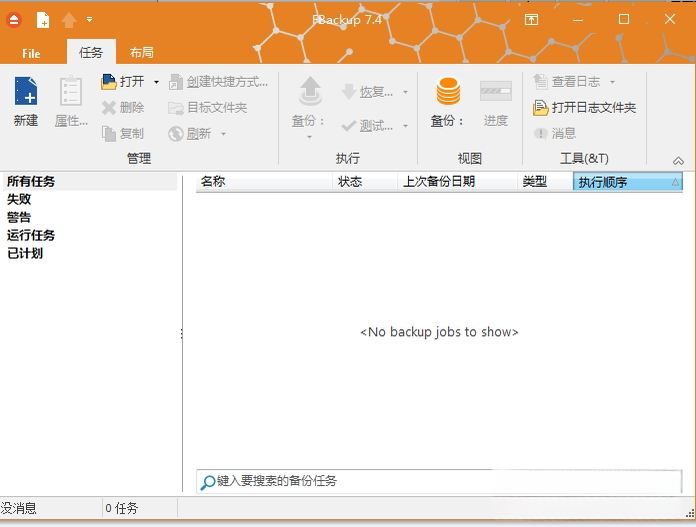
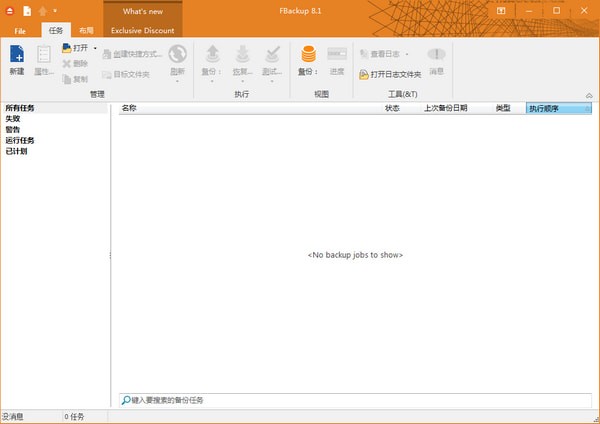
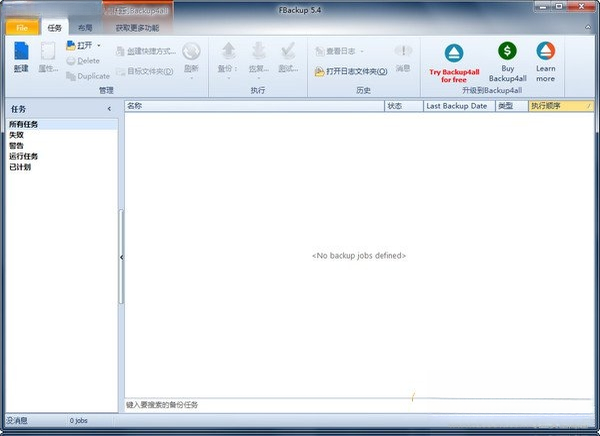
FBackup是一款功能强大且操作简便的免费备份软件,专为个人用户和中小企业设计,旨在帮助用户轻松保护重要数据。它支持文件、文件夹乃至整个磁盘分区的备份,并提供定时计划、压缩加密、镜像备份等多种实用功能。无论是日常文档、珍贵照片还是系统关键数据,FBackup都能确保您的信息万无一失,让数据安全变得简单可靠。
FBackup支持完整备份、镜像备份和增量备份三种模式。完整备份将所有选中数据复制到目标位置,镜像备份则以1:1方式复制文件且不压缩,而增量备份仅备份自上次备份以来发生变化的数据,大大节省存储空间和时间。用户可根据实际需求自由选择,平衡备份速度与数据安全性。
内置灵活的计划任务调度器,支持按天、周、月或特定事件触发自动备份。您可以将备份设置为每天下班后自动运行,或每周五晚上进行全量备份。FBackup会在后台静默执行任务,不干扰正常工作,并支持备份前自动检测文件变化,确保关键数据实时保护。
备份文件支持ZIP格式压缩,可有效减少存储占用,同时支持256位AES加密,为敏感数据提供银行级安全防护。即使备份文件被窃取,没有密码也无法查看内容,充分保障个人隐私和企业数据安全。
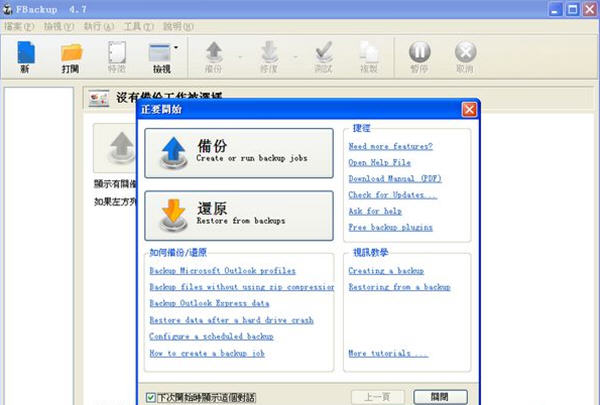
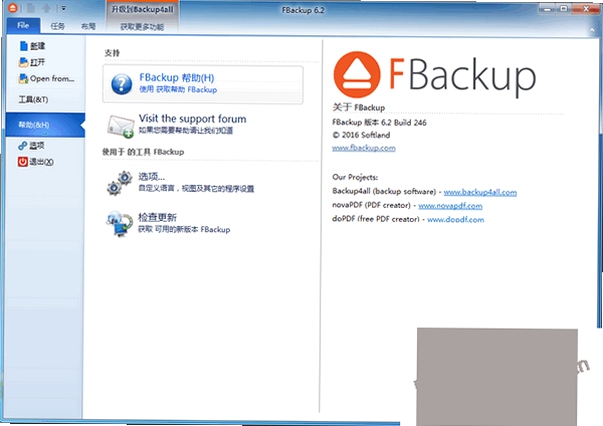
无论是初次使用还是资深用户,FBackup的向导式操作流程都能让您快速上手。通过几个简单的步骤即可完成备份任务创建、备份内容选择和计划设置。主界面清晰展示所有备份任务的状态、进度和日志,随时掌握备份运行情况。
支持备份本地磁盘、外部硬盘、U盘、网络共享文件夹、映射驱动器等几乎所有的Windows可访问存储位置。同时支持备份Outlook邮件、Skype聊天记录等常用应用数据,满足多样化的备份需求。
| 软件名称 | 功能优势 | 用户评分 |
|---|---|---|
| 备份好用 | 一键备份,简单高效 | ★★★★★ |
| EaseUS Todo Backup | 系统备份与恢复专家 | ★★★★☆ |
| Acronis True Image | 全盘备份,安全可靠 | ★★★★★ |
| Cobian Backup | 轻量级,支持FTP备份 | ★★★★☆ |
| SyncBackFree | 同步与备份二合一 | ★★★★☆ |
| Duplicati | 开源加密备份到云 | ★★★★☆ |
系统盘(通常为C盘)包含操作系统和关键程序,一旦损坏可能导致系统崩溃。FBackup支持对C盘进行完整备份,以便在系统故障时快速还原。首先,在FBackup中新建任务,选择备份类型为“完整备份”,添加C盘根目录(注意勾选“包含隐藏文件和系统文件”),目标位置选择另一块物理硬盘或外部存储。首次备份耗时较长,建议在空闲时段执行。还原时,无法在Windows环境下直接覆盖正在使用的系统文件,需使用FBackup创建的还原光盘或PE环境启动电脑,再执行还原操作。建议同时创建系统修复光盘,以便应急使用。
若您已使用FBackup将整个C盘备份为镜像文件,还原方法如下:启动FBackup,在“还原”选项中浏览到备份文件,选择“还原到原始位置”,重启电脑进入安全模式(开机按F8)再进行还原,可避免文件占用问题。更稳妥的方式是使用FBackup提供的应急启动U盘或光盘,引导电脑进入恢复环境执行还原。还原完成后重启,系统将恢复到备份时的状态。建议定期进行还原演练,确保备份文件可正常使用。
FBackup备份文件经过压缩和可选加密,默认情况下文件结构清晰,可直接解压读取。验证备份完整性,可在FBackup主界面右键点击备份任务,选择“验证备份”,软件将自动检测文件是否损坏或缺失。此外,您也可以手动打开备份目标文件夹,随机抽取几个文件解压测试。为了数据安全,建议将重要备份复制到另一块硬盘或云存储,实现异地容灾。
在创建备份任务时,选择备份类型为“增量备份”,FBackup会先执行一次完整备份作为基底,之后每次运行时仅备份新增或修改过的文件。这样大幅减少备份时间和存储空间占用。您可以在计划设置中,将每周一至周六设为增量备份,周日设为完整备份,这样既保证数据较新,又控制存储成本。注意,增量备份的还原需要依赖最近的完整备份和所有增量包,请勿手动删除其中的任何文件。
Windows系统自带的“文件历史记录”和“备份和还原”功能虽然免费,但功能相对基础,无法实现灵活的增量备份、加密压缩和多种存储目标支持。FBackup提供更友好的向导界面,支持网络共享、外部设备等多种备份位置,且压缩率更高,计划任务更精细。对于需要定期备份大量数据的用户,FBackup是更专业、更可靠的选择。
查看全文






 Samsung_Galaxy_S25
Free Launch Bar快速启动栏v3.8 轻量快捷启动工具
系统工具 / 880KB
Safari浏览器v17.0 轻快安全上网
网络浏览 / 36.7M
荣耀游戏中心安装包app最新版本2026v16.0.46.301安卓版
工具 / 62.6M
视爱v3.0.0 智能影像管理
工具 / 108.5M
EarthViewv3.18.4 动态壁纸地球
系统工具 / 18.4M
像素射击大挑战v1.1.3 像素射击闯关
飞行射击 / 30.5M
CorelDRAW2026版 矢量图形设计
效率办公 / 2.1M
FreeCommander2026 文件管理专家
系统工具 / 8.1M
金舟HEIC图片转换器v1.0.0 高效HEIC转JPG工具
多媒体 / 33.7M
链接转文字v1.9.0 智能提取工具
工具 / 63.6M










