
-
电源节能管理工具Edisonv2.4.1 智能省电调校
- 大小:4.6M
- 时间:2026-08-27 18:29
- 语言:简体中文
- 系统:Win11/Win10/Win8/Win7
 下载
下载
电源节能管理工具Edison是一款专注于电脑电源策略优化与能耗管理的专业系统工具,由资深电源管理团队精心打造。该工具以智能化调度为核心,深度整合系统电源计划、硬件功耗监测与动态调频技术,旨在帮助用户在不影响性能体验的前提下,最大化延长笔记本电脑的续航时间,同时为台式机用户提供精细化的能耗控制方案。Edison采用轻量化设计,占用系统资源极少,界面直观友好,无论是普通办公用户还是追求极致续航的移动办公人群,都能通过简单的几步设置,轻松实现从“粗放用电”到“精细节能”的转变,让每一度电都发挥出最大价值。
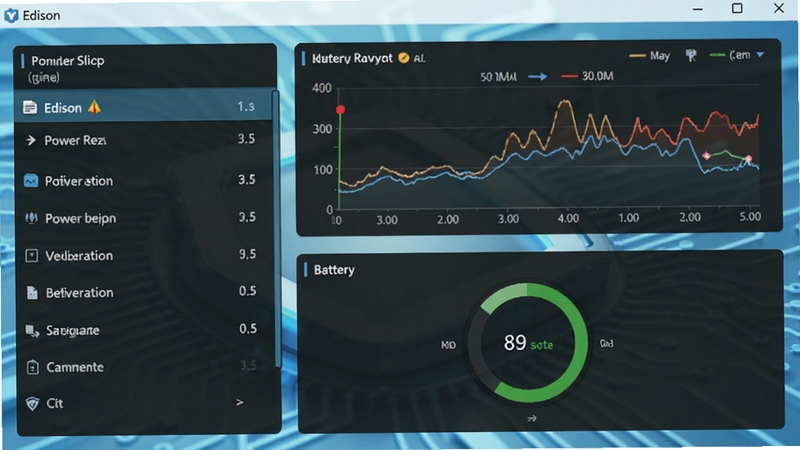
Edison内置多种预设电源模式,如“极致节能”、“平衡模式”、“高性能模式”,并可根据当前运行的应用场景(如办公、观影、游戏)自动推荐并一键切换最佳方案。其智能调度引擎会学习用户的使用习惯,在后台静默优化电源分配,既保证了关键任务的性能输出,又避免了非必要场景下的电量浪费,真正实现“按需供能”。
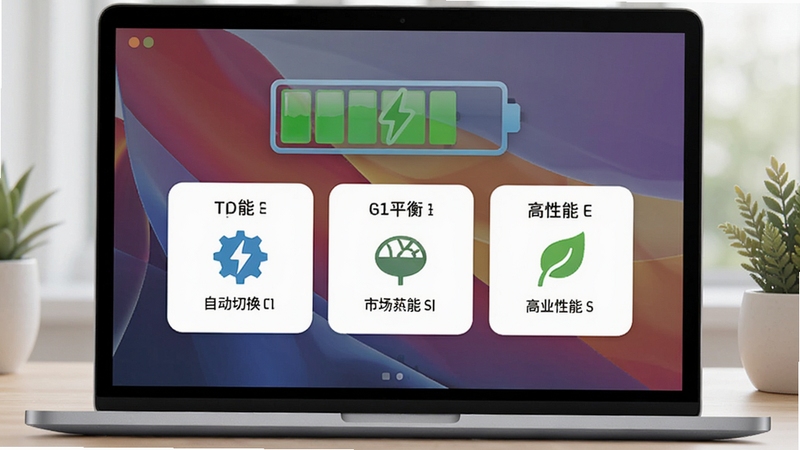
软件提供精确到毫瓦级别的CPU、GPU、内存及整机功耗实时监测,并以直观的曲线图形式呈现历史功耗变化。用户可清晰了解各硬件的耗电占比,识别高耗电应用,为针对性优化提供数据支撑。此外,Edison还会生成详细的日/周/月节能报告,量化省电成果,让节能效果看得见、摸得着。
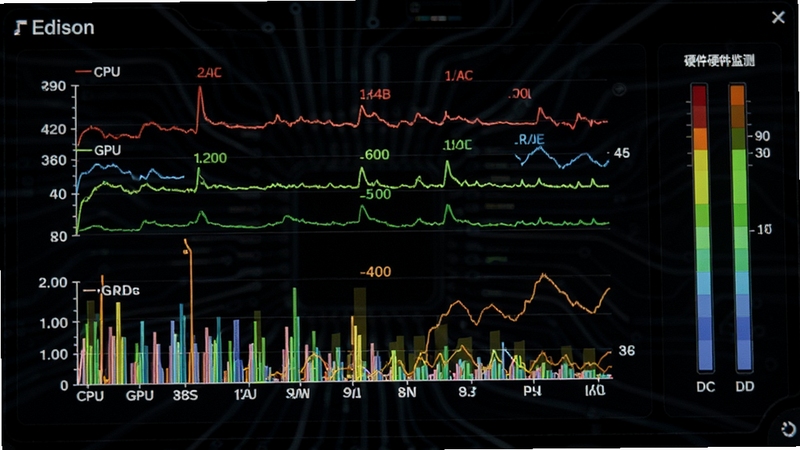
针对笔记本电脑用户,Edison特别设计了电池健康管理模块。它能够智能识别电池的充电状态,当电量充至80%时自动暂停充电以减缓电池老化,并支持设置“夜间充电模式”,利用低谷电价时段完成充电,既省电又护机。同时提供电池循环次数、设计容量与实际容量的对比查看,帮助用户随时掌握电池健康状况。
初次使用电源节能管理工具Edison,建议先打开“智能推荐”模式,让软件自动匹配当前环境的最佳方案。
电脑端用户(Windows 10/11)安装后,请务必在系统设置中允许Edison开机自启,否则无法在后台实时调整电源策略。
移动端用户(如Windows平板)操作时,建议在“设置”中开启“触屏优化界面”,以获得更大的按钮和更顺手的操作体验。
安装过程中请关闭其他安全软件,避免误拦截驱动组件,导致无法正常读取硬件功耗信息。
若遇到“电源计划切换失败”的提示,请以管理员身份重新运行软件,并检查系统服务“Power”是否被禁用。
对于游戏玩家,建议手动将游戏程序加入“高性能白名单”,避免在团战关键时刻因降频导致卡顿。
当发现电池续航时间异常缩短时,可点击“一键校准”功能,软件会重新计算电池容量,此过程请保持电源适配器连接。
如果软件界面显示乱码,请安装微软雅黑字体补丁,并更新至最新版本的Visual C++运行库。
遇到软件闪退时,请先卸载旧版本并清理注册表残留,然后重新安装至非系统盘(如D盘)。
若软件无法识别独立显卡的功耗数据,请更新显卡驱动至最新版本,并在BIOS中开启PCIe电源管理选项。
请勿同时使用其他电源管理类工具(如厂商自带控制中心),以免发生策略冲突,导致系统不稳定。
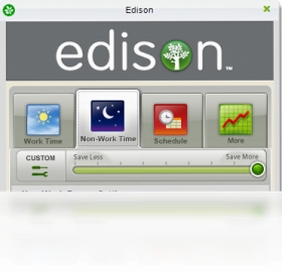
电源节能管理的本质,是在“性能”与“功耗”之间寻找动态平衡点。现代处理器(CPU、GPU)均支持多种电源状态(如C-States、P-States),系统通过调整工作频率与电压来降低闲置时的能耗。电源节能管理工具Edison正是利用这些底层机制,通过更精细的调度策略,让设备在轻负载时迅速进入低功耗状态,在需要高性能时又能无延迟地全速运行。了解这些原理,有助于用户更好地理解软件的各项设置,避免因盲目追求极端省电而导致系统响应迟钝。
对于笔记本电脑用户而言,电池续航不仅仅取决于电池本身的容量,更与屏幕亮度、后台进程、无线模块功耗等息息相关。Edison能够智能识别当前场景例如,当检测到电池电量低于20%时,自动调低屏幕亮度并关闭非关键后台进程,从而延长应急使用时间。这种“场景化”的节能策略,远比单纯降低CPU性能更为有效,也是现代智能电源管理工具的核心价值所在。
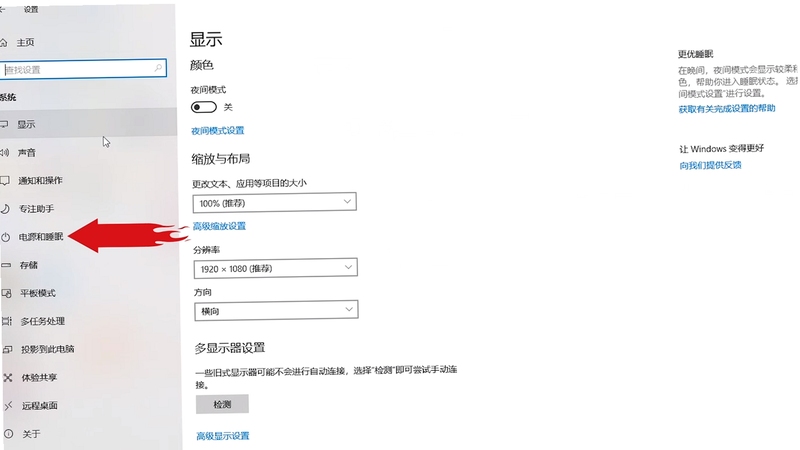
很多用户发现系统默认的“节能”计划会导致电脑性能下降,想要关闭它。其实,使用电源节能管理工具Edison可以更轻松地解决这个问题。在Edison主界面中,选择“高性能”模式,软件会自动将系统电源计划切换为“高性能”,并覆盖原来的节能设置。如果你只想通过系统设置关闭,可以进入“控制面板-电源选项”,选择“高性能”计划即可。但要注意,某些笔记本厂商会限制高性能模式的选项,此时使用Edison可绕过限制,获得更全面的调校权限。
开启电源节能模式通常有两种方式:一是通过系统设置,二是使用第三方工具。使用电源节能管理工具Edison,你只需点击首页的“节能模式”按钮,软件便会自动调整CPU与GPU的功耗策略。至于对游戏性能的影响,这取决于你运行的游戏类型。对于《英雄联盟》这类轻度游戏,节能模式可能只会降低几帧,影响不大;但对于《赛博朋克2077》这样的大型3D游戏,开启节能模式会明显降低帧数并可能产生卡顿。因此,Edison提供了“游戏白名单”功能,你可以将喜欢的游戏加入白名单,让软件在游戏运行时自动切换至高性能模式,游戏结束后再恢复节能,实现智能切换。
智能节电管理器通常是手机或某些品牌笔记本自带的一项省电功能,它通过限制后台应用活动、降低屏幕刷新率等方式延长续航。而电源节能管理工具Edison是更专业的第三方软件,它不仅包含类似的基础省电策略,还能深入系统内核,调整CPU/GPU的电压与频率,监控整机功耗,并提供详尽的耗电分析报告。简单来说,自带管理器是“傻瓜式”省电,而Edison则是“专家级”调校,适合对续航和性能有更高要求的用户。
查看全文






 Poco_F7_Ultra
Free Launch Bar快速启动栏v3.8 轻量快捷启动工具
系统工具 / 880KB
Safari浏览器v17.0 轻快安全上网
网络浏览 / 36.7M
荣耀游戏中心安装包app最新版本2026v16.0.46.301安卓版
工具 / 62.6M
视爱v3.0.0 智能影像管理
工具 / 108.5M
EarthViewv3.18.4 动态壁纸地球
系统工具 / 18.4M
像素射击大挑战v1.1.3 像素射击闯关
飞行射击 / 30.5M
CorelDRAW2026版 矢量图形设计
效率办公 / 2.1M
FreeCommander2026 文件管理专家
系统工具 / 8.1M
金舟HEIC图片转换器v1.0.0 高效HEIC转JPG工具
多媒体 / 33.7M
链接转文字v1.9.0 智能提取工具
工具 / 63.6M










