-
无忧无线热点创建助手v1.0.0 WiFi共享工具
- 大小:404KB
- 时间:2026-08-27 23:54
- 语言:简体中文
- 系统:Windows 10/11
 下载
下载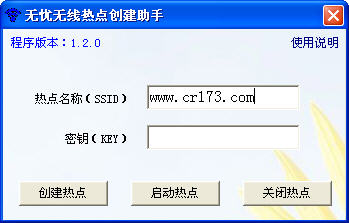
无忧无线热点创建助手是一款轻巧易用的网络共享工具,旨在帮助用户在最短时间内将电脑或手机的网络连接转变为可供其他设备接入的无线热点。无论是临时需要为平板、笔记本提供上网环境,还是在会议室、宿舍、旅行途中快速搭建临时Wi-Fi网络,这款软件都能提供稳定、流畅的解决方案。软件界面简洁直观,操作流程经过深度优化,即使对网络设置不太熟悉的普通用户也能轻松上手。更关键的是,软件在安全性和稳定性方面做了大量底层优化,确保热点创建过程不卡顿、不掉线,连接设备的数据传输始终安全可靠。今天,我们就从实际使用体验出发,带大家全面了解这款热门的无线热点创建工具。

无忧无线热点创建助手将复杂的网络配置命令整合为一个醒目的启动按钮。用户只需选择希望共享的网络连接(如以太网、蜂窝数据或已有的Wi-Fi),并设置一个自定义的热点名称和访问密码,点击“开始”按钮,软件便会自动完成所有后台配置工作。整个过程无需手动打开系统网络设置,也无需输入任何命令行代码,真正实现零门槛操作。对于不熟悉网络原理的新手用户而言,这无疑是最友好、最直观的设计。

热点开启后,软件提供了实时的设备连接监控面板。用户可以清晰看到当前接入热点的所有设备名称、IP地址以及连接时长。如果发现陌生设备接入,可以一键将其断开,并选择是否加入黑名单,防止其再次连接。这种精细化的管控能力,不仅提升了个人热点的安全性,也避免了带宽被无关设备占用,从而保证了主要设备的网络速度和流畅度。对于经常在公共场合共享网络的用户来说,这一功能尤为实用。
软件内置了智能信号优化算法,能够根据周围无线环境的拥挤程度,自动调整热点的发射频段和信道,尽可能避开干扰源,提升无线传输的稳定性和覆盖范围。同时,用户也可以手动在2.4GHz和5GHz频段之间切换,以在穿透力和速度之间找到最佳平衡点。这一设计充分考虑到了不同场景下的需求,无论是隔墙使用还是近距离高速传输,都能获得理想的网络体验。

为了避免用户忘记关闭热点导致电量浪费或流量超额,软件贴心加入了定时关闭功能。用户可以设定热点运行时长,时间一到自动断开所有连接并关闭热点,既节能又安全。同时,内置的流量统计仪表能够实时监控上传和下载的数据量,帮助用户了解每台设备的流量消耗情况,对于按流量计费的用户来说,这个功能简直是省钱利器。
| 软件名称 | 主要功能 | 用户评分 |
|---|---|---|
| WiFi热点助手 | 一键创建热点 | ★★★★☆ |
| 焦点热点 | 信号增强稳定 | ★★★★☆ |
| 无线热点创建器 | 多设备管理 | ★★★★★ |
| Connectify | 专业级热点 | ★★★★☆ |
| MyPublicWiFi | 免费开源热点 | ★★★☆☆ |
很多用户搜索“无线热点在哪里打开”,其实指的是系统自带的移动热点功能。但系统自带功能往往限制较多,比如无法自定义频段、无法查看详细设备信息等。而无忧无线热点创建助手则完美弥补了这些不足,它提供了更灵活的配置选项和更直观的管理界面。如果你正在寻找一款可以替代系统热点的工具,那么这款软件绝对值得一试。
无忧无线热点创建助手承诺绝不包含任何恶意代码或广告插件,所有网络传输均通过系统API接口完成,不会窃取用户隐私。软件已通过主流杀毒软件的安全检测,用户可以放心使用。但请注意,在公共场合创建热点时,务必设置强密码并启用WPA2加密,以防止他人蹭网或窃取数据。
这个问题是众多新手用户最常问的。其实使用无忧无线热点创建助手非常简单:下载安装后打开,选择要共享的网络连接,设置热点名称和密码,然后点击“开始热点”即可。整个过程不需要任何专业知识,也不需要进行复杂的网络设置。如果你在手机端使用,同样只需在应用内点击“开启热点”,系统会引导你完成必要的权限授权。无论是电脑还是手机,软件都提供了详细的图文向导,确保每位用户都能在几分钟内成功创建自己的无线热点。
除了使用第三方软件,用户还可以通过系统设置进行无线热点共享。在Windows 10/11中,前往“设置”->“网络和Internet”->“移动热点”,打开开关即可。在Android手机上,进入“设置”->“便携式热点”即可开启。但这些方法往往缺乏对设备和流量的精细管理,而无忧无线热点创建助手则提供了更全面的解决方案,包括实时流量监控、设备黑白名单、定时开关等功能,让热点管理变得更加得心应手。

如果你觉得无忧无线热点创建助手在某些方面还不满足需求,也可以尝试其他同类工具,比如上述表格中提到的几款。每款软件都有自己的特色,建议根据个人使用场景和偏好进行选择。但综合来看,无忧无线热点创建助手在易用性、稳定性和功能丰富性上表现均衡,非常适合普通用户日常使用。
查看全文






人人视频官方下载正版视频软件10.38.2 2026手机版 视频播放器
影音 / 133.6M
人人视频专业版官方正版10.38.2 2026安卓版
影音 / 133.6M
酷狗唱唱k歌下载官方2024最新版v5.2.4 2026手机版
影音 / 121.6M
最右脱单模拟器聊天软件官方最新版2026v7.3.15 2026安卓版脱单模拟器
社交 / 163.7M
无忧无线热点创建助手v1.0.0 WiFi共享工具
系统工具 / 404KB
赶集叮咚v7.8.9 高效集市管理助手
效率办公 / 28.9M
米莉小姐的生日 Millie_Loov1.0.2
动作冒险 / 193M
快乐向前冲(Galumb)v1.0 闯关冒险
益智休闲 / 3.7M
酷狗唱唱免费版v5.2.4 2026安卓版
影音 / 121.6M
烹饪小贴士v1.1.8 美食菜谱攻略
生活 / 737.1M