
-
极速Office 2024v1.0.0 全能办公套件
- 大小:297.9M
- 时间:2026-08-28 01:23
- 语言:简体中文
- 系统:Windows 10/11, Android, iOS
 下载
下载
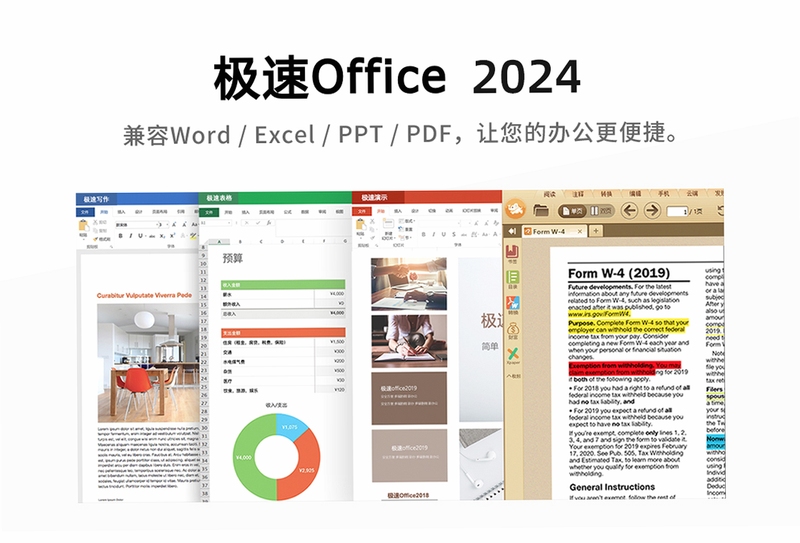
极速Office 2024是一款集文档编辑、电子表格、演示文稿于一体的高效办公套件,凭借轻量化引擎与云端协同能力,为个人用户及中小企业提供流畅稳定的办公体验。软件深度优化启动速度与运行内存占用,兼容主流Office文件格式,并内置丰富模板与智能工具,帮助用户快速完成日常办公任务。无论是撰写报告、制作图表还是筹备演示,极速Office 2024都能让您事半功倍,尽享专业级办公效率。
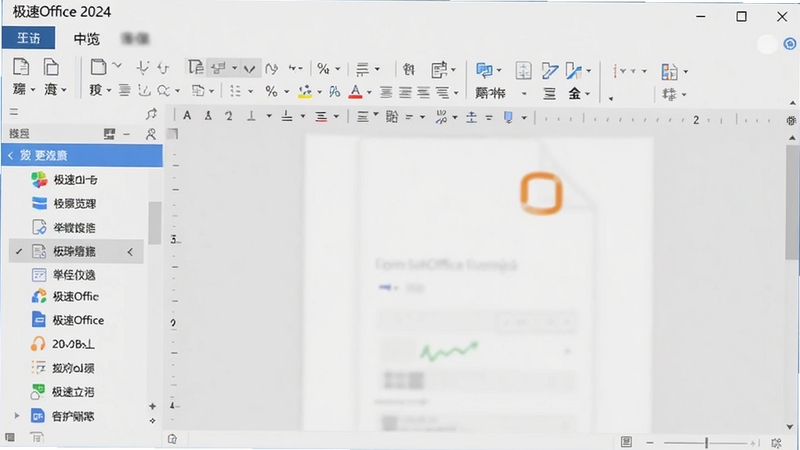
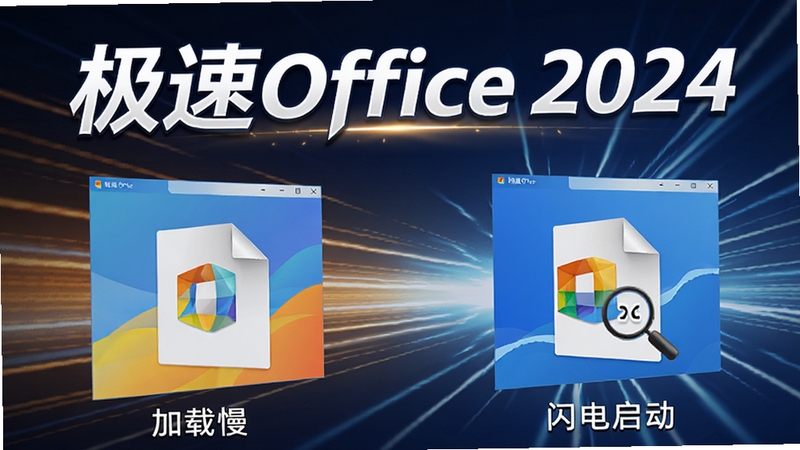
极速Office 2024采用全新内核优化技术,文档打开速度提升50%以上,即使处理数十MB的大型文件也能保持流畅滚动与输入响应。内存占用降低30%,让老旧电脑也能轻松运行,告别卡顿等待。
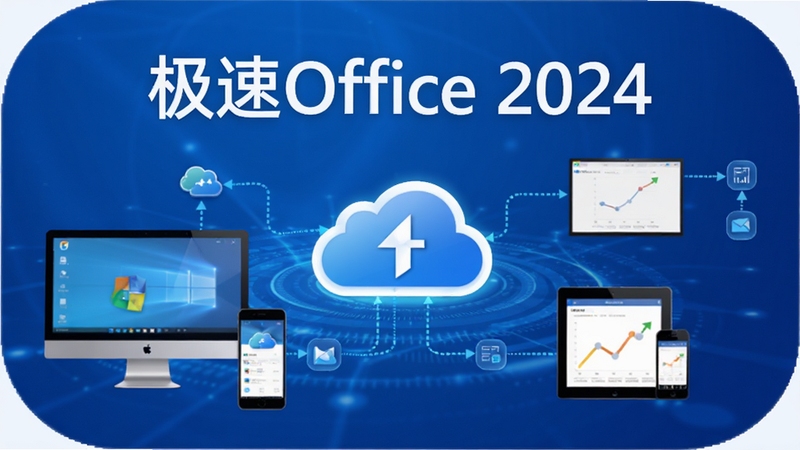
完美兼容docx、xlsx、pptx等主流格式,并支持PDF导出与转换。内置云文档功能,支持多设备同步编辑,团队成员可实时评论、批注,实现高效协作。离线状态亦可正常编辑,联网后自动同步更新。
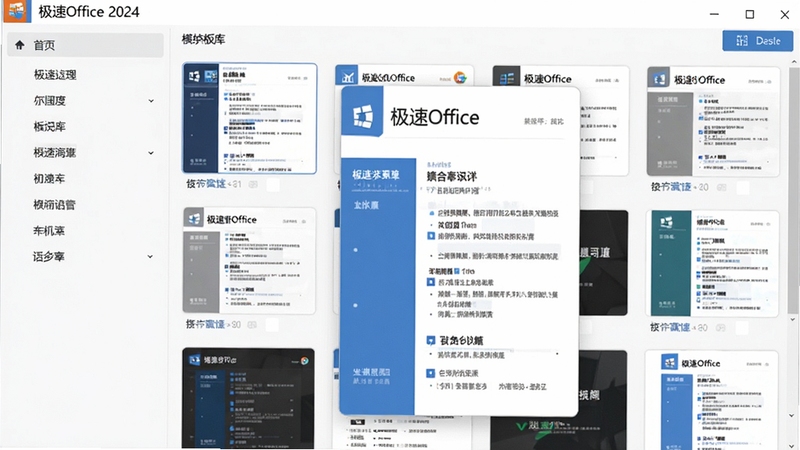
提供超过2000套专业模板,涵盖简历、合同、财务报表、会议纪要等场景,一键套用即可生成精美文档。AI智能排版功能可自动调整段落样式、字体配色,快速统一文档风格,减少手动调整时间。
支持文档加密、水印设置及权限管理,防止重要信息泄露。自动备份功能可随时恢复历史版本,避免误操作导致数据丢失。云存储采用银行级加密传输,保障数据安全无忧。
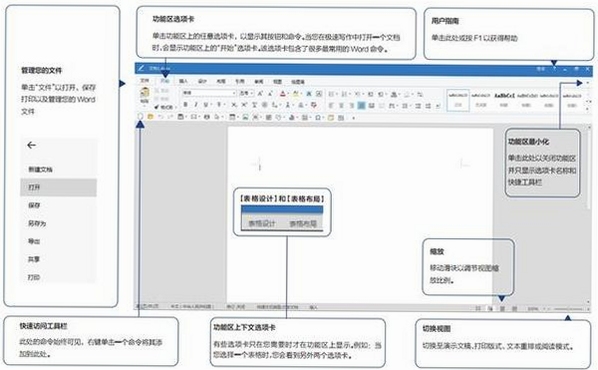
在日常办公中,合理使用快捷键能大幅提升效率。例如,Ctrl+S随时保存,Ctrl+Z撤销误操作,Ctrl+Shift+L快速筛选数据。利用极速Office 2024的“智能查找”功能,可一键定位文档中的关键词并高亮显示,节省翻阅时间。此外,将常用文档固定到“最近使用”列表,下次打开更快捷。
从用户反馈来看,极速Office 2024在轻量化和启动速度上表现突出,尤其适合配置一般的电脑。其界面简洁,功能齐全,能满足80%的日常办公需求。相比WPS,极速Office无广告干扰;相比微软Office,体积更小、资源占用更低。但部分高级功能(如宏录制、复杂图表)可能不如专业版,但对于普通用户和学生群体,完全够用。
可以。在“页面布局”选项卡中,点击“水印”按钮,可选择预设的“机密”、“草稿”等样式,也可自定义文字水印或图片水印。设置后,水印将显示在每一页的背景中,不影响正文编辑。此功能适用于保护文档版权或标注文件状态。
在演示文稿模块中,点击“文件”菜单下的“打印”,在设置区域选择“打印版式”为“讲义”,并调整每页幻灯片数量(如6张/页)。打印前可预览效果,确保排版正确。支持彩色或灰度打印,建议选择“纯黑白”以节省墨水。
只要登录同一个账号,并开启“云同步”功能,手机和电脑上的文档会自动同步。在手机端编辑后,电脑端可实时看到更新;反之亦然。若未开启同步,也可通过手动上传/下载方式转移文件。
两者各有千秋。极速Office主打轻快、无广告,启动和运行速度优于WPS,适合配置较低或追求简洁的用户。WPS则功能更丰富,内置PDF工具、流程图等,且与微软Office格式兼容度高,适合有复杂办公需求的用户。若注重速度和清爽体验,选极速Office;若需要更多功能,选WPS。
查看全文






Muse AI软件安卓手机版v3.6.8 2026手机版
工具 / 53.0M
极速Office 2024v1.0.0 全能办公套件
效率办公 / 297.9M
食药云搜企业版appv2.3.6 2026安卓版 食品药品监管查询工具
生活 / 26.0M
小白录屏app官方下载v4.0.8 2026手机版
工具 / 19.7M
(小白录屏)小白点录屏软件下载手机版4.0.8 2026手机版
工具 / 19.7M
2345浏览器v12.3 极速上网浏览
网络浏览 / 72.5M
AI Muse智能聊天机器人下载2026最新版v3.6.8 2026手机版
工具 / 53.0M
示例软件ExampleSoftv1.0.9 高效办公套件
角色 / 46.0M
西班牙语助手v9.8.6 权威西语词典翻译
效率办公 / 117.6M
风暴战役:陆战英雄破解版v3.2
破解游戏 / 11.3M











