-
TiffToyv{package_version_name} 多格式图像转换
- 大小:298KB
- 时间:2026-08-28 02:27
- 语言:简体中文
- 系统:Win 11/Win 10/Win 8/Win 7
 下载
下载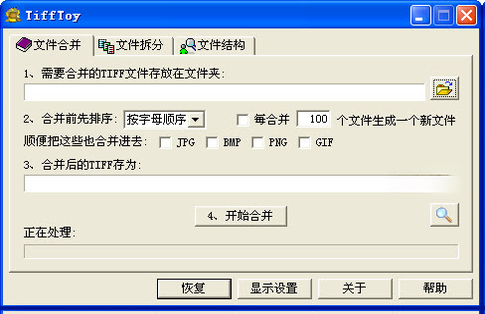
TiffToy 是一款专注于图像格式转换与处理的实用型桌面工具,凭借其对 TIFF 格式的深度支持以及多格式互通能力,在设计师、出版行业从业者以及普通办公用户中积累了不错的口碑。软件核心定位是帮助用户快速完成图片格式的批量转换、压缩以及基础编辑操作,无需复杂的专业软件即可获得高质量的输出结果。整体界面清爽直观,操作流程经过精心优化,即便是没有图像处理经验的用户也能快速上手。
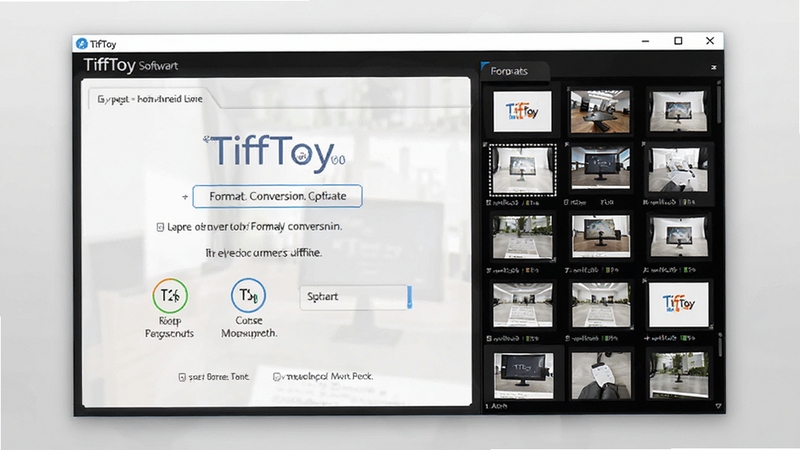
TiffToy 内置了强大的格式转换引擎,支持 TIFF、JPG、PNG、BMP、WebP 等主流静态图片格式之间的相互转换。无论是将多页 TIFF 文件拆分为独立的 JPG 图片,还是将日常照片合成为多页 TIFF 文档,都可以在数秒内完成。转换过程采用深度优化的算法,在保证色彩准确度的前提下,尽可能提升批量处理速度。
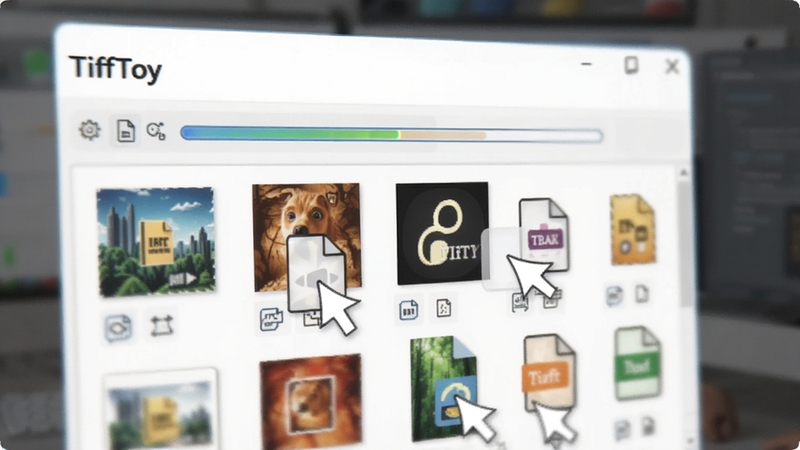
针对 TIFF 文件体积过大的痛点,TiffToy 提供了灵活的压缩选项。用户可以根据实际用途(如归档、邮件发送、网络分享)选择不同的压缩级别,在文件大小与图像质量之间找到最佳平衡点。同时支持调整分辨率、色彩深度等参数,满足印刷与屏幕显示的不同需求。
效率是 TiffToy 的另一个关键词。软件支持一次拖拽数百个文件进行批量转换,并且内置了功能强大的批量重命名工具,可以按照序列号、日期、自定义文本等规则快速整理输出文件。配合多线程处理机制,能充分利用电脑 CPU 性能,显著减少等待时间。
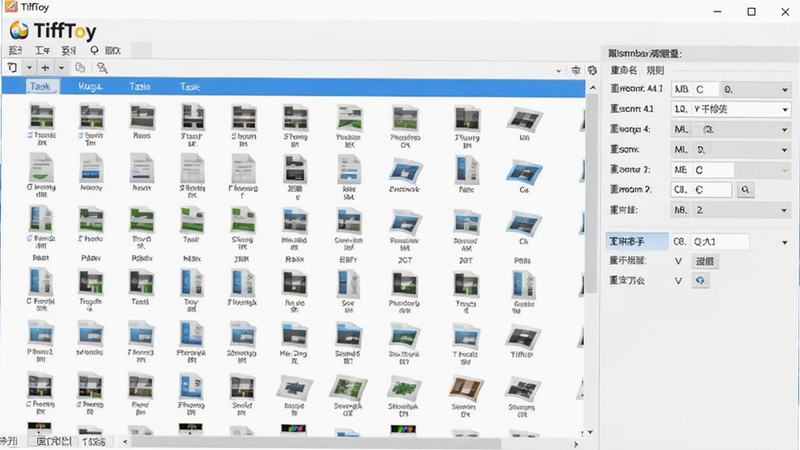
除了转换功能,TiffToy 还内置了基础的图像调整工具,包括旋转、裁剪、调整亮度/对比度以及添加简单文字水印。对于需要快速标记或简单修正的用户,无需再额外打开大型修图软件,在 TiffToy 中即可一站式完成操作。
| 软件名称 | 核心优势 | 用户评分 |
|---|---|---|
| XnConvert | 批量转换格式多样 | ★★★★☆ |
| FastStone ImageViewer | 看图浏览转换一体化 | ★★★★★ |
| ACDSee | 老牌经典管理强大 | ★★★★☆ |
| IrfanView | 轻量快速占用极小 | ★★★★☆ |
| Honeyview | 界面优雅支持RAW | ★★★★☆ |
在众多图像转换工具中,TiffToy 的差异化优势在于对 TIFF 这一特定格式的极致优化。相较于通用型看图软件,TiffToy 在处理多页 TIFF、压缩算法选择以及批量重命名方面更具针对性。对于经常接触扫描文档、传真文件或印刷素材的用户而言,TiffToy 提供的工作流更加精准高效,减少了在不同软件之间切换的麻烦。
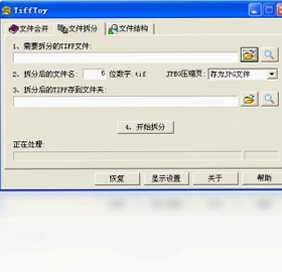
使用 TiffToy 进行批量转换非常简单。首先,打开软件主界面,点击左上角的“添加文件”按钮或直接将多个图片文件拖拽到空白区域。文件列表显示后,在下方“输出格式”下拉菜单中选择你需要的目标格式(例如 JPG)。接着,点击“输出目录”右侧的“浏览”按钮选择一个文件夹用于存放转换后的图片。最后,点击“开始转换”按钮即可。在转换过程中,软件会显示实时进度和剩余时间,处理完成后会自动打开输出文件夹。
如果安装 TiffToy 后点击图标无法打开,通常有以下几种原因。首先,请确认下载的安装包是否完整,可以尝试右键点击桌面快捷方式,选择“以管理员身份运行”。其次,可能是系统缺少必要的运行库组件,建议安装微软常用运行库合集(如 VC++ 2015-2022)。另外,部分安全软件可能会误拦截软件启动,请将 TiffToy 添加至信任名单。若问题依旧,请卸载后重启电脑,并重新从腾讯软件中心下载最新版本。
如果您在使用过程中遇到其他问题,可以在软件帮助文档中查找解决方案,或访问相关技术论坛寻求帮助。
查看全文






嘻哈女孩时尚换装v5.0.5096 潮流穿搭模拟
益智休闲 / 56.2M
GIF Movie Gearv4.3.0 专业GIF动画制作
多媒体 / 988KB
TiffToyv{package_version_name} 多格式图像转换
多媒体 / 298KB
文件全能王FileMasterv3.2.8 文件管理神器
益智休闲 / 23.0M
钉钉DingTalkv7.6.15 企业办公协作版
益智休闲 / 27.6M
(讯飞录音笔)讯飞极智app官方下载安装手机版v2.2.4 2026安卓版 录音转文字
生活 / 129.5M
嗨格式PDF转换器v3.0.0 全能PDF处理工具
破解游戏 / 32M
花小猪打车红包版(郭麒麟代言)v1.14.8 2026手机版
出行 / 85.0M
{soft_name}{package_version_name} 核心功能版
益智休闲 / 20.3M
大众点评 安卓版v11.70.13 2026手机版
生活 / 75.3M